Administration du système
L'écran des paramètres d'administration est utilisé par les administrateurs système pour gérer la version axe-core, les normes d'accessibilité disponibles pour la sélection dans les exécutions de test, et pour activer ou désactiver les paramètres de partage public pour leur organisation. Les administrateurs peuvent activer plusieurs versions de axe-core pour leurs utilisateurs afin qu'ils puissent tester les exécutions de test avec différents ensembles de règles fournies par axe-core pour aider à vérifier, valider et comparer les problèmes signalés ou corrigés.
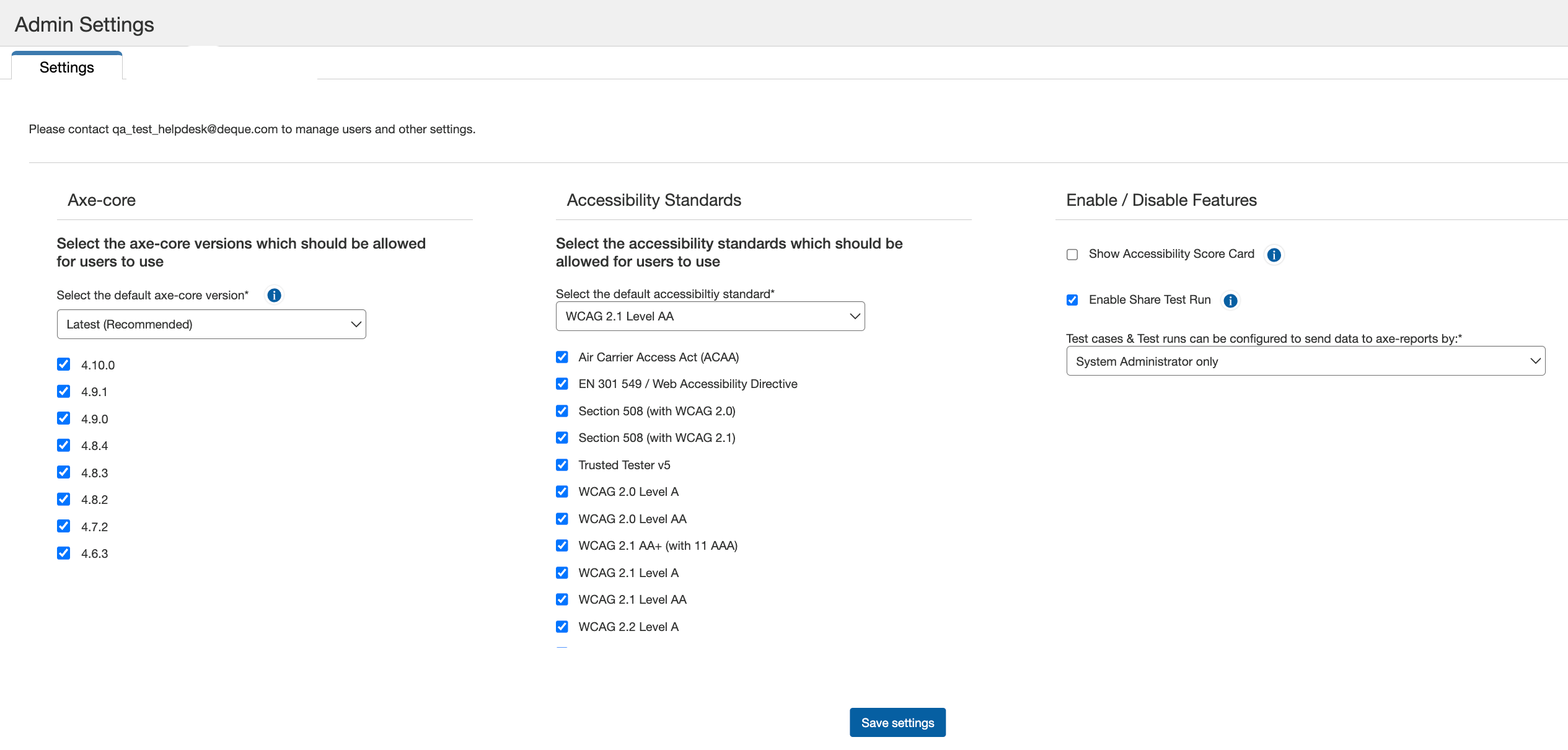
Accès: Lorsqu'un utilisateur a été doté de l'adhésion appropriée à un groupe de sécurité pour l'administration de l'application, l'option Paramètres d'administration apparaîtra dans la barre de menu horizontale principale après une connexion réussie.
L'administration du système d'application logiciel axe Auditor comprend la capacité de gérer :
-
Axe-core menu déroulant et cases à cocher : Sélectionnez la version de axe-core dans le menu déroulant que l'administrateur souhaite que les utilisateurs autorisent.
Note 1 : En sélectionnant l'option, Dernière (Recommandée) du menu déroulant, vous assurez que votre version par défaut de axe-core est toujours la plus récente. Avec cette option sélectionnée, les administrateurs n'auront pas à mettre à jour la version par défaut de axe-core chaque fois qu'une nouvelle version de axe-core est ajoutée à axe Auditor. Sélectionner cette option assure également que toute nouvelle version ajoutée de axe-core est toujours cochée dans la liste des versions disponibles sous le menu déroulant.
Note 2 : Axe Auditor ne prend pas en charge les versions de axe-core inférieures à la version 4.5, et ces versions ne sont pas listées dans les cases à cocher axe-core.
Note 3 : Suite à une mise à niveau de publication, si axe-core a été mis à jour, les normes d'accessibilité dans les paramètres d'administration sont écrasées avec les paramètres par défaut. Pour restaurer vos paramètres préférés, réappliquez vos normes d'accessibilité personnalisées.
-
Normes d'accessibilité menu déroulant : Requis. La norme d'accessibilité par défaut à utiliser lors des tests d'accessibilité manuels. Toute nouvelle exécution de test créée sera établie avec la norme sélectionnée par défaut. Elle peut être modifiée par l'utilisateur pour chaque exécution de test.
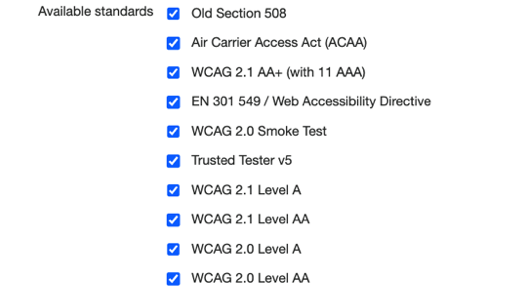
La sélection de la norme d'accessibilité par défaut remplit le groupe de cases à cocher normes disponibles avec une liste des normes disponibles parmi lesquelles choisir lors de la création d'un nouveau cas de test.
Remarque : Suite à une mise à niveau de publication, si axe-core a été mis à jour, les normes d'accessibilité dans les paramètres d'administration sont écrasées avec les paramètres par défaut. Après avoir mis à niveau axe Auditor, assurez-vous de réappliquer vos normes d'accessibilité personnalisées dans les paramètres d'administration.
-
Afficher le tableau de score d'accessibilité case à cocher : Ceci est activé par défaut. Permettre cela affiche le graphique de score d'accessibilité sur la page Vue d'ensemble de l'exécution du test.
-
Activer le partage de l'exécution du test case à cocher : Ceci est activé par défaut. Permettre cela permet aux utilisateurs de votre organisation de partager l'exécution du test avec tous les utilisateurs, y compris les utilisateurs qui n'ont pas accès à axe Auditor. Notez que toute personne ayant le lien partagé (même celles en dehors de votre organisation) pourra voir les résultats avec le lien.
Mettre à jour les rapports axe
Sélectionnez parmi les trois différents types d'utilisateurs dans le menu déroulant Mettre à jour les rapports axe pour autoriser ces utilisateurs à envoyer les données configurées des cas de test et des exécutions de test aux rapports axe. Les utilisateurs incluent :
-
Administrateur système uniquement : En sélectionnant cette option, seuls les utilisateurs ayant des privilèges d'administrateur peuvent voir et utiliser le bouton « Mettre à jour les rapports axe » lors de la création des cas de test et des exécutions de test. De plus, ces administrateurs ont exclusivement accès au bouton « Mettre à jour les rapports axe » sur l'écran Vue d'ensemble de l'exécution du test.
-
Propriétaires de cas de test : Un propriétaire de cas de test est défini comme l'utilisateur qui crée un cas de test. Ils ont l'autorité de configurer et de gérer tous les détails du cas de test. Sélectionner cette option accorde des privilèges spéciaux à l'utilisateur, et cet utilisateur peut ensuite accéder et mettre à jour les champs « Mettre à jour les rapports axe » lors de la configuration des cas de test ou des exécutions de test. Avec ce privilège, les propriétaires de cas de test peuvent également voir et utiliser le bouton « Mettre à jour les rapports axe » pour envoyer les données mises à jour aux rapports axe sur l'écran Vue d'ensemble de l'exécution du test.
-
Propriétaires de cas de test et d'exécutions de test : Un propriétaire d'exécution de test est l'utilisateur qui crée une exécution de test. Semblable à un propriétaire de cas de test, un propriétaire d'exécution de test a le contrôle sur l'exécution de test qu'il a créée, mais pas nécessairement sur le cas de test associé à l'exécution de test. Sélectionner cette option accorde des privilèges spéciaux aux propriétaires de cas de test et d'exécutions de test pour accéder et mettre à jour le champ « Mettre à jour les rapports axe » lors de la configuration d'une exécution de test, et le bouton « Mettre à jour les rapports axe » sur l'écran Vue d'ensemble de l'exécution du test.

Définir la version Axe-Core
Étant donné que les cas de test et les exécutions de test peuvent s'étendre sur une longue période, vous pouvez vouloir préserver la version des tests de repère pour guider les tests manuels jusqu'à leur achèvement. Ainsi, même si une version plus récente devient disponible, un administrateur système peut définir l'axe-core par défaut pour le système, ce qui s'appliquera à tous les nouveaux cas de test créés.
Pour définir la version axe-core:
- À droite du champ Version axe-core , activez la flèche vers le bas.
Le menu s'étend vers le bas pour afficher les numéros de version des options disponibles.
- Sélectionnez le **numéro de version** option dans la liste pour la mettre en surbrillance et la sélectionner.
Le menu déroulant se replie (se ferme) et le champ est rempli avec votre sélection.
Définir la norme par défaut et les normes disponibles
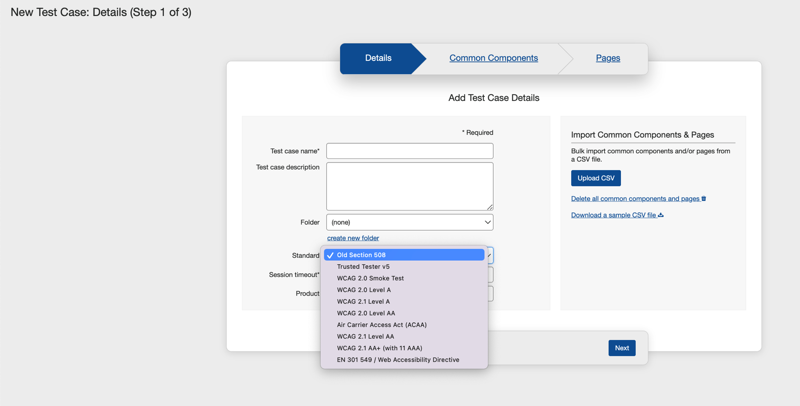
Le paramètre d'administration des normes disponibles remplit le menu déroulant Standard dans l'onglet Détails (Étape 1) de l'écran Nouveau Cas de Test avec une liste de normes disponibles parmi lesquelles sélectionner lors de la création d'un nouveau cas de test. Lorsque vous souhaitez restreindre les ensembles de règles disponibles pour les tests pour les utilisateurs d'axe Auditor (par exemple, si vous souhaitez uniquement tester la conformité à la Section 508), suivez cette procédure.
La norme par défaut sélectionnée ici s'affiche comme la norme par défaut dans l'onglet Détails (Étape 1) de l'écran Nouveau Cas de Test.
**Pour définir la norme disponible**:
- Sur l'écran Paramètres d'administration, allez au champ Norme d'Accessibilité par Défaut.
- Sélectionnez la norme dans le menu déroulant. La norme par défaut est WCAG 2.1 Niveau AA.

Le menu déroulant se replie (se ferme) et le champ est rempli avec votre sélection.
**Pour définir les normes disponibles**:
- Sur l'écran Paramètres d'administration, utilisez les cases à cocher à droite du champ **Normes disponibles** .
- Sélectionnez les**cases à cocher** requises (par exemple, Section 508) option(s) dans la liste.
- Activez le bouton **Enregistrer les paramètres** .
- Activez le bouton **Enregistrer les paramètres** .
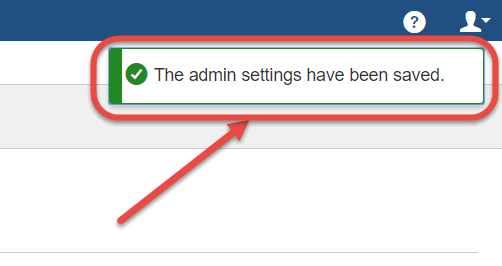
Un message de confirmation apparaît en haut à droite de l'écran Paramètres d'administration pour indiquer la réussite de la modification des paramètres :
**Résultat :** La liste des éléments disponibles est restreinte en conséquence dans la liste du menu déroulant Standard de l'onglet Détails de l'écran Nouveau Cas de Test. La norme par défaut sélectionnée ici apparaît comme l'option par défaut dans le champ Standard.