Ajouter un problème (Spécifique à un point de contrôle)
L'ajout d'un problème d'accessibilité identifié lors des tests manuels sur un écran individuel de point de contrôle se fait via le bouton Ajouter un problème. Cela vous permet d'associer le problème au point de contrôle en sélectionnant automatiquement l'écran actuellement accédé comme champ Point de contrôle dans le formulaire de la boîte de dialogue Ajouter un nouveau problème.
Remarque: Il existe deux écrans différents dans axe Auditor sur lesquels vous pouvez ajouter des problèmes. Les problèmes peuvent également être ajoutés depuis la section État des tests des Tests de point de contrôle pour la page : <Nom de la page> où vous remplissez le champ Point de contrôle requis avec un point de contrôle choisi dans une liste sur le formulaire Ajouter un nouveau problème.
Pour ajouter un problème:
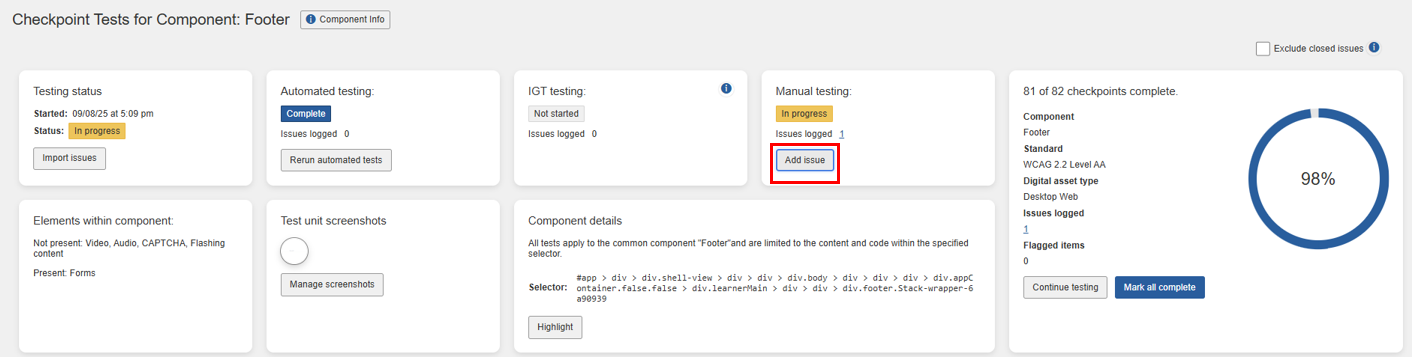
Sur un écran individuel de point de contrôle (par exemple, Alternatives textuelles pour les images actives 1.1.1.a), cliquez sur le bouton Ajouter un problème situé juste en dessous de l'en-tête de l'écran.
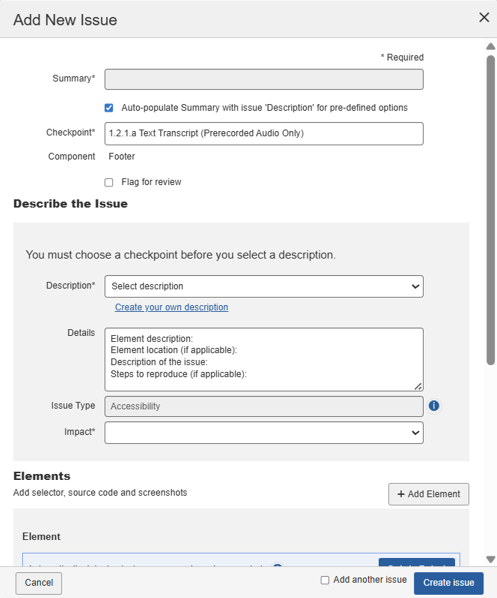
La boîte de dialogue Ajouter un nouveau problème (une fenêtre contextuelle) apparaît au premier plan, avec plusieurs champs de formulaire d'entrée et de sélection accompagnés d'un bouton Sauvegarder.
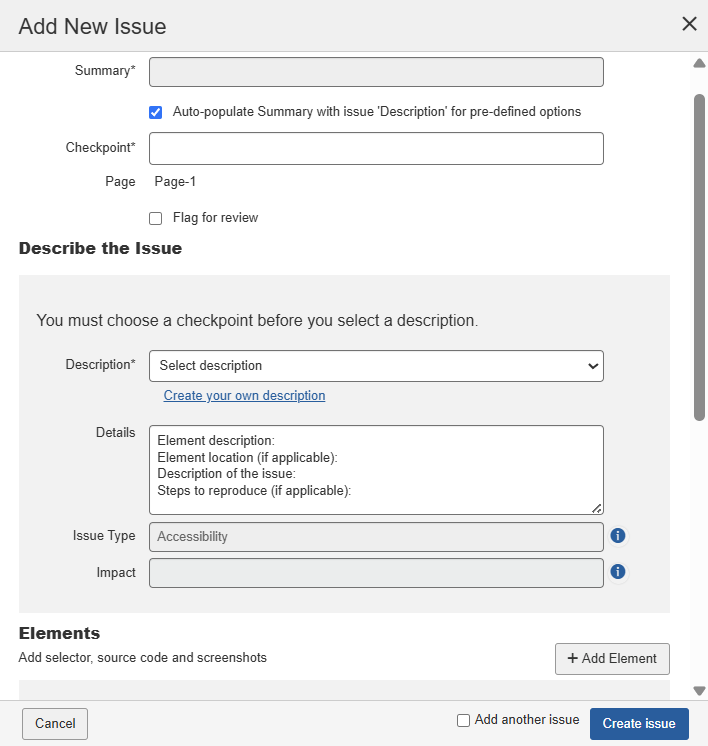
Dans la boîte de dialogue Ajouter un nouveau problème, saisissez du texte dans le champ Résumé qui résume brièvement la nature du problème. Ce champ est désactivé pour la saisie si la case, Utiliser la description comme résumé est cochée.
- Sélectionnez la case Utiliser la description comme résumé si vous souhaitez que le résumé soit identique à la description mentionnée dans le champ ci-dessous. Cette option est sélectionnée par défaut. Cela est utile si vous regroupez les problèmes signalés en fonction du Résumé du problème.
Dans le champ Point de contrôle , cliquez sur la flèche vers le bas, puis sélectionnez le point de contrôle applicable dans la liste s'il est différent du point de contrôle actuellement accédé (qui est automatiquement sélectionné et rempli par défaut dans ce champ).
Marquer pour révision: Sélectionnez cette case pour marquer automatiquement cet élément pour révision lorsque cela est jugé nécessaire.
Remarque : Cela fait apparaître une boîte de texte Raison de la marque en dessous du champ, permettant de saisir une raison pour laquelle l'élément est marqué pour révision.
Remplissez les champs du formulaire de la boîte de dialogue Ajouter un nouveau problème selon vos envies. Les informations suivantes peuvent être utilisées comme guide général :
Description: « Créer ma propre description » est sélectionné par défaut. En fonction de votre sélection dans le champ Point de contrôle, la liste est automatiquement remplie avec les éléments de problème connexes. Sélectionnez l'option la plus appropriée.
- Si vous avez sélectionné la case Utiliser la description comme résumé précédemment, le champ de résumé est automatiquement rempli avec la même description que dans le champ Description.
Détails: Il s'agit d'un champ de saisie de texte libre que vous pouvez utiliser comme désiré pour enregistrer toute information supplémentaire non incluse dans le champ Description. Il peut inclure, par exemple, des conseils de remédiation.
Type de problème: Consultez les descriptions suivantes avant de faire un choix :
- Accessibilité : Le problème impacte la capacité d'un utilisateur handicapé à accéder au contenu ou à la fonctionnalité du site. Échoue au test du point de contrôle.
- Meilleure pratique : Le problème impacte la capacité d'un utilisateur handicapé à accéder au contenu ou à la fonctionnalité du site, mais n'échoue pas au test du point de contrôle. Ce n'est pas considéré comme une violation.
- Agent utilisateur : Le problème est le résultat de l'interaction de l'agent utilisateur avec la page, pas nécessairement avec le contenu de la page elle-même.
- Fonctionnalité : Le problème résulte d'un problème avec la fonctionnalité de la page et doit être considéré comme un défaut fonctionnel.
- Utilisabilité : Le problème impacte la capacité de tous les utilisateurs à accéder au contenu ou à la fonctionnalité du site.
Dans le champ Impact , cliquez sur la flèche vers le bas, puis sélectionnez le niveau d'impact applicable dans la liste.
Remarque: Le champ déroulant Impact pour sélectionner le niveau de gravité du problème ne sera pas accessible si l'administrateur désactive le Désactiver les modifications manuelles de la gravité (impact) option sur la page Paramètres Administrateur .
Exception: Si un utilisateur choisit d'ajouter une description de problème personnalisée, le champ Impact sera automatiquement activé pour qu'il puisse attribuer la gravité appropriée au problème personnalisé.
Remarque: Critique est sélectionné par défaut. Référez-vous aux descriptions suivantes avant de faire un choix :
- Bloquant: Entraîne des obstacles catastrophiques pour les personnes handicapées. Ces problèmes les empêcheront définitivement d'accéder à des fonctionnalités ou contenus fondamentaux, sans solution de contournement possible. Ce type de problème expose votre organisation à un risque élevé. Priorisez la résolution immédiatement, et déployez en tant que correctifs urgents dès que possible. Devrait être extrêmement rare.
- Critique: Ce problème entraîne un blocage du contenu pour les personnes handicapées. Jusqu'à ce qu'une solution soit mise en œuvre, le contenu sera complètement inaccessible, rendant votre organisation très vulnérable à des actions en justice. La résolution doit être une priorité absolue.
- Sérieux: Ce problème crée des obstacles sérieux pour les personnes handicapées. Jusqu'à ce qu'une solution soit mise en œuvre, certains contenus seront inaccessibles, rendant votre organisation vulnérable à des actions en justice. Les utilisateurs s'appuyant sur la technologie d'assistance vivront une frustration significative en tentant d'accéder au contenu. La résolution doit être une priorité.
- Modéré: Ce problème crée certains obstacles pour les personnes handicapées mais ne les empêcherait pas d'accéder à des éléments ou contenus fondamentaux. Cela pourrait rendre votre organisation vulnérable à des actions en justice. Cette violation doit être résolue avant qu'une page puisse être considérée comme complètement conforme.
- Mineur: Ceci est considéré comme un problème ayant moins d'impact pour les utilisateurs qu'un problème modéré. Pour qu'une page soit considérée comme complètement conforme, ce problème doit être résolu mais peut être traité en dernier.
Dans la section Éléments , remplissez les détails suivants :
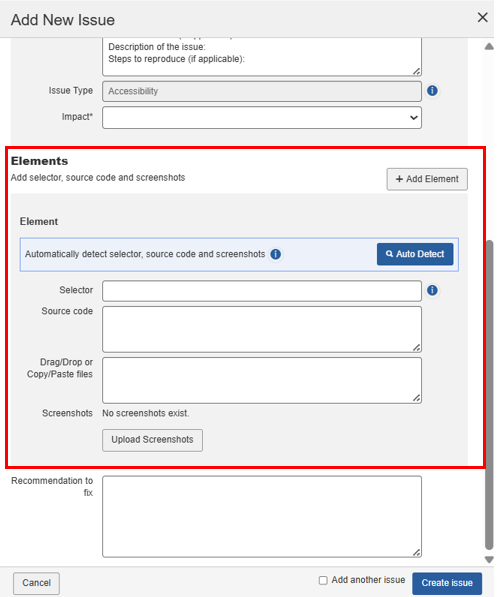
- + Ajouter un Élément Utilisez le bouton + Ajouter un Élément pour ajouter plusieurs éléments au problème. Vous pouvez ajouter un maximum de 3 éléments par problème.
- Détection Automatique Utilisez le bouton Détection Automatique pour détecter automatiquement le sélecteur, le code source et les captures d'écran d'un élément. Lorsque vous cliquez sur ce bouton, l'URL s'ouvre dans un nouvel onglet du même navigateur. Dans le nouvel onglet, sélectionnez l'élément que vous souhaitez ajouter pour l'inclure automatiquement en tant qu'élément. Vous pouvez également ajouter ces détails manuellement.
- Sélecteur Entrez un nom de sélecteur CSS attaché à un élément sur une page qui peut être utilisé pour cibler cet élément. Vous pouvez utiliser un sélecteur simple (classe, ID, etc.) ou un chemin de sélecteur.
Si vous utilisez des ID CSS, assurez-vous de commencer l'ID par un #. Pour un nom de classe CSS, commencez par un point ou un stop (.). Exemples : #monidnom ou .monnomdeclasse. Pour plus d'informations, consultez Processus du Sélecteur CSS. - Code source: Collez le code source pertinent de la page testée si nécessaire.
- Glisser/Déposer ou Copier/Coller des fichiers : Vous pouvez copier et coller les captures d’écran depuis la mémoire du presse-papiers, ou glisser-déposer les captures d’écran depuis votre système vers le problème ici.
- Télécharger les Captures d’écran: Cliquez le bouton Télécharger , parcourez et sélectionnez les fichiers image souhaités, puis cliquez sur Ouvrir. Vous pouvez télécharger un maximum de 15 captures d’écran par problème. Pour plus d’informations, consultez Ajout d'une Capture d'écran à un Problème.
- Recommandation pour Remédier : Dans ce champ de saisie de texte libre, tapez comme vous le souhaitez pour consigner toute information supplémentaire non incluse dans le champ Description. Cela peut inclure des conseils de remédiation. Si vous avez sélectionné l'option, 'Sélectionnez un texte alternatif lorsque l'image change' dans le champ Technique de Recommandation, ce champ est automatiquement rempli avec les détails.
Cochez la Ajouter un autre problème pour afficher une autre boîte de dialogue Ajouter un nouveau problème lors de l'enregistrement de celle actuelle, si désiré.
Cliquez sur le Créer un problème bouton.
La boîte de dialogue Ajouter un nouveau problème se ferme et l'écran Checkpoint est actualisé pour afficher un message de réponse système confirmant que le problème a été enregistré. Sous le message '# Problème enregistré.', deux liens apparaissent. Le texte du lien de gauche affiche un numéro de problème attribué automatiquement, suivi du type de problème entre parenthèses. Lorsque ce lien est cliqué, la boîte de dialogue Modifier le problème s'affiche, vous permettant de modifier les valeurs des champs existants. De plus, un lien Supprimer apparaît en bas à droite du message, vous demandant de confirmer la suppression du problème si nécessaire.
Pour supprimer un problème:
- Modifiez le problème que vous souhaitez supprimer en cliquant sur le lien associé depuis soit la... soit la... zone du système. Pour plus de détails, voir Modification d'un problème.
- Dans la boîte de dialogue Modifier le problème <###>, cliquez sur le Supprimer lien dans la zone de pied de page.
- Cliquez sur le Oui, je suis sûr bouton (sinon, cliquez sur le lien Retour à la modification du problème si nécessaire).
Suppression simultanée de plusieurs problèmes sur l'écran 'Problèmes pour Nom de l'exécution de test'
Sélectionner tout
L'utilisation de la case à cocher "sélectionner tous les problèmes" en haut à gauche du tableau des problèmes est limitée à l'exécution de test actuelle uniquement. Les multiples problèmes sélectionnés à la suite de la vérification de la case ne sont que ceux qui ont été ajoutés à l'exécution de test actuellement accessible.
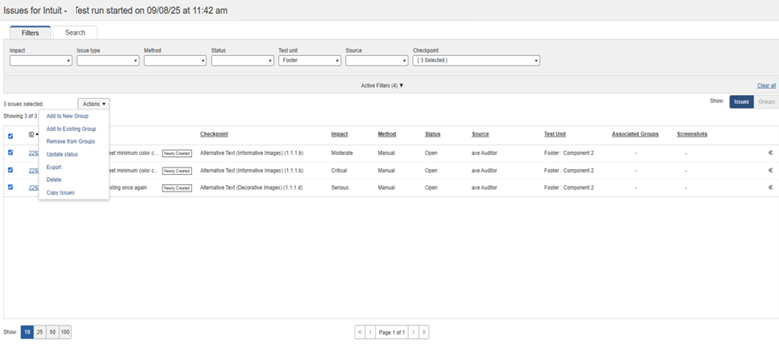
Sur l'écran 'Problèmes pour...', sélectionnez autant de cases à cocher dans la colonne de gauche du tableau des problèmes que souhaité, puis cliquez sur la flèche vers le bas à droite de l'étiquette du bouton Exporter, puis cliquez sur l'élément Supprimer dans le menu déroulant.
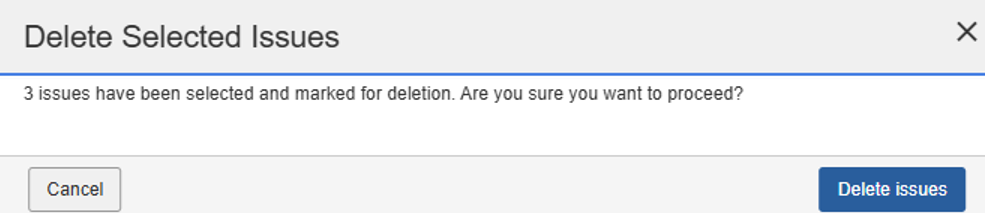
Dans la fenêtre contextuelle de demande de confirmation, cliquez sur le bouton Supprimer les problèmes (ou Annuler si incertain).
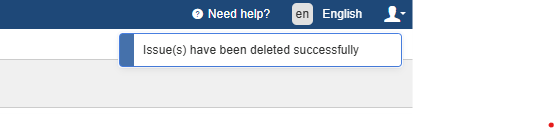
Un message de réponse système en haut à droite vous notifie du succès :