
Visualiser les problèmes
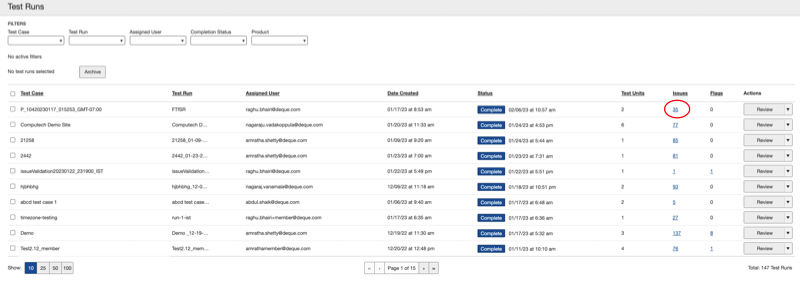
Depuis l'écran Exécutions de tests, vous pouvez afficher les problèmes enregistrés en cliquant sur le # lien dans la colonne Problèmes.
Pour voir les problèmes:
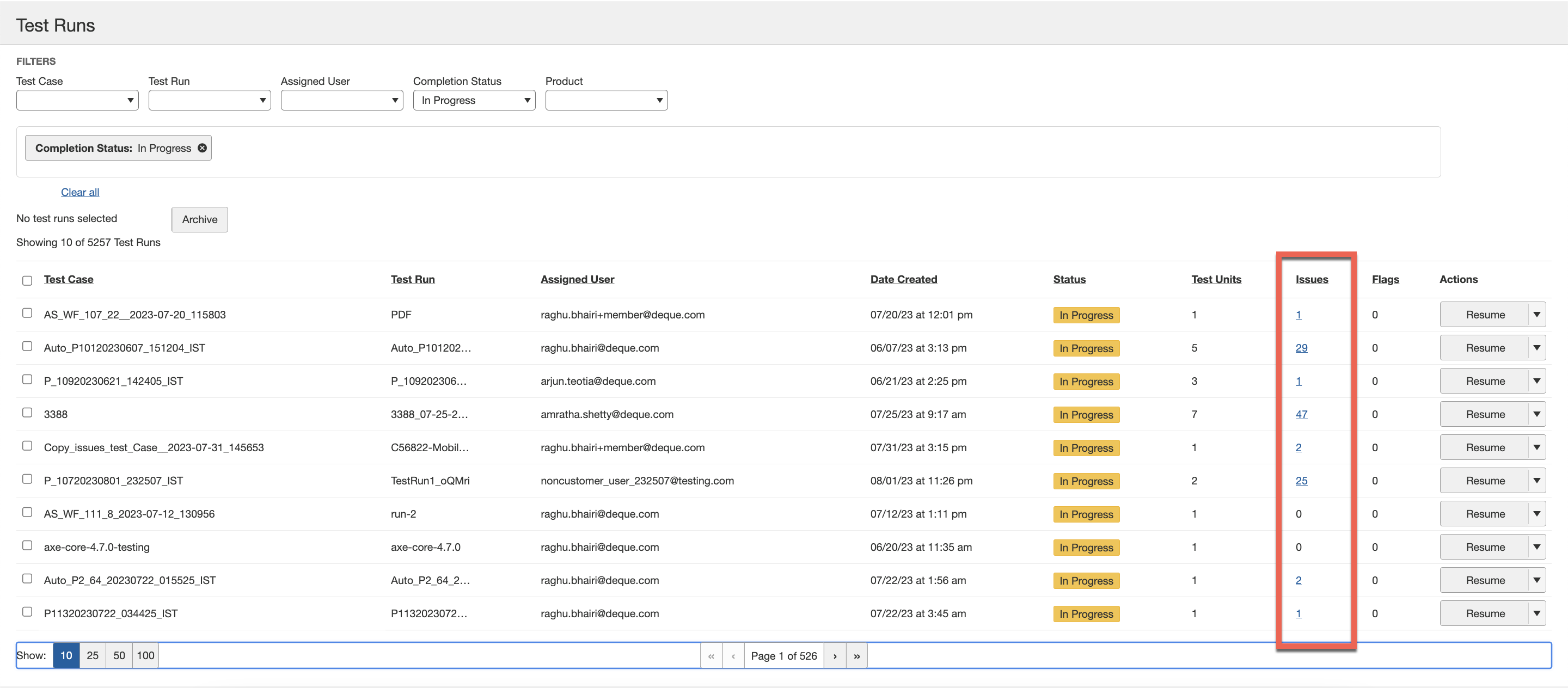
- Sur l'écran Exécutions de tests, cliquez sur le # lien dans la colonne Problèmes dans la ligne de l'exécution de test pour laquelle vous souhaitez afficher les problèmes associés.
 L'écran Problèmes pour
 <Test Case Name>s'affiche, montrant tous les problèmes enregistrés pour l'exécution de test sélectionnée. - Sur l'écran Problèmes pour <Nom du cas de test>, cliquez sur le lien ID de problème dans la colonne ID pour voir tous les détails associés à un problème individuel sur l'écran Voir le problème (à partir duquel vous pouvez également cliquer sur un bouton pour éditer le problème).
 L'écran Voir le problème
 <#>pour Cas de test :<Test Case Name>s'affiche, affichant tous les détails associés au problème individuel enregistré, ainsi que des boutons pratiques qui vous permettent d'Éditer le problème, d'Envoyer l'URL et de Mettre en surbrillance.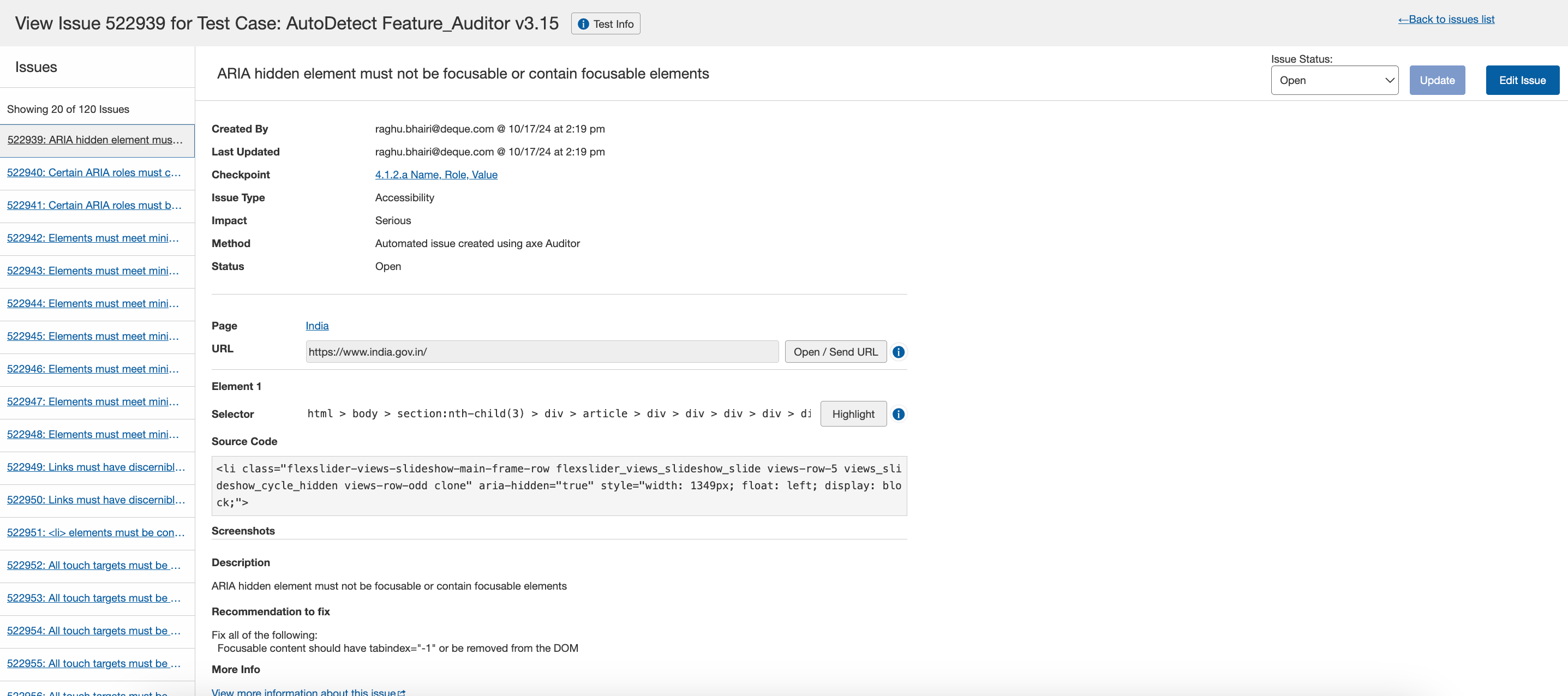
Pagination : Sélectionnez parmi les valeurs disponibles dans la section de la liste des problèmes pour afficher le nombre spécifique de problèmes.
Une fois sélectionnés, ces valeurs de pagination sont conservées à travers les pages et aident à maintenir un état de pagination cohérent lorsque vous parcourez plusieurs pages de contenu, telles que la page d'accueil, les exécutions de tests et les cas de test, vous aidant à naviguer facilement dans le contenu sans perdre votre préférence de pagination.
Chemin alternatif : Pour les exécutions de tests avec un statut soit 'en cours' soit 'terminé', vous pouvez également afficher les problèmes qui leur sont associés sur l'écran 'Problèmes pour' en cliquant d'abord sur le bouton de la colonne Actions associée (soit Reprendre ou Examiner respectivement) sur l'écran Exécutions de tests, puis en cliquant sur le lien # problèmes enregistrés en haut de l'écran Aperçu de l'exécution du test.
Pour obtenir tous les détails sur l'interprétation des informations sur les problèmes et les options d'action sur les écrans 'Problèmes pour...' ou Voir les problèmes, voir Problèmes.