
Problèmes
Bien que l'auditeur axe ne soit pas destiné à être un référentiel de gestion des problèmes à long terme, il offre la possibilité de :
- Enregistrer les problèmes à la fois automatiquement et manuellement
- Enregistrer les détails par des entrées et sélections pratiques, inclure le code source et joindre des captures d'écran
- Exporter vers un seul fichier adapté à l'importation dans un système de suivi des problèmes
Les problèmes sont toujours associés à des exécutions de test, des pages et des points de contrôle spécifiques dans l'auditeur axe. Lorsqu'ils sont détectés à la suite de tests automatisés, ils sont enregistrés pour des points de contrôle individuels. Les problèmes sont composés de plusieurs champs d'information. Ils nécessitent une saisie avec à la fois un résumé textuel et une description, ainsi que la sélection d'un point de contrôle, du type de problème, du type de description, de l'impact et de la priorité.
Optionnellement, vous pouvez coller le code source, télécharger une capture d'écran, marquer pour révision et entrer des notes supplémentaires. Lorsque des problèmes sont ajoutés depuis un écran de point de contrôle, ce point de contrôle est automatiquement sélectionné. La page est sélectionnée par défaut.
Ajouter des problèmes
De nouveaux problèmes sont ajoutés soit depuis l'écran des tests de point de contrôle pour la page, soit depuis n'importe quel écran de point de contrôle via le bouton Ajouter un problème, qui affiche un formulaire de fenêtre contextuelle avec plusieurs champs de sélection et d'entrée requis et optionnels.
Modifier les problèmes
La modification des problèmes se fait en cliquant sur le lien de la colonne Résumé sur l'écran 'Problèmes pour', ce qui fait apparaître le formulaire de dialogue Modifier un problème dans une nouvelle fenêtre au premier plan qui affiche les valeurs des champs de problème existants dans des champs modifiables, vous permettant ensuite de modifier les saisies et/ou de faire d'autres sélections et de les enregistrer.
Pour des instructions complètes, voir Modifier un problème. Voir aussi Ajouter une capture d'écran à un problème.
Copier les problèmes
La copie des problèmes se fait en cliquant sur le lien de la colonne Résumé sur l'écran 'Problèmes pour', ce qui fait apparaître le formulaire de dialogue Copier un problème dans une nouvelle fenêtre au premier plan où vous pouvez copier des problèmes existants d'une exécution de test à une autre, ou au sein des exécutions de test.
Pour des instructions complètes, voir Copier un problème.
Visualiser les problèmes existants
Les problèmes peuvent être consultés soit à partir des liens de la colonne Problèmes sur l'écran des exécutions de test, du lien # problèmes enregistrés depuis l'écran de vue d'ensemble de l’exécution de test (soit pour l'ensemble de l’exécution de test, soit pour chaque page individuelle dans l’exécution de test), des liens # problèmes enregistrés sur l'écran des tests de point de contrôle pour la page (soit dans les champs de tests automatisés ou manuels), ou depuis chaque écran de point de contrôle. Ces liens affichent tous l'écran 'Problèmes pour', où vous pouvez examiner les informations clés sur les problèmes qui ont été ajoutés à l'exécution de test, et filtrer l'affichage selon plusieurs critères.
Pour des instructions complètes, voir Visualiser les problèmes.
Vue d'ensemble de l'écran 'Problèmes pour'
L'écran 'Problèmes pour' est simplement un tableau affichant plusieurs colonnes d'informations sur chaque ligne de problème (#, Résumé, Point de contrôle, Impact, Méthode, unité de test, Nom de groupe et bouton Aperçu), avec des contrôles de filtre en haut et des contrôles d'affichage de page en bas.
Pour des instructions complètes, voir Visualiser les problèmes.
Vue d'ensemble des contrôles d'affichage
L'écran des Problèmes pour affiche un tableau avec des colonnes d'informations pertinentes sur les problèmes enregistrés pour une exécution de test particulière pour vous donner un aperçu rapide des résultats. Après avoir accédé à un écran des Problèmes pour, il existe plusieurs méthodes de contrôle des informations affichées à l'aide des outils disponibles dans l'interface utilisateur.
Filtres
La section supérieure de l'écran des Problèmes pour offre 5 menus de filtres (Impact, Type de problème, Méthode, Page et Point de contrôle), chacun fonctionnant comme une liste déroulante de cases à cocher que vous pouvez utiliser pour sélectionner divers critères afin d'affiner les informations affichées dans la section du tableau ci-dessous.
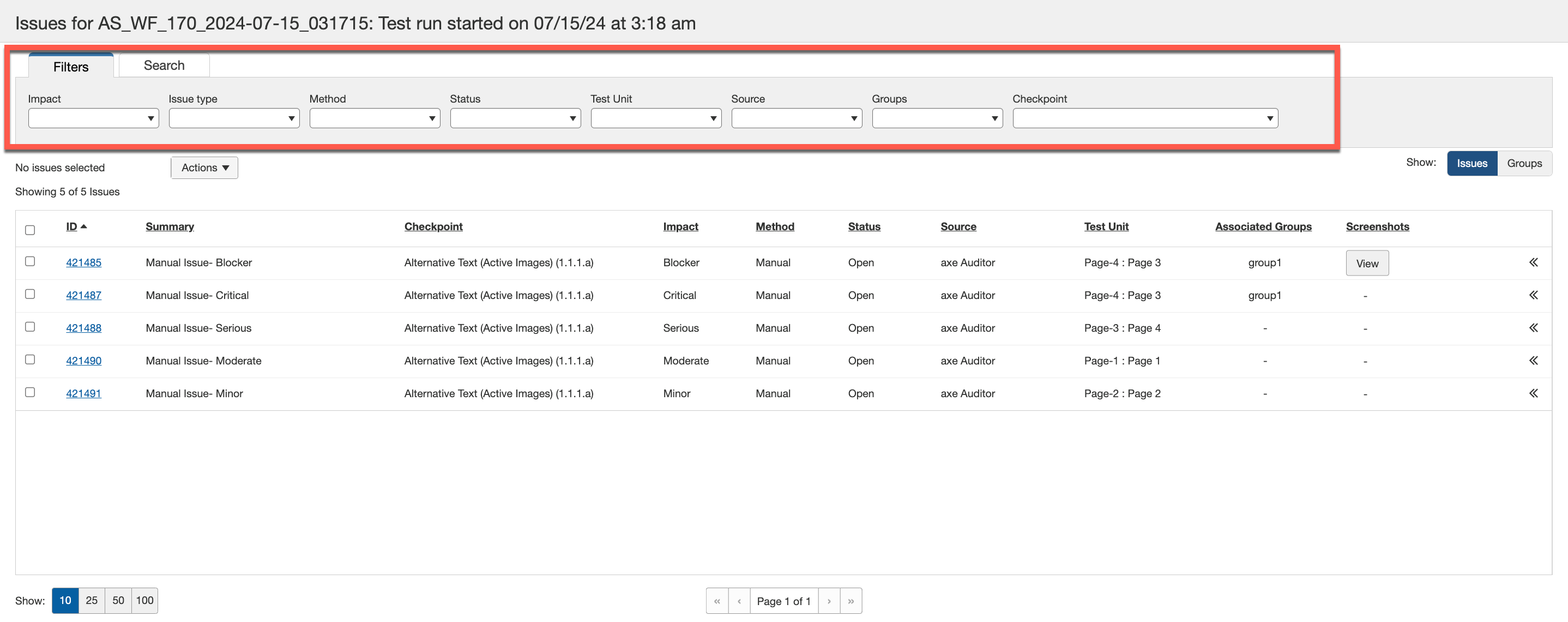
Remarque - Filtres initiaux (défaut) appliqués : Par défaut, 'Tous' est sélectionné pour chacun des 5 filtres à l'arrivée sur l'écran des Problèmes pour, et chaque menu de filtre est réduit. Si vous utilisez le filtre pour sélectionner une ou plusieurs (mais moins que toutes) options d'un filtre, puis souhaitez revenir plus tard à la configuration par défaut, un Effacer la sélection lien apparaît en haut de la liste pour revenir à la configuration par défaut. Lorsqu'aucun problème ne correspond à un ou plusieurs filtres sélectionnés, une notification apparaît pour l'indiquer.
Pour plus d'informations, voir Filtrage des problèmes.
Colonnes de tableau triables
Les en-têtes de colonne sont des bascules cliquables pour trier les lignes du tableau par cette colonne d'informations dans l'ordre alphanumérique. En cliquant une fois sur le lien de l'en-tête de colonne, une icône de flèche vers le bas apparaît à droite du texte de l'étiquette qui représente l'ordre décroissant. En cliquant une deuxième fois, une flèche vers le haut (^) apparaît et inverse l'ordre de tri en croissant.
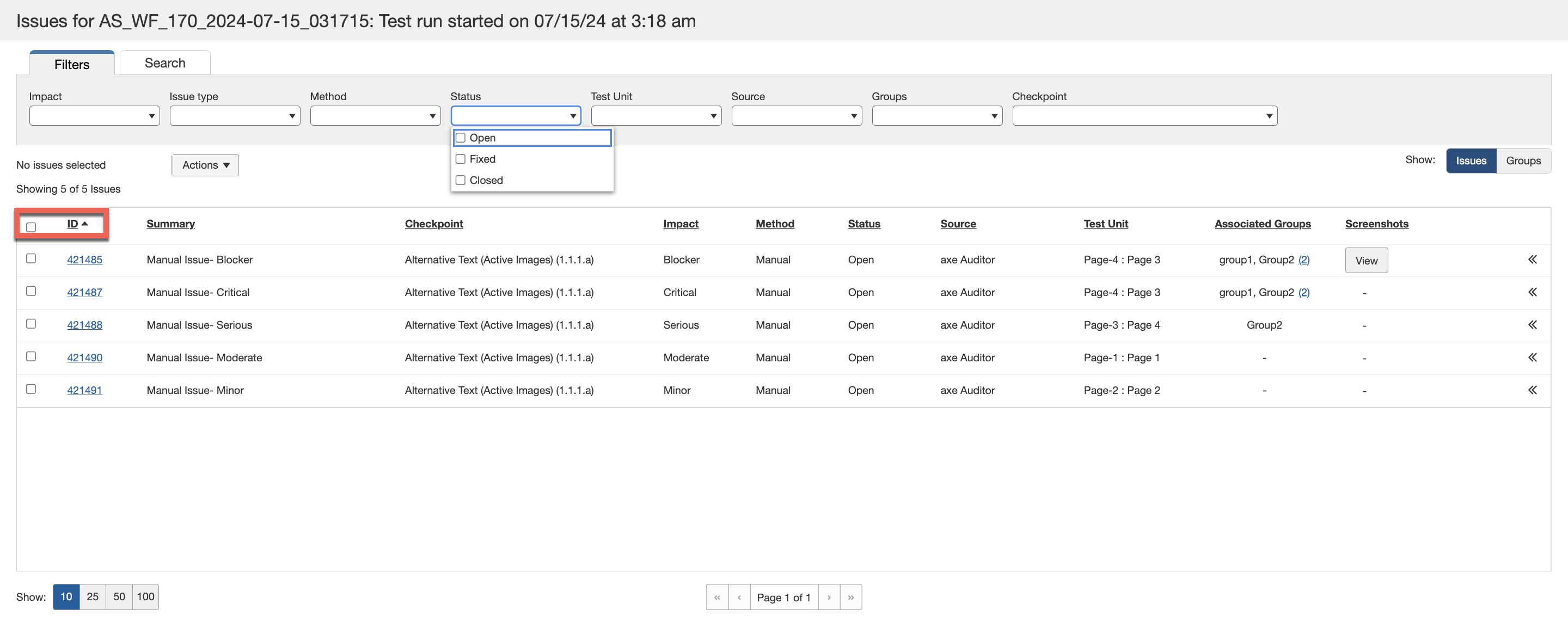
Remarque - Ordre d'affichage initial (par défaut) : Par défaut, les lignes du tableau sont triées par identifiant de problème dans un ordre numérique ascendant vertical (le n° le plus bas apparaissant dans la ligne supérieure).