Utilisation des dossiers
Les dossiers vous permettent d'organiser vos cas de test et les exécutions de test associées de manière logique. Les dossiers se composent d'un champ obligatoire (Nom) et d'un champ facultatif (Description). La fonctionnalité des dossiers se trouve sur l'écran des cas de test dans axe Auditor le long de la barre latérale gauche. Elle inclut des outils qui vous permettent de créer, modifier et/ou supprimer des dossiers.
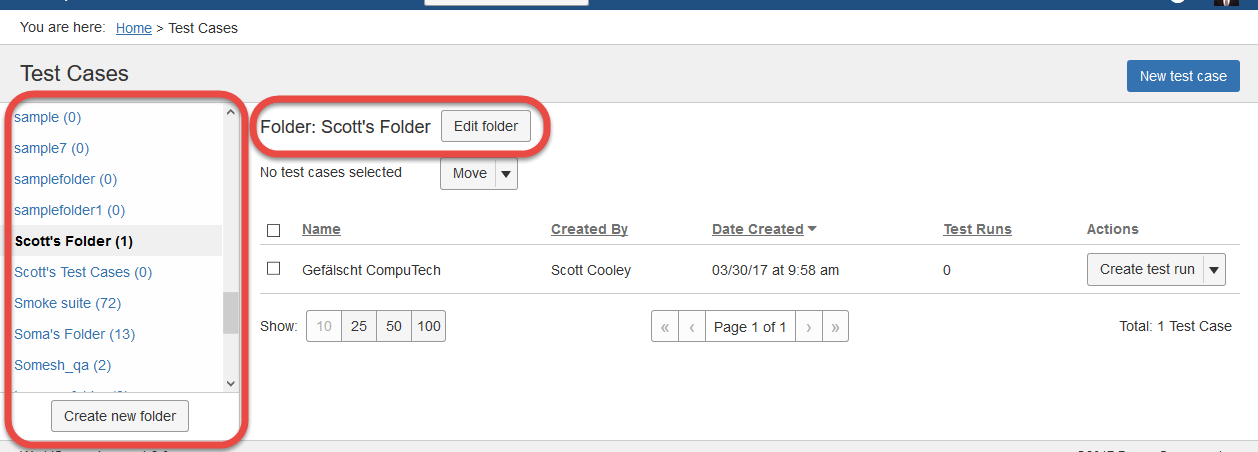
Vous pouvez effectuer les tâches suivantes liées aux dossiers dans axe Auditor :
Créer un dossier
Les dossiers sont simplement un moyen d'organiser vos cas de test. Par défaut, les cas de test sont inclus dans les filtres "Tous" et "Mes cas de test" qui apparaissent en haut du menu des dossiers de la barre latérale gauche sur l'écran des cas de test lorsque vous ne spécifiez pas de dossier lors de la création d'un nouveau cas de test. Il est probable que les responsables de votre projet établiront une convention de nommage des dossiers avec des catégories qui ont du sens pour vos besoins. Les dossiers peuvent être renommés à tout moment.
Dans ce sujet :
- Utilisation du bouton sur l'écran des cas de test
- Utilisation du lien sur le panneau Détails de l'écran Nouveau cas de test
Utilisation du bouton sur l'écran des cas de test
Suivez cette procédure chaque fois que vous souhaitez créer un nouveau dossier, dans le but d'y placer un cas de test futur ou existant.
Pour créer un nouveau dossier:
-
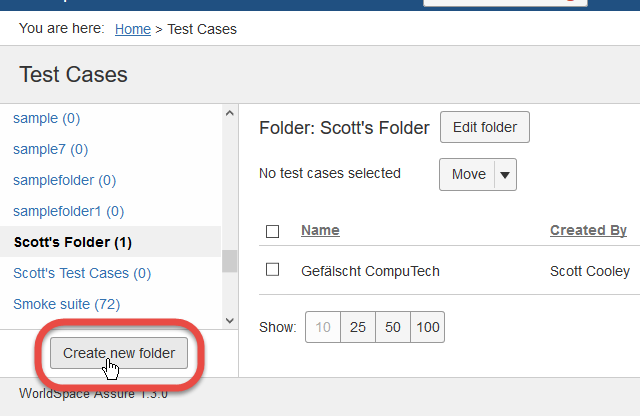
Depuis le menu en bas à gauche de la barre latérale sur l'écran des cas de test, cliquez sur le bouton Créer un nouveau dossier .
-
Dans la fenêtre popup Nouveau dossier, entrez un nom pour le nouveau dossier dans le champ Nom .
-
Cliquez sur le bouton Enregistrer .
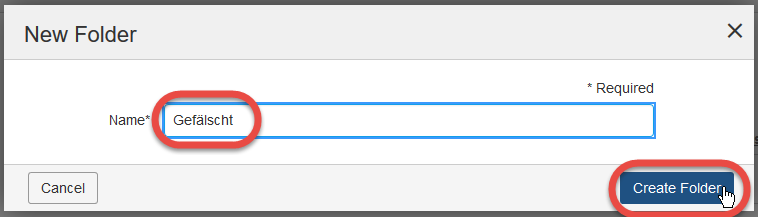
Un message apparaît brièvement en haut à droite de l'écran des cas de test pour indiquer la création réussie, et le dossier que vous avez créé apparaît dans le menu de la barre latérale gauche.
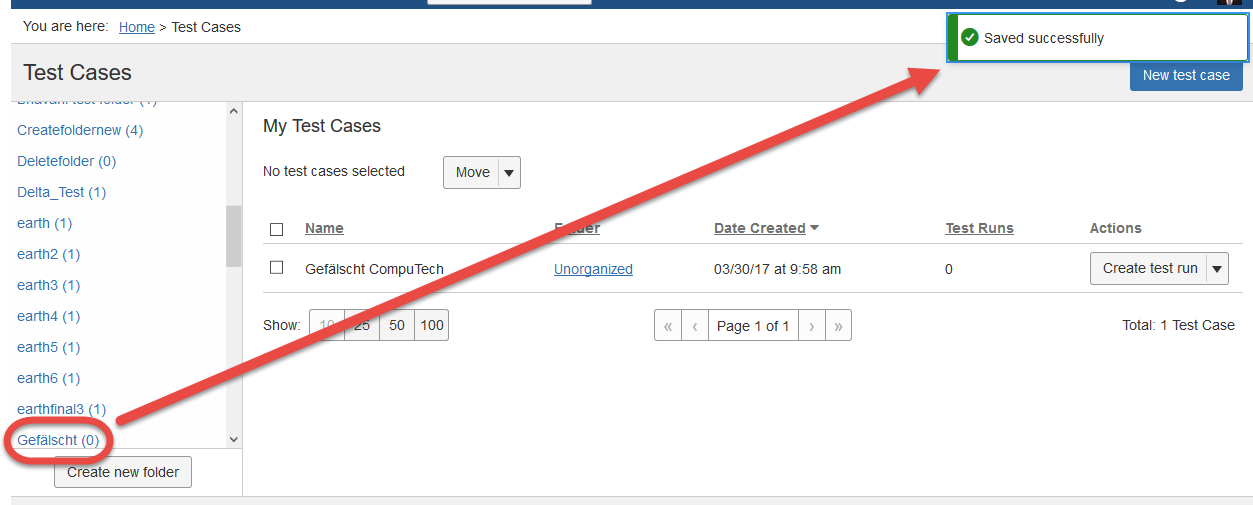
Après avoir sélectionné le nom de votre dossier dans le menu de la barre latérale gauche, cliquez sur le bouton Modifier le dossier pour changer le nom du dossier ou supprimer le dossier. Pour plus d'informations, voir Modifier l'option de nom de dossier existant.

Créer nouveau lors du déplacement : de nouveaux dossiers peuvent également être créés "à la volée" lors du déplacement d'un cas de test. Au lieu de sélectionner un dossier existant dans la boîte de dialogue Déplacement du cas de test (initiée via le bouton Déplacer sur l'écran des cas de test), vous pouvez cliquer sur un lien Créer un nouveau dossier pour le nommer, le décrire, puis le sélectionner comme un nouveau dossier pour déplacer un cas de test existant vers lui. Pour plus d'informations, voir Déplacer un cas de test dans un nouveau dossier.
Utilisation du lien sur le panneau Détails lors de la création d'un nouveau cas de test
Vous pouvez également créer un nouveau dossier lorsque vous y pensez après avoir déjà initié le processus de création d'un nouveau cas de test lorsqu'il n'existe pas encore de dossier nommé de manière appropriée.
Pour créer un nouveau dossier "à la volée" lors de la création d'un nouveau cas de test:
-
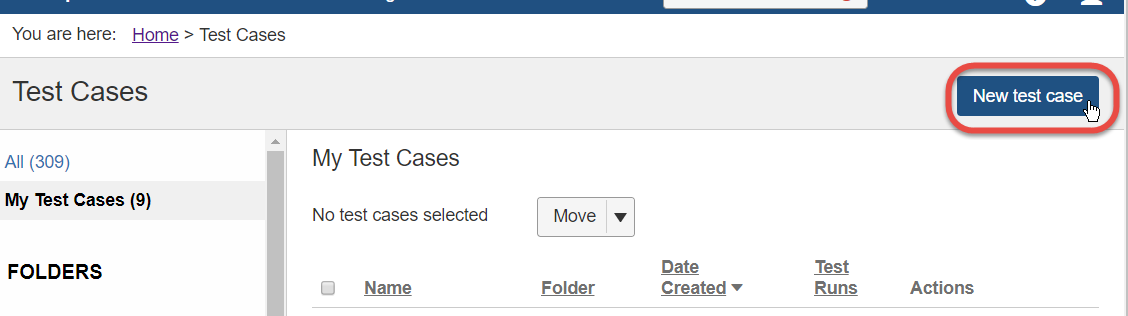
Sur l'écran des cas de test, cliquez sur le bouton Nouveau cas de test .
-
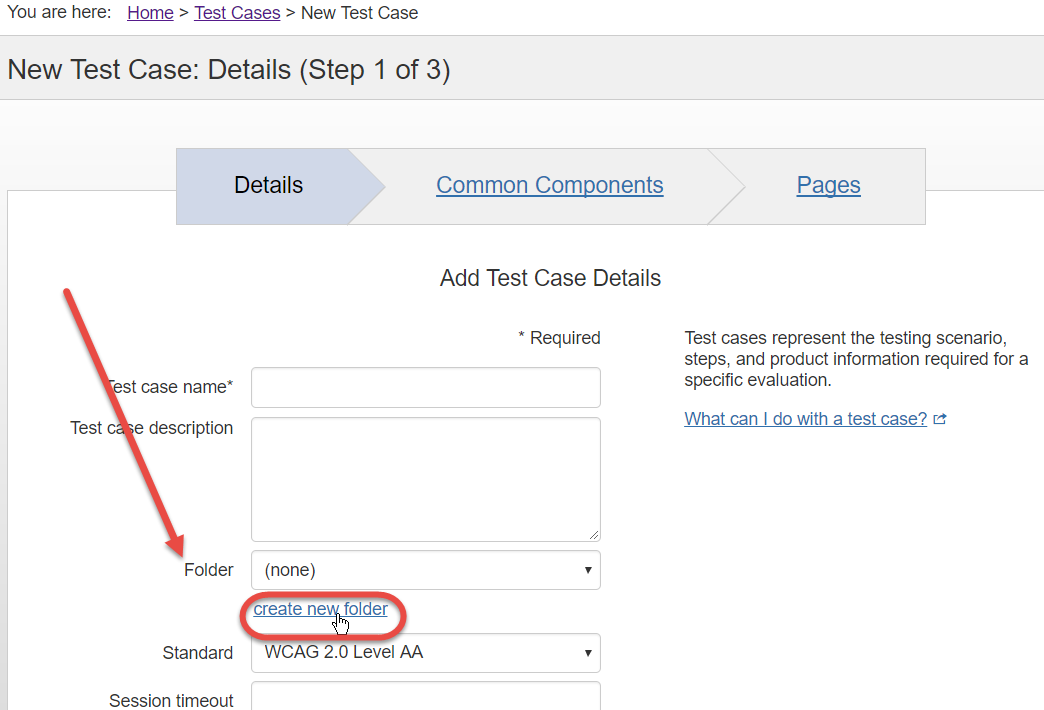
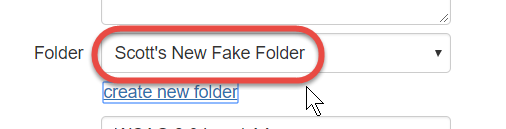
Sur le panneau Détails, sous le menu déroulant Dossier, cliquez sur le lien créer un nouveau dossier .
-
Dans la boîte de dialogue Nouveau dossier, entrez un Nom pour le nouveau dossier dans le champ de texte correspondant, puis cliquez sur le bouton **Enregistrer** .
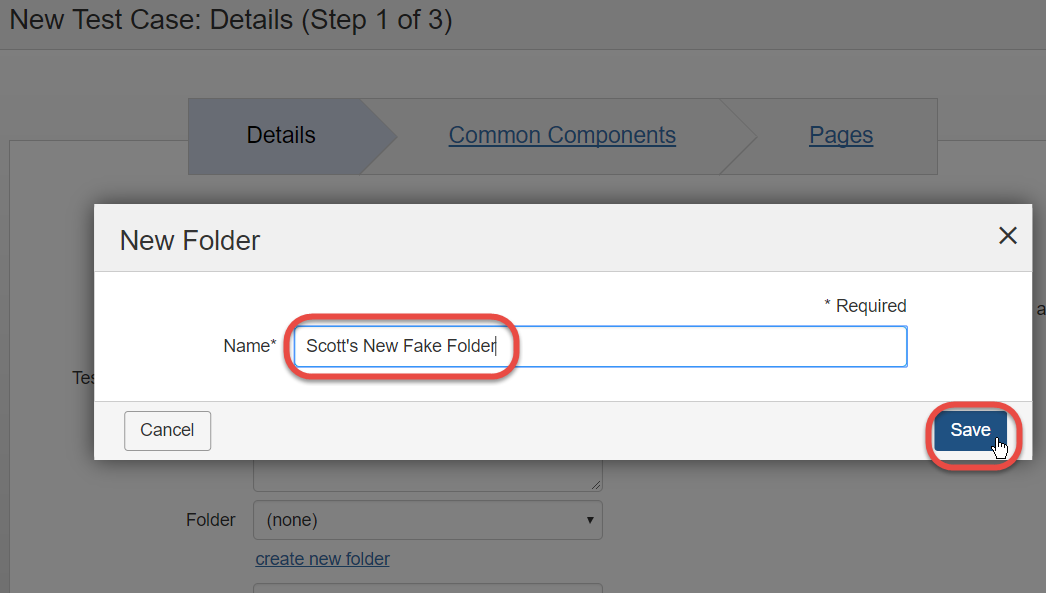
Le nom du nouveau dossier apparaît dans le champ du menu déroulant Dossier.
Procédez à la création d'un nouveau cas de test. Pour des informations complètes, voir **Ajouter un cas de test** Détails.
Modifier un dossier
L'activité suivante est effectuée chaque fois que vous souhaitez changer le nom ou la description d'un dossier existant.
**Pour modifier un dossier existant**:
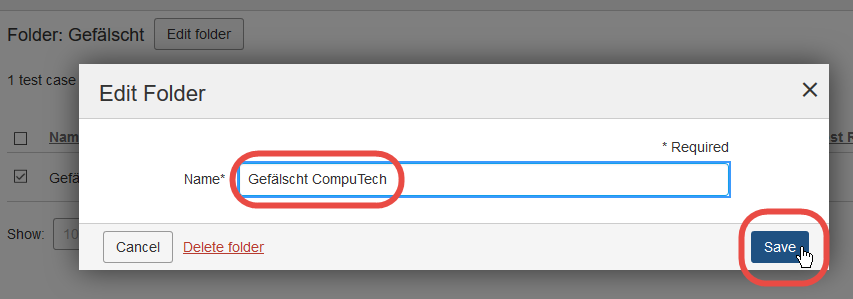
- Dans le volet de la barre latérale gauche de l'écran Cas de test, cliquez sur l'icône du **menu** à droite du dossier que vous souhaitez modifier, puis cliquez sur l'option de lien **Modifier le dossier** .
- Modifiez le contenu du champ **Nom** selon vos besoins, puis cliquez sur le bouton **Enregistrer** .
Supprimer un dossier
L'action Supprimer d'un dossier déplace tous ses cas de test vers le filtre 'Tous les cas de test'. En d'autres termes, cela supprime le dossier, mais pas les cas de test qu'il contient. Si vous souhaitez archiver chaque cas de test dans un dossier que vous souhaitez supprimer, consultez **Archiver un cas de test**.
**Pour supprimer un dossier**:
-
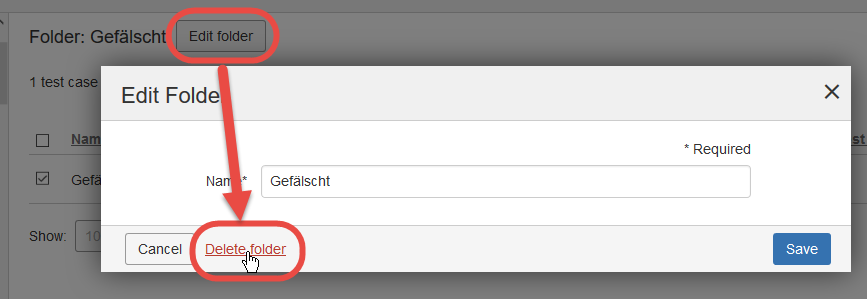
Dans le volet de la barre latérale gauche de l'écran Cas de test, cliquez sur le **nom du dossier**, puis dans le volet droit, à droite du nom du dossier, cliquez sur le bouton **Modifier le dossier** .
-
Dans la boîte de dialogue Modifier le dossier, cliquez sur le lien rouge **Supprimer le dossier** près du bas à gauche.
-
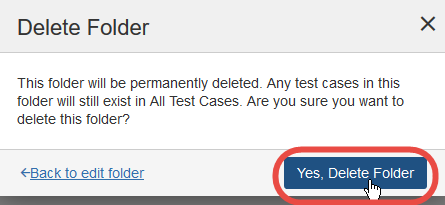
Cliquez sur le bouton **Oui, supprimer le dossier** lorsque vous y êtes invité pour confirmer.