
Exécutions de test
Une exécution de test peut être considérée comme une « instance » d'un cas de test. Chaque nouvelle version de l'application/du flux sous test devrait déclencher une nouvelle Exécution de Test dans axe Auditor. Les Exécutions de Test incluent certaines métadonnées pour vous permettre de distinguer entre les différentes exécutions de test : un nom unique, la version de la version, l'environnement, la plateforme, la technologie d'assistance, etc. Pour des informations détaillées sur la mise en place d'une Exécution de Test, voir Création d'une Exécution de Test. Pour des informations détaillées sur la mise en place d'une Exécution de Test, voir Création d'une Exécution de Test.
Ce que vous pouvez faire avec les données d'Exécution de Test :
L'écran des Exécutions de Test fournit des informations résumées sur toutes les exécutions de test dans le système. Il vous permet de voir les colonnes suivantes d'informations clés affichées pour chaque exécution de test :
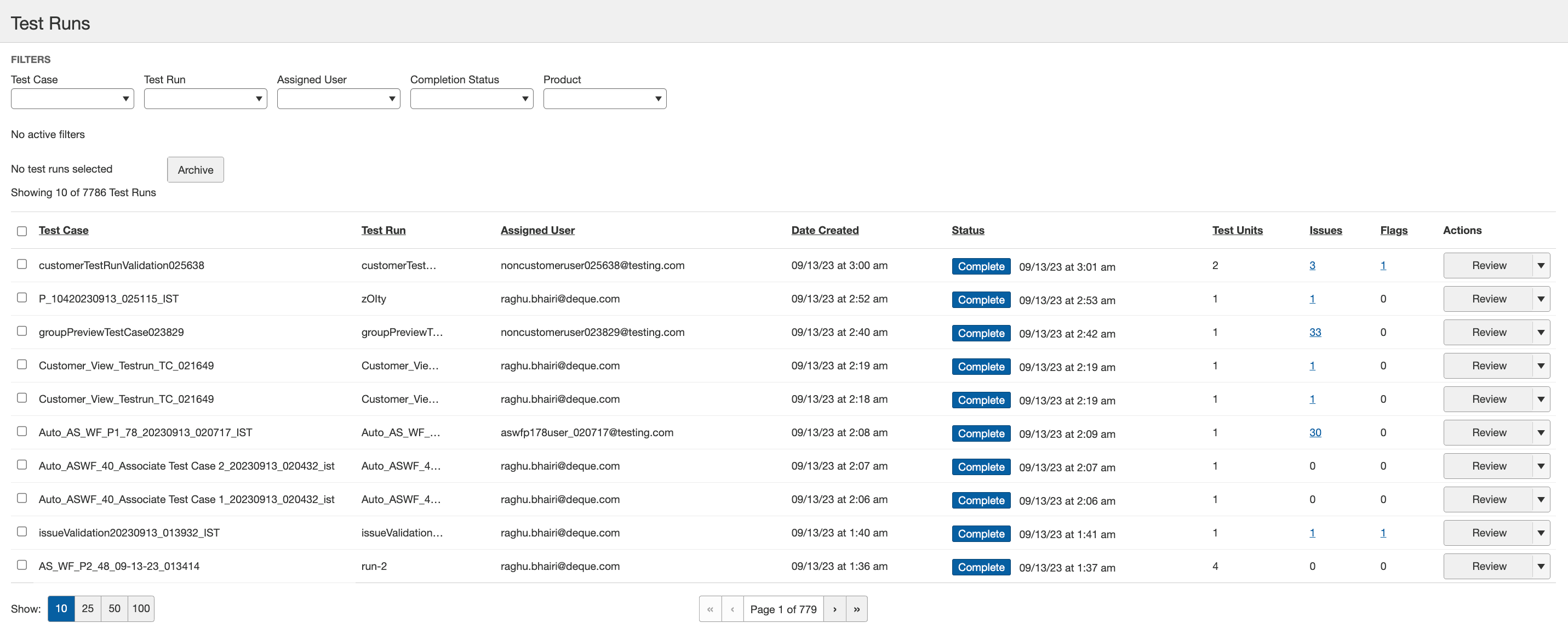
-
Archiver: Sélectionnez une ou plusieurs lignes dans la case à cocher de la colonne de gauche, puis cliquez sur un bouton en haut du tableau pour archiver plusieurs exécutions de test en même temps. Remarque : Soyez prudent lors de la sélection de tout si les exécutions de test ne sont pas filtrées, cela sélectionnera tout et l'action de désarchivage ne peut être effectuée que par l'assistance Deque et peut prendre un certain temps. Pour plus d'informations, voir Archivage d'une Exécution de Test.
-
Cas de Test: Voir le nom du cas de test associé à la ligne de l'exécution de test.
-
Exécution de Test: Nom de l'exécution de test, soit le nom par défaut du cas de test + date et horodatage, soit un nom fourni par l'utilisateur.
-
Utilisateur Assigné: Voir le nom de l'utilisateur à qui l'exécution de test a été attribuée.
-
Date de Création: Voir la date (format mm/jj/aaaa) et l'heure de création de l'exécution de test.
-
Statut: Voir le statut actuel de l'exécution de test avec un ombrage de fond codé par couleur - soit Non Commencé (gris), En Cours (jaune) ou Complété (bleu), et lorsque Complété, la date/heure à laquelle il a atteint cet état.
-
Unités de Test: Une valeur numérique représente le nombre total de pages + composants qui ont été ajoutés à l'exécution de test.
-
Problèmes: Voir le nombre total de problèmes pour tous les points de contrôle qui ont été enregistrés pour l'exécution de test. Activez ce lien pour voir une liste de ces problèmes. Pour plus d'informations, voir Visualisation des Problèmes.
-
Drapeaux: Voir le nombre total de drapeaux pour tous les points de contrôle qui ont été enregistrés pour l'exécution de test. Activez ce lien pour voir une liste des éléments signalés.
-
Pagination: Sélectionnez parmi les valeurs disponibles dans la section Mes Exécutions de Test pour voir le nombre spécifique d'exécutions de test.
Une fois sélectionnées, ces valeurs de pagination sont conservées sur les pages et aident à maintenir un état de pagination cohérent lors de la navigation à travers plusieurs pages de contenu, telles que la page d'accueil et les cas de test, vous aidant à naviguer facilement dans le contenu sans perdre votre préférence de pagination.
-
Actions: (Démarrer le Test, Reprendre, Réviser, ou Modifier) Cliquer sur un bouton dans la colonne Actions vous amène à l'écran Aperçu de l'Exécution de Test, où vous pouvez voir tous les détails associés à l'exécution de test et agir sur un composant et/ou une page. Les boutons de la colonne Actions qui apparaissent sont basés sur le statut de l'exécution : vous pouvez Démarrer un Test pour une exécution qui est 'Non Commencée'; Reprendre une en 'En Cours'; et Réviser une qui est 'Complétée'. Pour plus d'informations, voir Démarrer une Exécution de Test, ou Reprendre une Exécution de Test, respectivement. De plus, en cliquant sur la flèche vers le bas, vous pourrez cliquer sur le menu Modifier le cas de test ou Modifier l'exécution de test pour changer les détails du cas de test associé à une exécution de test particulière.