
Réorganisation des composants
Après avoir ajouté plus d'un composant dans le panneau des composants communs à un nouveau cas de test, vous pouvez modifier l'ordre dans lequel ils apparaissent dans la section Composants définis (ce qui dicte également la séquence dans laquelle chacun est testé).
Pour déplacer un composant:
-
Dans le tableau de la section Composants définis à droite, activez l'icône déplacer à droite du composant que vous souhaitez déplacer.
Il s'agit d'une icône de 'prise' avec des flèches vers le haut et vers le bas que vous pouvez également appeler bouton de 'déplacement' ou de 'réorganisation'.
Remarque - Avec un clavier: Naviguez avec la touche Tab vers le lien du nom du composant, puis vers la droite jusqu'à l'icône de suppression (x), puis encore à droite jusqu'au bouton de déplacement.
-
Faites glisser la ligne du composant soit vers le haut, soit vers le bas selon vos besoins pour le déplacer jusqu'à ce qu'il apparaisse dans l'ordre souhaité, puis relâchez le bouton de la souris pour le déposer là.
Lorsque vous survolez la ligne du composant saisi au-dessus d'une autre ligne, la ligne de fond existante se déplacera légèrement vers le haut ou le bas pour vous montrer visuellement où la ligne saisie sera déposée.
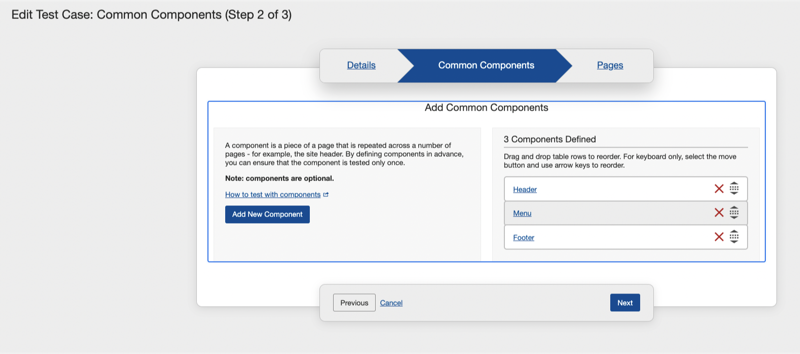
Remarque - Avec un clavier: Appuyez sur la barre d'espace, puis appuyez sur la touche fléchée vers le haut ou vers le bas une ou plusieurs fois jusqu'à ce que le composant apparaisse à la position souhaitée dans la liste des lignes de composants dans le tableau, puis appuyez de nouveau sur la barre d'espace pour le déposer à cet endroit.
-
Activez le bouton Suivant pour passer au panneau Pages. Sinon, vous pouvez continuer à ajouter des composants, ou activer le lien de l'onglet Détails selon vos besoins.