
Créer un nouveau cas de test
Créez un nouveau cas de test chaque fois que vous souhaitez spécifier un nouveau scénario de test, ses étapes et les informations produits associées pour une évaluation spécifique. Les cas de test incluent des pages, la description du scénario de test, le dossier dans lequel il est contenu, la norme applicable, le délai d'expiration de session et les informations sur le produit.
Collectivement, ces trois étapes nécessitent le remplissage de trois onglets d'informations, chacun desquels fournit des champs de formulaire et des boutons d'action pour créer le nouveau cas de test.
Pour créer un nouveau cas de test :
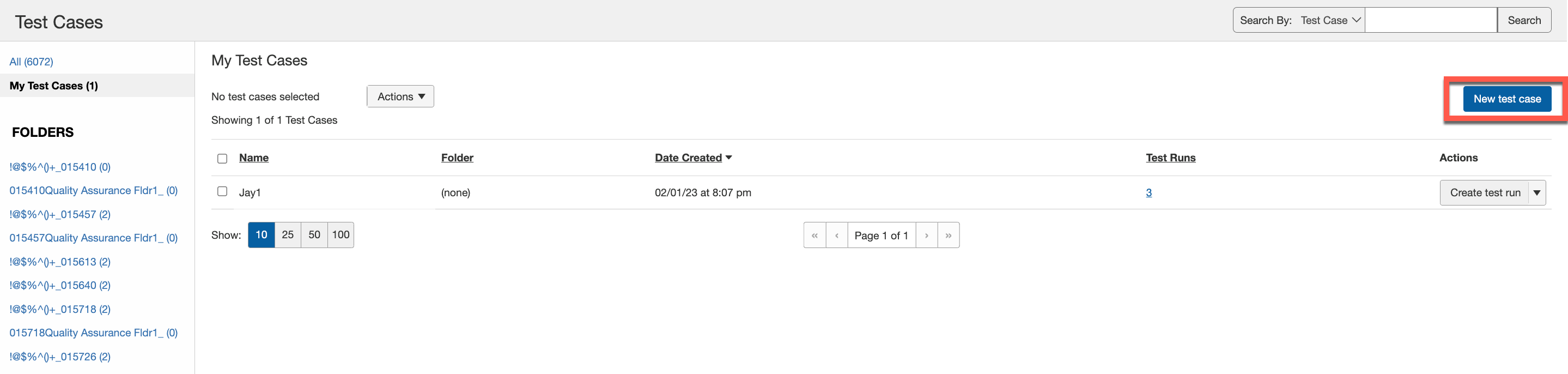
Sur l'écran des Cas de Test, activez le bouton Nouveau cas de test en haut à droite de la page.
L'écran Nouveau Cas de Test apparaît, avec le panneau Détails affiché.
Renseignez les champs de formulaire sur chaque panneau (Détails, Composants Communs et Pages) si nécessaire.
Référez-vous aux procédures suivantes pour des informations détaillées sur la manière de les remplir :

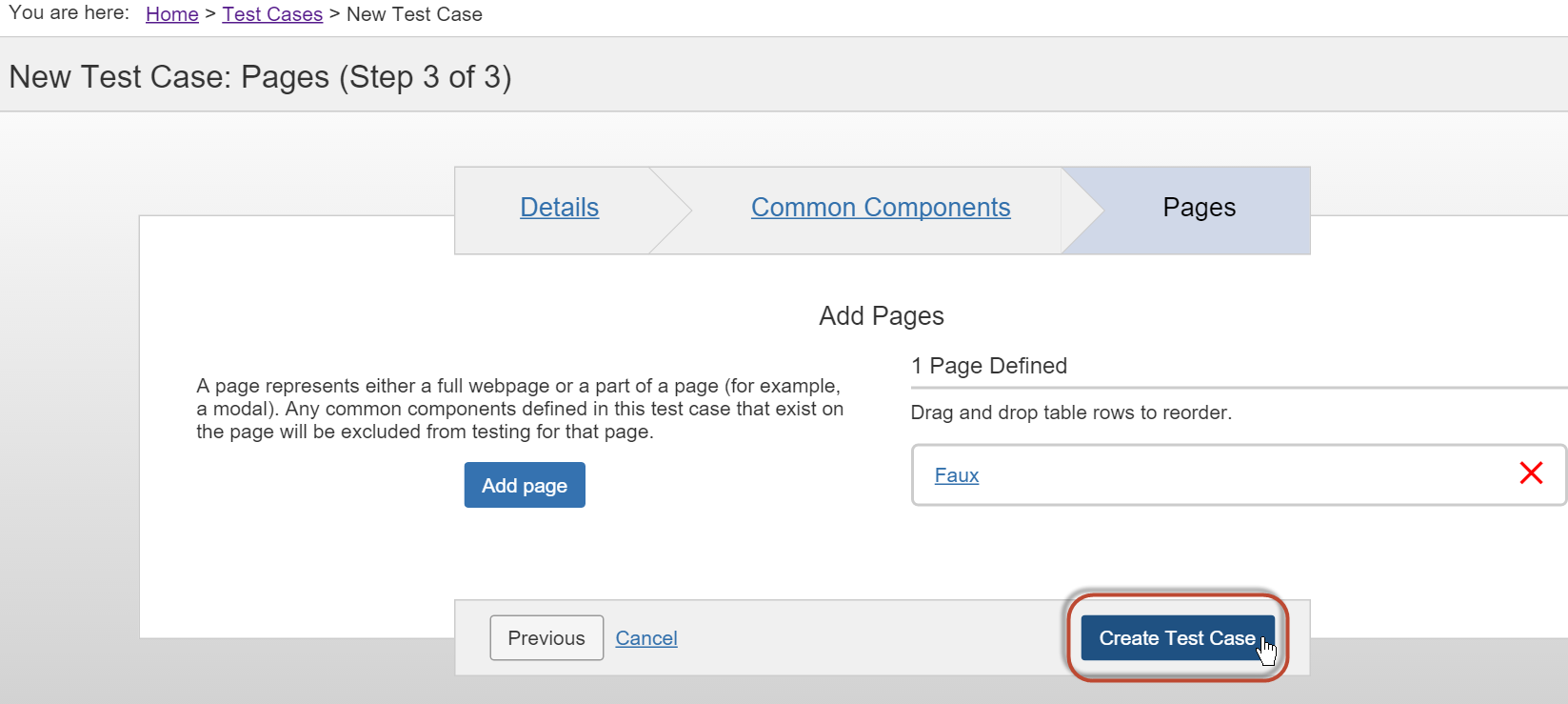
Après avoir fourni les détails, activez le bouton Créer un cas de test en bas à droite du panneau Pages.
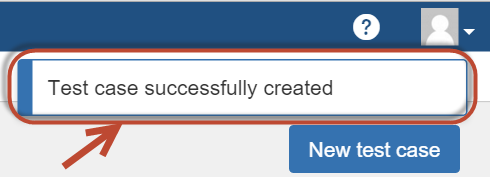
L'écran Cas de Test apparaît et le système répond avec un message de confirmation affiché en haut à droite de l'écran.
Le nouveau cas de test que vous avez créé apparaît sur l'écran des Cas de Test dans le dossier que vous avez spécifié (ou dans Non organisé, si non spécifié), affichant le Nom et les informations Produits que vous avez entrées.
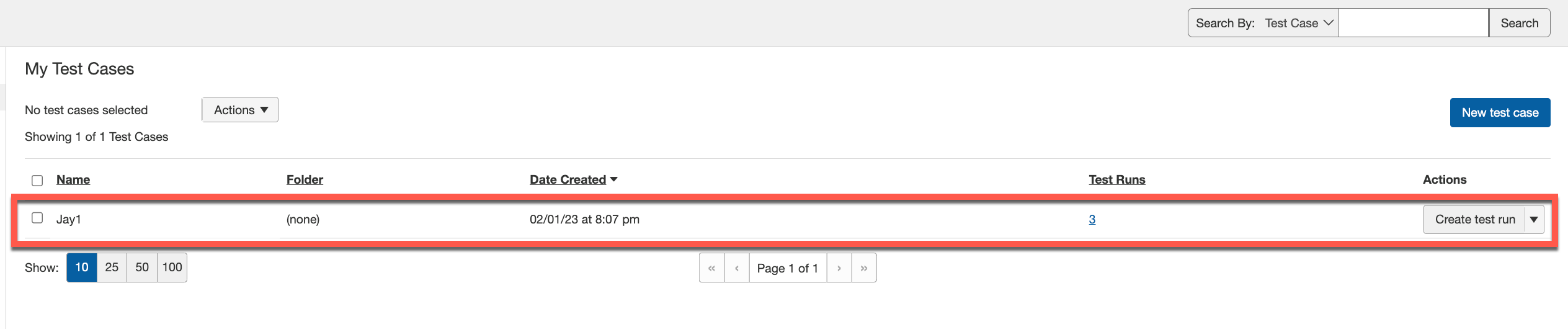
Pour le nouveau cas de test que vous avez créé, la colonne Actions de l'écran Cas de Test vous permet désormais de sélectionner soit l'option Créer une exécution de test, Enregistrer comme nouveau cas de test, ou Archiver .