
Exportation des problèmes
Not for use with personal data
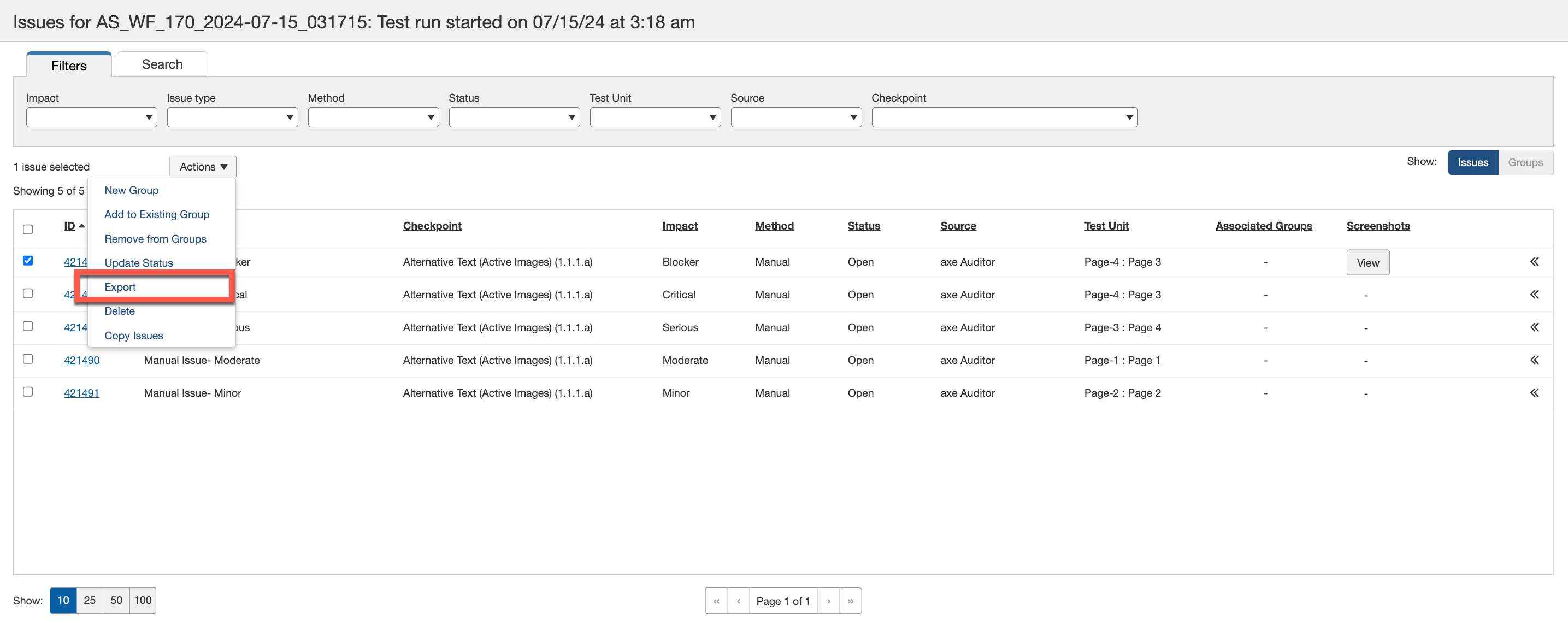
L'écran de la liste des problèmes vous offre une fonctionnalité d'exportation qui est initiée en activant le bouton Exporter situé dans l'option déroulante Actions en haut de la table des problèmes. Les problèmes peuvent être exportés même si vous ne les avez pas tous marqués comme complets.
Pour exporter des problèmes :
- Dans la colonne de gauche, sélectionnez tous les problèmes que vous souhaitez exporter. Activez la case à cocher vide pour insérer une coche indiquant votre sélection pour toutes les lignes de problèmes souhaitées. En haut à gauche de la table, un message indique le nombre de problèmes sélectionnés.
-
Sélectionnez l'option de menu déroulant Actions et activez le bouton Export .
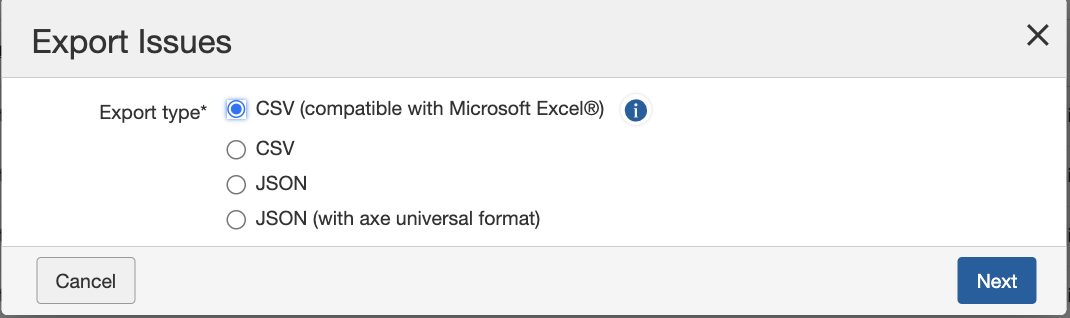
La boîte de dialogue Exporter les problèmes s'affiche. -
Sélectionnez une option de type d'exportation.
- CSV (compatible with Microsoft Excel): Format de valeurs séparées par des virgules, utile pour l'importation dans des applications de tableur ou des bases de données.
- CSV: Format standard de valeurs séparées par des virgules, utile pour l'importation dans des applications de tableur ou des bases de données.
- JSON: Format d'objet JavaScript, utile pour l'importation dans des systèmes de suivi des problèmes tels que JIRA.
- JSON (with axe universal format): Format JSON aligné avec un format d'exportation universel partagé entre les produits axe. Utile pour extraire des données à travers plusieurs outils axe pour des plateformes d'analyse commerciale.
-
Activez le bouton Next .
Le nombre de problèmes à exporter s'affiche. -
Cliquez sur le bouton Export .
Tip: Le fichier sera nommé ‘export.json’ ou ‘export.csv’ en conséquence, il est donc conseillé de le renommer en quelque chose de plus significatif pour de futures références, surtout si d'autres exportations sont prévues.
Formats de fichiers d'exportation et descriptions :
La section suivante présente les options de format d'exportation les plus couramment utilisées, avec leurs noms de colonne et descriptions.
JSON (Avec le format universel axe) (Recommandé) :
| Nom de la colonne | Description |
|---|---|
| productName | Nom du produit. axe-auditor, axe-monitor, etc. |
| productComponentName | Source du produit du JSON téléchargé. Par exemple, axe-auditor, extension-chrome, api-cli, etc. |
| productVersion | Version du produit. Par exemple : 2.18. |
| testId | uuid de l'exécution du test |
| engine | Moteur de base pour exécuter les tests. Par exemple : axe-core, axe-pdf, axe-linter, etc. |
| bestPracticesEnabled | Une valeur booléenne pour configurer les problèmes de bonnes pratiques pendant les tests. |
| experimentalEnabled | Une valeur booléenne pour configurer les problèmes expérimentaux pendant les tests. |
| product | Valeur définie par l'utilisateur pour décrire le produit que l'utilisateur évalue lors des tests. Cela donne la flexibilité aux utilisateurs d'ajouter des détails sur le produit sur lequel les tests ont été effectués. |
| release | Version de sortie de l'auditeur utilisée pour créer le problème. |
| platform | Valeurs définies par l'utilisateur pour suivre la plateforme où le problème a été créé. Historiquement, les utilisateurs ont utilisé des valeurs telles que "Mac", "Windows", "Chrome", "Android", "Firefox". |
| Environnement | Environnement de base de données d'où proviennent les données. Toutes les entrées sont définies par l'utilisateur. Historiquement, les utilisateurs ont utilisé des valeurs telles que "Dev", "QA", "UAT", "Production". |
| digitalAssetType | Type d'actif numérique contre lequel le test a été effectué. Par exemple, "Web de bureau", "Web mobile", "Mobile natif Android", "Mobile natif iOS", "Kiosque", "Documents MS Excel", "Documents MS Powerpoint", "Documents MS Word", "PDF", "Logiciel de bureau". |
| assistiveTechnology | Valeurs définies par l'utilisateur pour suivre les logiciels utilisés pour le test : « NVDA », « VoiceOver ». |
| axeVersion | Version d'axe-core utilisée. Par exemple, « 4.9.0 ». |
| testCaseName | Nom du cas de test, qui est la définition d'un scénario de test dans axe Auditor. |
| testRunName | Nom de l'exécution du test. |
| startDate | Date de création de l'exécution du test. |
| endDate | Date d'achèvement de l'exécution du test. |
| standard | Normes de test applicables à cette exécution de test. |
| issue_source | Source du problème. Les utilisateurs peuvent importer des problèmes de plusieurs sources, et cette colonne aide à suivre la source d'origine du problème. Les valeurs possibles sont « axe Auditor », « axe Dev Tools Extension » et « axe Dev Tools Mobile ». |
| issueId | ID unique pour chaque problème dans la base de données de l'Auditor. |
| ruleId | Ensemble de règles du problème. Par exemple, contraste de couleur. |
| description | Description du problème provenant de la bibliothèque Dequeway, sélectionnable uniquement via le menu déroulant. |
| help | Suggestion ou description de la remédiation. |
| helpUrl | URL de suggestion ou de remédiation. |
| impact | Colonne définissant la gravité du problème. Les valeurs disponibles sont « Bloquant », « Critique », « Grave », « Modéré » ou « Mineur ». |
| summary | Une valeur saisie manuellement ou sélectionnée dans un menu déroulant. |
| source | Code source du problème. |
| type | Accessibilité, Bonnes pratiques, Fonctionnalité, Utilisabilité ou Agent utilisateur. |
| method | Méthodologie utilisée pour consigner le problème. Les valeurs possibles sont : « Automatise », « IGT » ou « Manuel ». |
| status | Statut actuel du problème au moment de l'exportation. Les valeurs possibles sont « Ouvert », « Corrigé » ou « Fermé ». |
| tags | Utilisé pour catégoriser les problèmes. |
| createdAt | Date et heure de la création du problème. |
| unitName | La page ou le composant associé au problème. |
| testUrl | URL de la page testée. |
| unitType | Type d'unité - Page ou Composant. |
| groupName | Le nom du groupe auquel appartient le problème. Si le problème n'est assigné à aucun groupe, ce champ est vide. |
| foundBy | Auteur du problème. |
| point de contrôle | Les points de contrôle sont une méthode prouvée pour tester les exigences d'accessibilité, créée par l'équipe d'experts en accessibilité (a11y) de Deque. Ils aident à accroître la cohérence et la précision des résultats des tests. Vue d'ensemble des points de contrôle |
| besoinDRevue | Une valeur booléenne indiquant si le problème relève de la catégorie « Besoin d'une revue ». |
| estExpérimental | Une valeur booléenne indiquant si le problème relève de la catégorie « Expérimental ». |
| estManuel | Une valeur booléenne indiquant si le problème a été créé lors d'un test manuel. |
| urlCaptureÉcran | L'URL de la capture d'écran jointe au problème. |
CSV (Compatible avec Microsoft Excel)
| Nom de la colonne | Description |
|---|---|
| ID du problème | L'ID unique attribué à chaque problème dans la base de données de l'Auditeur. |
| Résumé | Une valeur saisie manuellement ou sélectionnée dans un menu déroulant. |
| Description | Description du problème provenant de la bibliothèque Dequeway, sélectionnable uniquement via le menu déroulant. |
| Impact | Colonne définissant la gravité du problème. Les valeurs disponibles sont « Bloquant », « Critique », « Grave », « Modéré » ou « Mineur ». |
| Groupe de points de contrôle | Terminologie Dequeway pour regrouper les points de contrôle. Par exemple, « 1.4 Distinguable » regroupera tous les points de contrôle à l'intérieur, tels que « 1.4.1.a », « 1.4.2.b ». Les points de contrôle sont listés dans la bibliothèque GitHub ci-dessous : https://github.com/dequelabs/dequeway/tree/develop/content/checkpoints |
| Type de problème | Accessibilité, Bonnes Pratiques, Fonctionnalité, Utilisabilité ou Agent Utilisateur. |
| Unité de Test | La page ou le composant auquel appartient le problème. |
| Recommandé pour correction | Recommandation pour corriger le problème. Les détails proviennent de la bibliothèque Dequeway, ou les utilisateurs saisissent des recommandations manuelles. |
| Utilisateur | Utilisateur qui a enregistré le problème. |
| Nom du groupe | Le nom du groupe auquel appartient le problème. Il reste vide si le problème n'est assigné à aucun groupe. |
| Description du groupe | Description ajoutée au groupe lors de la création ou de la modification du problème. |
| État du groupe | État ajouté au groupe lors de la création ou de la modification du problème. |
| Attribuer à | Utilisateur à qui le groupe est attribué. |
| Date de création | Date de création du problème. |
| Type d'actif numérique | Type d'actif numérique contre lequel le test a été exécuté. Par exemple : « Web de bureau », « Web mobile », « Mobile natif Android », « Mobile natif iOS », « Kiosque », « Documents MS Excel », « Documents MS Powerpoint », « Documents MS Word », « PDF », « Logiciel de bureau ». |
| Version | Version publiée de l'Axe Auditor utilisée pour créer le problème. |
| Environnement | Environnement de base de données d'où proviennent les données. Historiquement, les utilisateurs ont utilisé des valeurs telles que « Dev », « QA », « UAT », « Production ». |
| Plateforme | Valeurs définies par l'utilisateur pour suivre la plateforme où le problème a été créé. Historiquement, les utilisateurs ont utilisé des valeurs telles que «Mac», «Windows», «Chrome», «Android», «Firefox». |
| Technologie d'assistance | Valeurs définies par l'utilisateur pour suivre le logiciel utilisé pour tester «NVDA», «VoiceOver». |
| Code source | Code source du problème. |
| Point de contrôle | Les points de contrôle sont une méthode éprouvée pour tester les exigences d'accessibilité, créée par l'équipe d'experts en accessibilité (a11y) de Deque. Ils aident à augmenter la cohérence et la précision des résultats des tests. Vue d'ensemble des points de contrôle |
| Méthode | Méthodologie utilisée pour enregistrer le problème. Les valeurs possibles sont "Automatisé", "IGT" ou "Manuel". |
| Statut du problème | Statut actuel du problème au moment de l'exportation. Les valeurs possibles sont "Ouvert", "Corrigé" et "Fermé". |
| Source du problème | Source du problème. Les utilisateurs peuvent également importer des problèmes de plusieurs sources, la colonne suit donc la source d'origine du problème. Les valeurs possibles sont "axe Auditor", "axe Dev Tools Extension" et "axe Dev Tools Mobile". |
| Nom du cas de test | Nom du cas de test. Un cas de test est la définition d'un scénario de test dans axe Auditor. Comprendre les cas de test |
| Normes | Normes de test applicables à ce problème. |
| Produit | Valeur définie par l'utilisateur pour décrire quel produit l'utilisateur évalue lors des tests. Cela offre aux utilisateurs la flexibilité d'ajouter des détails sur le produit testé. |
| URL | URL de la page testée. |
| Captures d'écran | Captures d'écran ajoutées par les utilisateurs pour fournir des détails supplémentaires sur le problème. |
| Signalé | Si le problème a été signalé et nécessite un examen ou des précisions supplémentaires. |
| Signalé pour une raison | Raison pour laquelle le problème a été signalé. |
| Signalé par | Auteur qui a signalé le problème particulier. |
| Type d'unité | Page ou composant. |
| Plus d'infos | Référence de Deque University fournie par Dequeway au moment de la création du problème. |
| Commentaires sur le problème | Commentaires des utilisateurs interagissant dans la section des commentaires du problème. |
| Notes de groupe | Notes ajoutées au groupe lors de la création ou de l'édition. |
| Capture d'écran de l'unité de test | Captures d'écran prises lors du test de l'unité de test. |
| Nom de l'exécution de test | Nom de l'exécution de test. |
| Critères de réussite | Critères de la norme de test. Il s'agit d'une valeur dépendante de la colonne Norme. Par exemple, "1.4.3" fait référence à la norme WCAG 1.4.3. |
| URL du problème | URL de la page de détail du problème dans Auditor. |