
Aggiungere uno screenshot a un problema
Aggiungere uno screenshot a un problema sfrutta un semplice processo di "sfoglia/carica" che dovrebbe esserti familiare. Puoi caricare un massimo di 15 screenshot per problema.
Per aggiungere uno screenshot:
Puoi aggiungere screenshot utilizzando la funzione di Rilevamento Automatico, la funzione di trascinamento/rilla o copia/incolla, o la funzione di caricamento screenshot dal tuo sistema al problema come checkpoint.
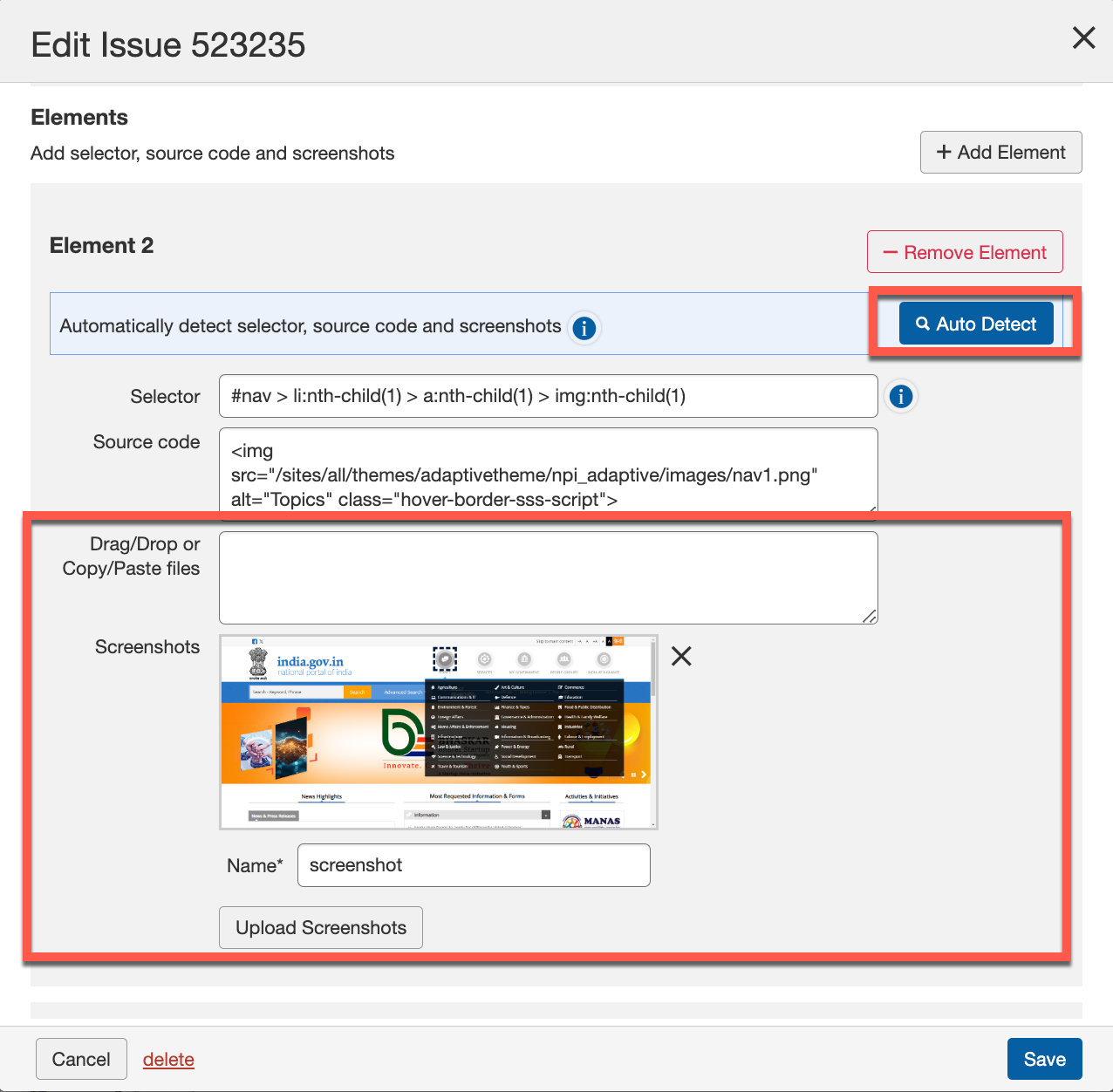
Il Rilevamento Automatico è usato per rilevare automaticamente e aggiungere lo screenshot di un elemento. Quando fai clic sul pulsante Rilevamento Automatico , l'URL si apre in una nuova scheda nello stesso browser. Nella nuova scheda, seleziona l'elemento che desideri aggiungere per essere incluso automaticamente come elemento.
Per aggiungere più screenshot manualmente, hai a disposizione i seguenti due metodi:
-
Trascina/Rilascia o Copia/Incolla file: Puoi copiare e incollare gli screenshot dalla memoria degli appunti o trascinare e rilasciare gli screenshot dal tuo sistema al problema qui.
-
Carica Screenshot: A destra del campo Screenshot nella finestra di dialogo Modifica Problema, fai clic sul pulsante Carica Screenshot .
-
La finestra di dialogo Apri si apre con strumenti di gestione file per trovare e scegliere l'immagine dello screenshot da caricare da un'unità locale o di rete.
-
Individua e seleziona il file immagine desiderato dal tuo computer (ad esempio, usando Chrome, seleziona il file, quindi evidenzialo per riempire il campo Nome file, quindi attiva il pulsante Apri ).
Una miniatura dell'immagine appare sotto il campo Screenshot (con una X nell'angolo in alto a destra per rimuovere), e il campo Nome si popola automaticamente con il nome del file immagine.
-
Fai clic sul pulsante Salva .
La finestra popup Aggiungi/Modifica Problema si chiude, e torni alla schermata Problemi per
. Lo screenshot rimane una parte del record del problema (e sarà visibile modificando nuovamente lo stesso problema). -