
Eliminare una pagina da un caso di test
Per eliminare una pagina da un caso di test, attivare il pulsante rosso X a destra della pagina che si desidera rimuovere all'interno della tabella # Pagine Definite nel pannello Pagine. Questo può essere fatto per una pagina precedentemente aggiunta sia durante la creazione di un nuovo caso di test, sia durante la modifica di un caso di test precedentemente creato. Per maggiori informazioni su ciascun percorso iniziale di questa procedura, vedere Creare un Nuovo Caso di Test, o Modificare un Caso di Test.
Per eliminare una pagina:
-
Attivare la scheda Pagine per navigare al pannello Aggiungi Pagine.
-
Nella tabella # Pagine Definite a destra, attivare l'icona rossa X (pulsante di eliminazione) a destra della pagina che si desidera rimuovere (per esempio, Pagina #2).
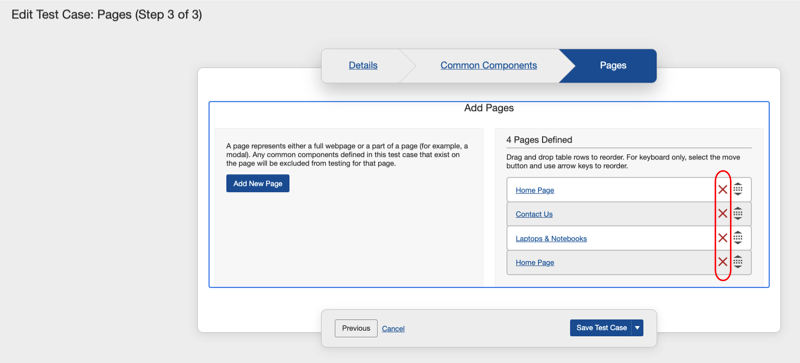
La riga della pagina viene rimossa dalla tabella nella sezione # Pagine Definite. L'ordine delle altre pagine nella lista rimane altrimenti invariato. (Nell'esempio mostrato, la lista passa da Pagina #1 a Pagina #3).
-
Se desiderato, riordinare le pagine nella tabella # Pagine Definite. Per ulteriori informazioni, vedere Riordinare le Pagine.
-
Attivare il pulsante Salva Caso di Test .