
Pagina di Panoramica dell'Esecuzione del Test
Lo schermo di Panoramica dell'Esecuzione del Test è un dashboard che fornisce una rapida istantanea dello stato attuale della tua esecuzione del test. A seconda dello stato dell'esecuzione, le informazioni fornite includono statistiche di riepilogo (disponibili solo per esecuzioni di test completate) e un'istantanea delle unità di test e delle problematiche. È disponibile anche lo stato di completamento complessivo dell'esecuzione del test.
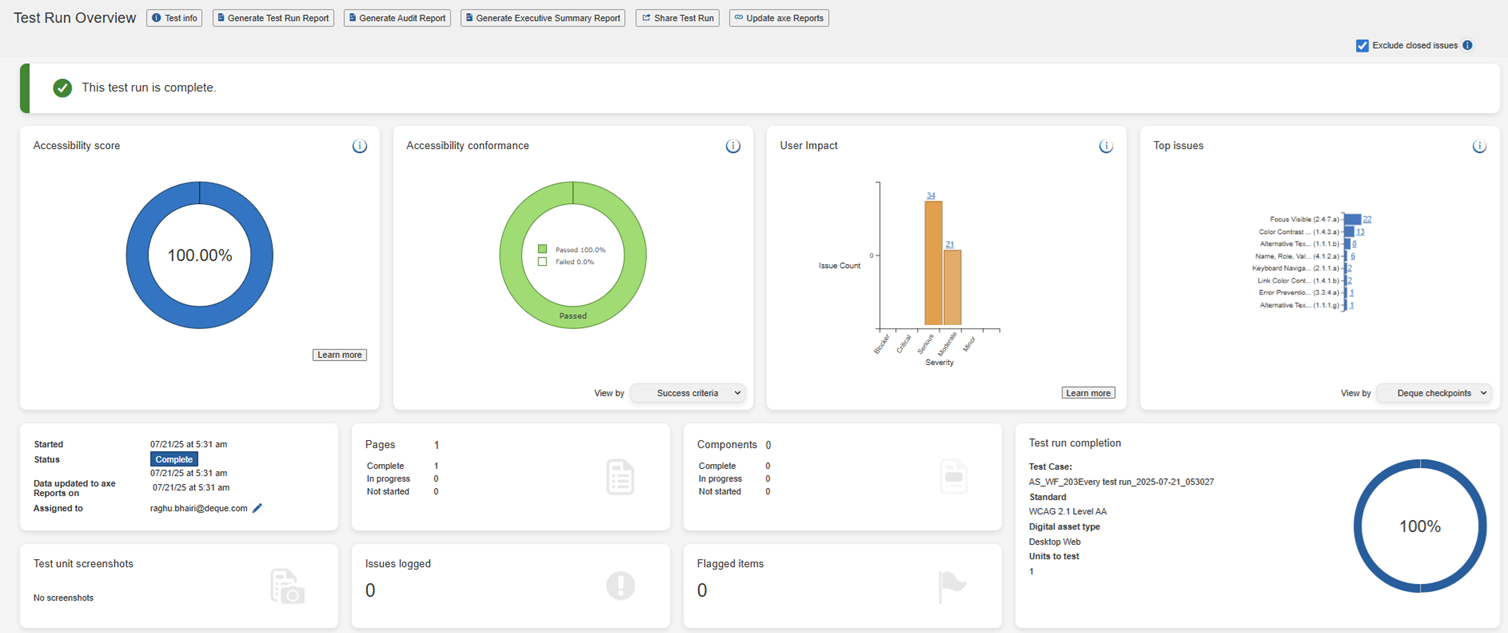
La parte superiore dello schermo di Panoramica dell'Esecuzione del Test mostra informazioni sintetizzate per un'esecuzione del test (questo include le statistiche combinate di Componenti e Pagine).
Le seguenti caratteristiche sono alcuni dei punti importanti da comprendere:
La prima sezione include pulsanti che puoi utilizzare in base allo stato dell'Esecuzione del Test: In Corso o Completamento. In questa sezione è incluso anche un checkbox, Escludi Problemi Chiusi.
-
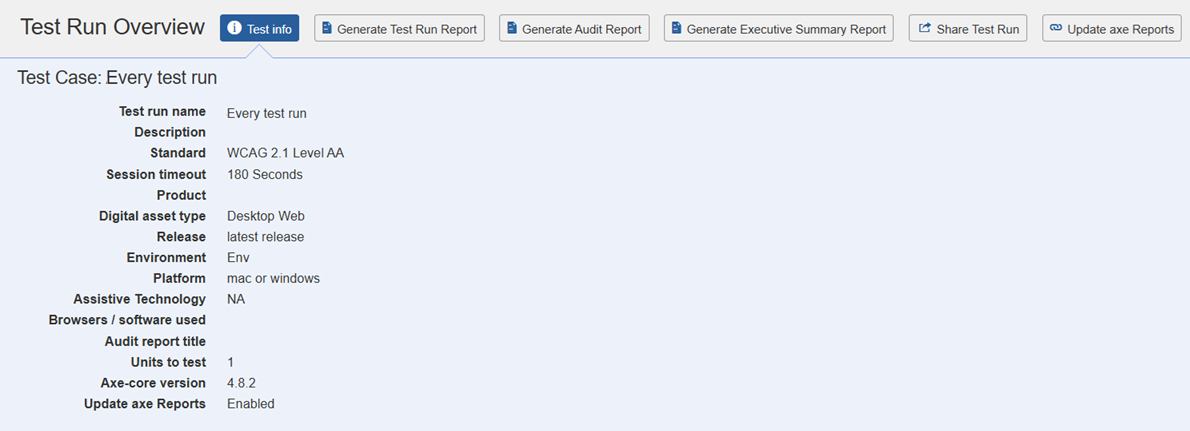
Pulsante Informazioni Test: Espande una sezione di riferimento utile delle informazioni sottostanti che mostra dettagli aggiuntivi su questa Esecuzione del Test, come la sua Descrizione, Standard, Sessione, timeout, Prodotto, Versione, Ambiente, Piattaforma, Tecnologia assistiva e Unità da testare.
-
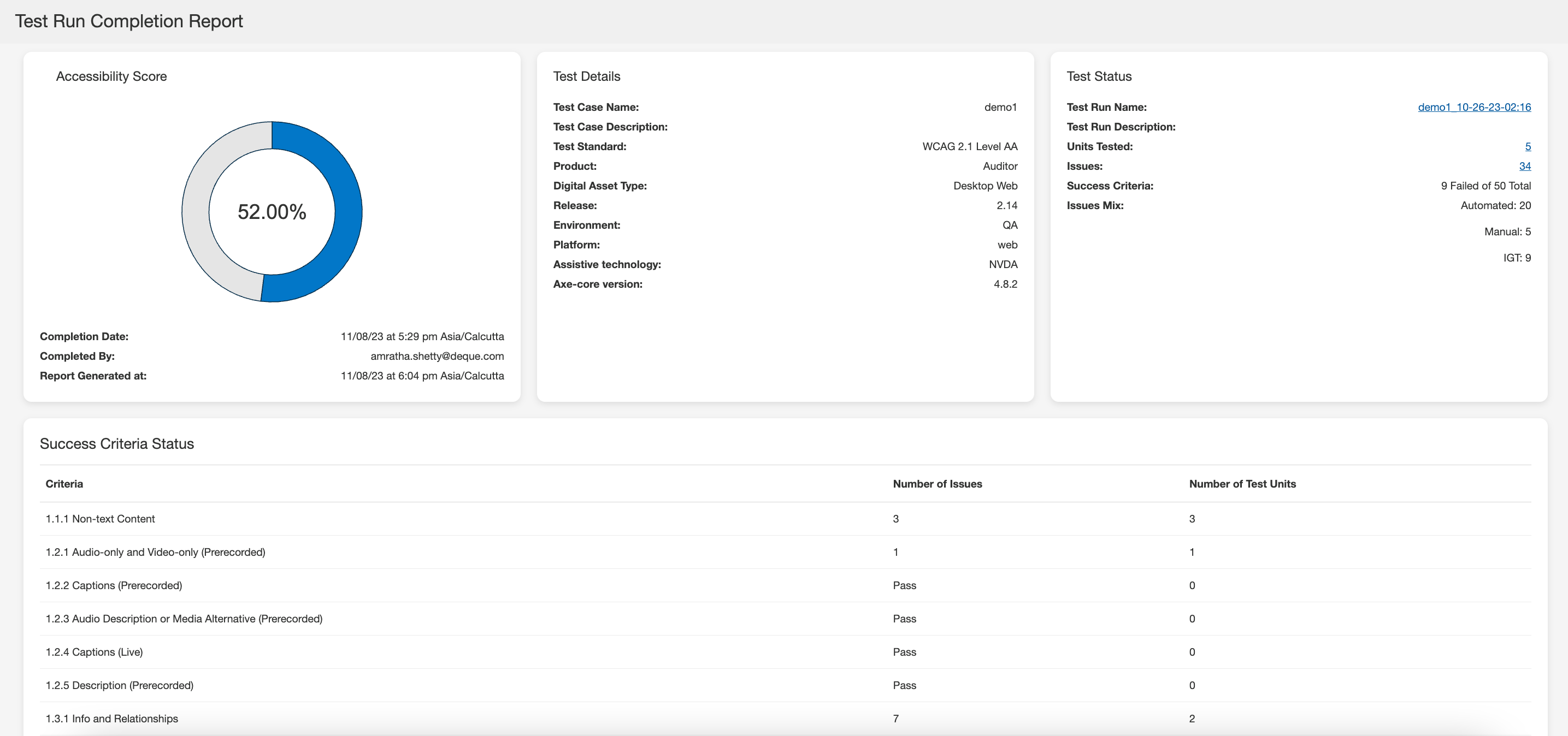
Pulsante Genera Rapporto Esecuzione Test: Utilizza il pulsante per visualizzare e stampare un rapporto HTML per le esecuzioni di test completate. Cliccando sul Genera Rapporto Esecuzione Test si apre una finestra di dialogo di conferma dove puoi decidere se generare il rapporto con o senza problemi chiusi.
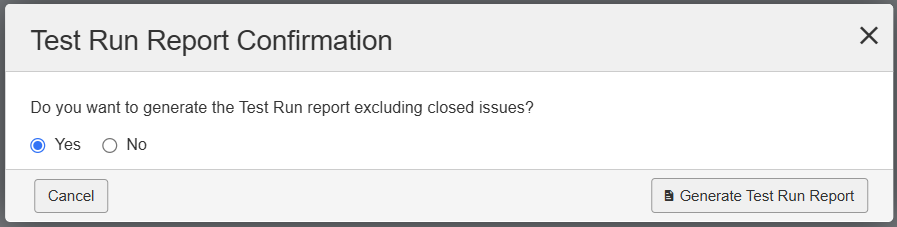
Nota: Il Genera Rapporto Esecuzione Test appare sulla pagina di Panoramica dell'Esecuzione del Test solo quando gli standard di test selezionati sono WCAG, EN, o Trusted Tester.
-
Genera Rapporto di Audit: Usa questa opzione per generare il rapporto di audit dopo il completamento dell'esecuzione del test. Cliccando su Genera Rapporto di Audit appare la Finestra di Conferma Rapporto di Audit dove puoi inserire il nome dell'evaluatore, un riepilogo dei risultati della valutazione, e selezionare il Tutti gli strumenti automatizzati usati sono conformi al formato della regola ACT checkbox.
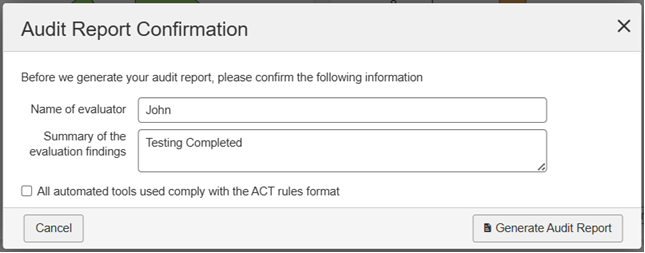
Clicca su Genera Rapporto di Audit. Viene visualizzata la pagina del Rapporto di Audit.
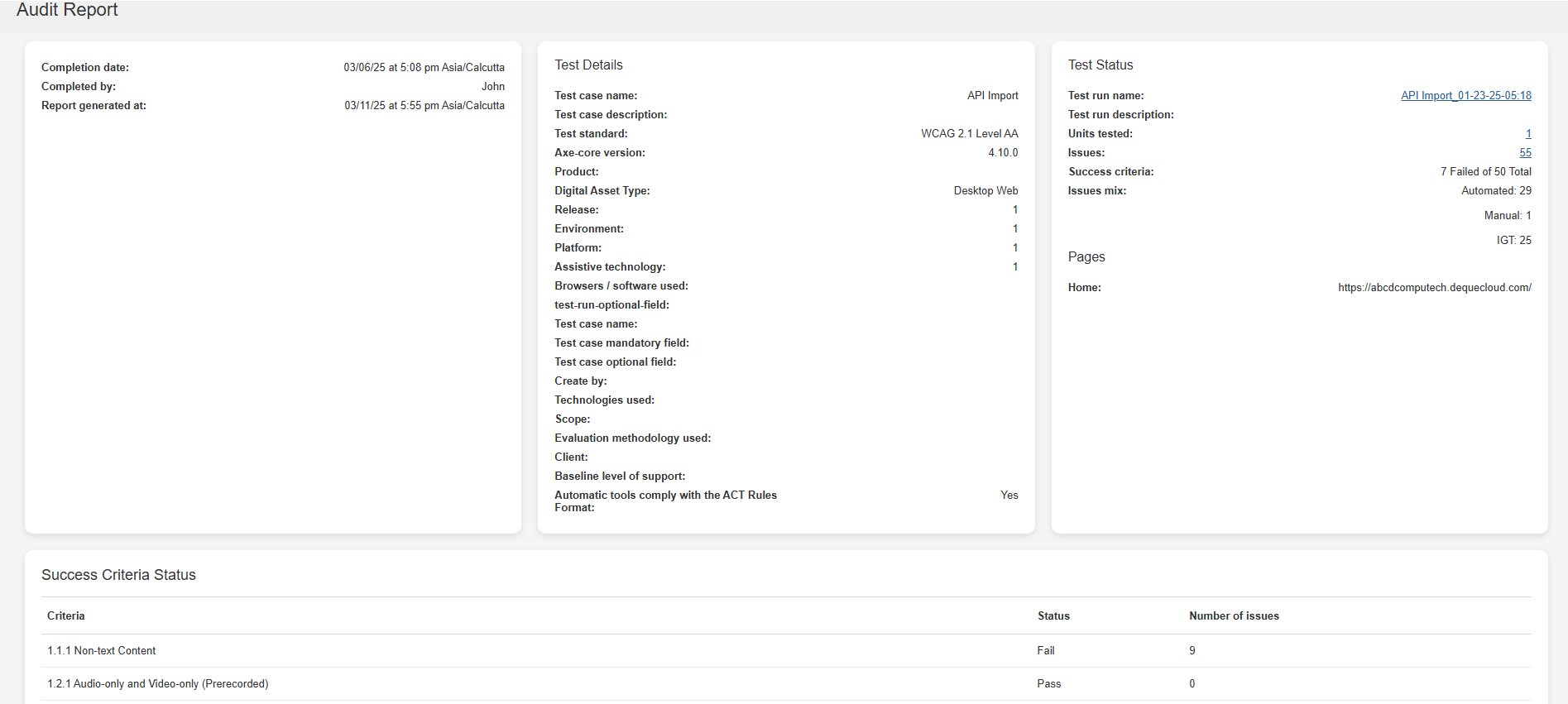
Il sistema mostrerà qualsiasi personalizzazione effettuata nella sezione Informazioni di Reportistica sulla pagina Genera Rapporto di Audit.
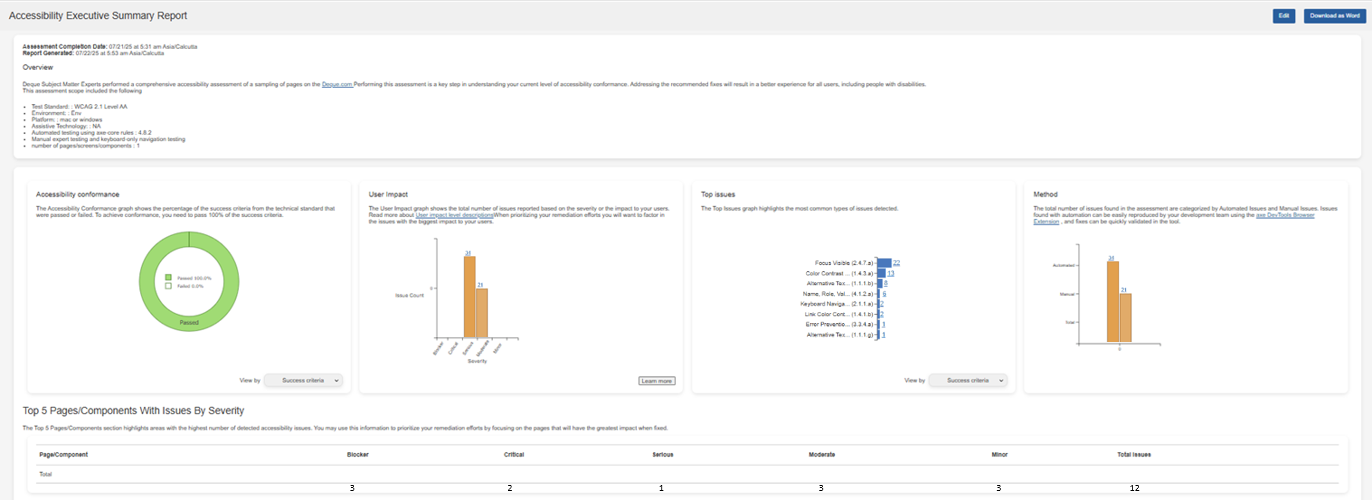
- Genera Rapporto di Sintesi Esecutiva: Questo rapporto fornisce un riepilogo di alto livello dei problemi di accessibilità più significativi identificati durante una valutazione. Evidenzia le cinque pagine o componenti più colpite in base alla gravità (Bloccante, Critico, Grave, Moderato, e Minore). La colonna Totale Problemi riflette la somma dei punteggi di tutti i problemi. Puoi modificare e salvare alcune sezioni nel rapporto di sintesi esecutiva come la panoramica, la conformità all'accessibilità, l'impatto sull'utente, i problemi principali e il metodo prima di esportare il rapporto. Per scaricare il rapporto, nella Sintesi Esecutiva sull'Accessibilità, seleziona l'opzione Scarica come Word . Il rapporto verrà scaricato sul tuo sistema locale. Il Genera Rapporto di Sintesi Esecutiva sarà disponibile sulla pagina di Panoramica dell'Esecuzione del Test solo quando l'amministratore abilita l'opzione Abilita reportistica di sintesi esecutiva sulla pagina Impostazioni Admin. Per abilitare questa opzione, dalla pagina Impostazioni Admin , clicca su Impostazioni e quindi clicca su Abilita reportistica di sintesi esecutiva sotto Abilita/Disabilita Funzionalità e infine clicca su Salva impostazioni.
-
Condividi Esecuzione del Test: Questo pulsante è disponibile solo se il tuo amministratore l'ha abilitato per te nella pagina Impostazioni Admin. Cliccando su Condividi Esecuzione Test il pulsante apre una finestra di dialogo dove si può utilizzare l'URL fornito per copiare e condividere l'URL con utenti sia Auditor che non-Auditor. Gli utenti non-Auditor possono solo visualizzare i dati nel link URL.
Nota: Gli utenti non possono visualizzare i dettagli dell'esecuzione del test utilizzando l'URL se l'esecuzione del test è stata archiviata.
-
Aggiorna axe Reports: Al termine di un'esecuzione del test, axe Auditor trasmette senza intoppi i dati più recenti a axe Reports e appare un messaggio di successo nella pagina di panoramica dell'esecuzione del test. È possibile utilizzare il pulsante Aggiorna axe Reports per garantire che axe Reports riceva le informazioni più recenti ogni volta che si modifica l'esecuzione del test.
Questo pulsante è disponibile solo se l'integrazione axe Reports è stata abilitata durante l'installazione di axe Auditor e l'amministratore di sistema ti ha concesso il permesso di aggiornare axe Reports nella pagina Impostazioni di amministrazione.
-
Escludere Problemi Risolti: Selezionare questa casella di controllo per escludere i problemi risolti dalla conformità all'accessibilità, problemi per gravità, punti di controllo e il numero totale di problemi nella pagina di panoramica dell'esecuzione del test.
La sezione successiva include tre pannelli con le seguenti informazioni:
- Punteggio di Accessibilità: Il punteggio di accessibilità è una metrica utilizzata per valutare la conformità di un'esecuzione del test con gli standard di accessibilità, le linee guida e le migliori pratiche. Il punteggio di accessibilità viene calcolato come una percentuale, dove una percentuale più alta indica un rischio minore di problemi di accessibilità.
Nota: Il punteggio di accessibilità viene visualizzato solo se l'amministratore di sistema lo ha abilitato nella pagina Impostazioni di amministrazione.
The accessibility score is based on page categories and is calculated according to the following formula:
    <p>
(0*p3 + 0.4*p2 + 0.8*p1 + p0)/TP</p>
where

p3 = number of Critical/Blocker pages

p2 = number of Serious pages

p1 = number of Moderate pages

p0 = number of Good pages

TP = Total pages in the Test Run -
Le pagine critiche/bloccanti sono definite come pagine contenenti almeno un problema critico, che può anche includere diversi problemi seri, moderati o minori.
-
Le pagine serie contengono almeno un problema serio e possono includere uno o più problemi moderati o minori.
-
Le pagine moderate contengono almeno un problema moderato e possono anche includere uno o più problemi minori.
-
Le pagine che comprendono esclusivamente problemi minori o nessuno problema sono classificate come Buone pagine.
Per comprendere i tipi di impatto dei problemi che i risultati della tua scansione hanno, utilizza l'argomento, Livelli di Impatto.
-
Conformità all'Accessibilità: Il grafico di Conformità all'Accessibilità riflette la conformità del tuo prodotto con gli standard e le linee guida di accessibilità. Mostra il numero di valutazioni che sono state superate o fallite in base alla tua selezione: Criteri di Successo o Checkpoint Deque. La vista predefinita è Criteri di Successo.
Nota: Il numero di Checkpoint Deque dipende dallo standard e livello di conformità selezionato per la valutazione. Un altro punto importante da considerare è che se la valutazione include 50 Problemi WCAG ma TUTTI sono associati a 1 Checkpoint Deque, la Percentuale Complessiva di Conformità all'Accessibilità appare indicare un alto livello di conformità. Tuttavia, se i 50 Problemi sono di natura Seria o Critica e colpiscono più pagine, il sito web o l'applicazione potrebbe non essere utilizzabile per gli utenti con disabilità. Quando si determina la Salute Complessiva dell'Accessibilità e il Livello di Impegno per la Conformità, si prega di fare riferimento a tutti i punti dati. Basta un solo Problema di Impatto Utente "ad Alto Rischio" per aumentare la tua vulnerabilità a azioni legali.
-
Impatto Utente: Per impostazione predefinita associamo ciascun Problema identificato a una categoria di Impatto utente: Bloccante, Critico, Serio, Moderato e Minore. I problemi Bloccanti, Critici e Seri sono considerati "ad Alto Rischio" con un maggior effetto sulla usabilità e una maggior vulnerabilità ad azioni legali. Nel determinare la Salute Complessiva dell'Accessibilità di una valutazione, questi dati dovrebbero avere un peso significativo.
-
Bloccante: Questo problema porta a blocchi catastrofici per le persone con disabilità. Questi problemi sicuramente impediranno loro di accedere a funzionalità o contenuti fondamentali, senza possibilità di soluzioni alternative. Questo tipo di problema mette la tua organizzazione a un alto rischio. Prioritizzare la risoluzione immediata e distribuire come correzioni urgenti il prima possibile. Dovrebbe essere estremamente raro.
-
Critico: Questo problema porta a contenuti bloccati per le persone con disabilità e sicuramente impedirà loro di accedere a funzionalità o contenuti fondamentali. Questo tipo di problema mette la tua organizzazione a rischio. Prioritizzare la risoluzione il prima possibile, entro la settimana se possibile. La risoluzione dovrebbe essere una priorità assoluta. Dovrebbe essere poco frequente.
-
Maggiore: Questo problema porta a barriere serie per le persone con disabilità e impedirà parzialmente loro di accedere a funzionalità o contenuti fondamentali. Le persone che si affidano a tecnologie assistive sperimenteranno una notevole frustrazione di conseguenza. I problemi che rientrano in questa categoria sono problemi maggiori e la risoluzione dovrebbe essere una priorità. Dovrebbe essere molto comune.
-
Moderato: Questo problema porta a qualche barriera per le persone con disabilità, ma non impedirà loro di accedere a funzionalità o contenuti fondamentali. Prioritizzare la risoluzione in questo rilascio, se non ci sono problemi di priorità superiore. Potrà intralciare la conformità se non risolto. Dovrebbe essere abbastanza comune.
-
Minore: Considerato un disturbo o un bug fastidioso. Prioritizzare la risoluzione se la correzione richiede solo pochi minuti e lo sviluppatore sta lavorando sullo stesso schermo/funzionalità allo stesso tempo, altrimenti il problema non dovrebbe avere la priorità. Potrà comunque intralciare la conformità se non risolto. Dovrebbe essere molto raro.
-
-
Problemi Principali: I dati dei Problemi Principali vengono generati per identificare rapidamente i principali problemi di accessibilità (con il maggiore impatto di remediation) rilevati in base ai Checkpoint Deque o ai Criteri di Successo. Questi dati sono tipicamente utilizzati quando si priorizzano le lacune nella formazione e nella conoscenza dell'accessibilità.
La parte inferiore della sezione include le seguenti informazioni:

- Campo Avviato: La data e l'ora in cui è stato avviato il progresso del test per questa esecuzione del test.
- Campo Stato: Quando l'intera esecuzione del test è completata, verrà visualizzato un timbro di data/ora. Finché non accade, verrà mostrato lo stato "In Corso".
- Campo Assegnato a con link Cambia assegnazione: Il nome utente attuale a cui l'esecuzione del test è assegnata è visualizzato, e sotto di esso si trova un link che fa apparire un menu di selezione se si desidera assegnarlo a un altro utente per il completamento.
- Totale Componenti e conteggi Status: Il numero di componenti aggiunti all'esecuzione del test sulla prima riga, con il numero di essi che sono in ciascuno stato mostrato nelle tre righe sottostanti.
- Pagine totali e conteggi di stato: Il numero di pagine che sono state aggiunte all'esecuzione del test sulla prima riga, con il numero di esse che sono in ciascuno stato mostrato nelle tre righe sottostanti.
- Schede dei pannelli Componenti e Pagine: La scheda del pannello attualmente visualizzato è in primo piano, mentre l'altra ha l'etichetta della scheda sottolineata per indicare che funziona come un link per portare il suo pannello dallo sfondo in primo piano e visualizzare il suo contenuto sotto.
- Barra di avanzamento del completamento: Passando il mouse sulla barra di avanzamento blu viene visualizzato un popup con la percentuale per indicare il completamento di tutti i test per l'intera esecuzione del test, basato su test automatici e manuali per tutti i componenti o le pagine che sono state aggiunte da testare.
- Screenshot delle unità di test: Questi screenshot ti danno una visione di ciò che è stato testato senza dover aprire e rivedere ogni unità di test. Questa scheda ha immagini in miniatura di 5 screenshot di unità di test e un numero che indica il numero di screenshot aggiuntivi. Selezionando una delle miniature o il numero a destra delle immagini in miniatura si attiva un carosello con tutte le immagini screenshot delle unità di test.
- Conteggi e collegamenti di Problemi Registrati e Elementi Contrassegnati: Un valore numerico viene visualizzato per ognuno per rappresentare i totali per tutti i punti di controllo per tutti i componenti e le pagine nell'esecuzione del test, con collegamenti che visualizzano i Problemi per... e Segnalazioni per... schermate per visualizzare tutti i dettagli.
Le schede Componenti e Pagine visualizzano "pannelli", che a loro volta mostrano "sezioni" di informazioni riepilogative su ciascun componente o pagina aggiunti all'esecuzione del test. Inoltre, includono pulsanti e collegamenti che consentono di visualizzare ulteriori informazioni o intraprendere ulteriori azioni. Nota: Lo screenshot sotto utilizza un pannello Componenti con una sezione del componente a scopo dimostrativo. Le stesse informazioni si applicano anche al pannello Pagine.
Nota: Lo screenshot sotto utilizza un pannello Componenti con una sezione del componente a scopo dimostrativo, ma le stesse informazioni si applicano anche al pannello Pagine.
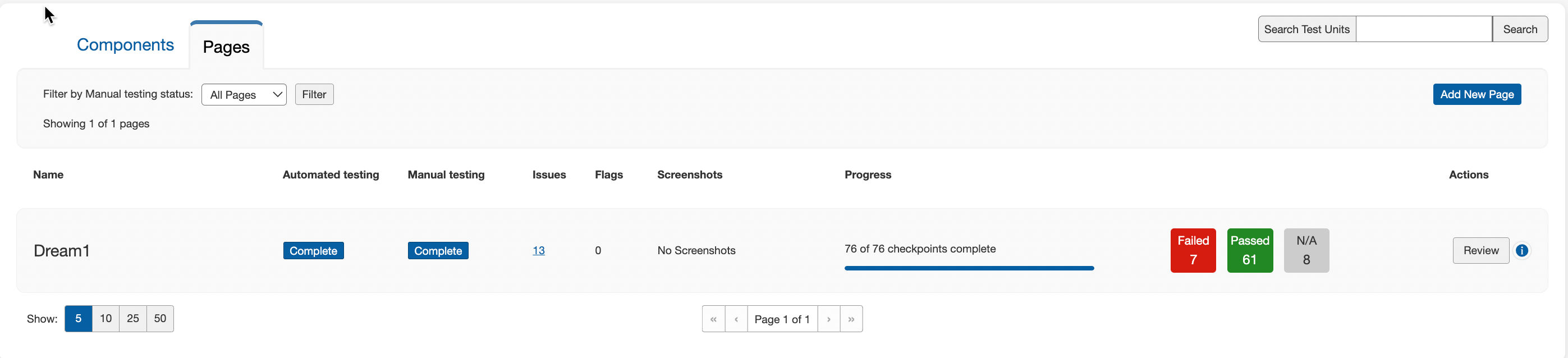
Ogni sezione del pannello Componenti o Pagine è composta dalle seguenti 10 funzionalità principali che corrispondono agli elementi numerati nello screenshot sopra:
-
Cerca Unità di Test: Affina l'elenco di componenti e pagine in base ai loro nomi. La funzionalità di ricerca non è sensibile alle maiuscole.
-
Filtraggio per Stato: Affina le sezioni dei componenti che sono state aggiunte a questa esecuzione del test in base al loro stato di verifica manuale. Per maggiori informazioni, vedi Filtraggio per Stato.
-
Pulsante Aggiungi Nuovo: Aggiungi un nuovo componente a questa esecuzione del test (e facoltativamente, anche al caso di test associato). Per maggiori informazioni, vedi Aggiungere un Nuovo Componente o Pagina.
-
Stato Automatico & Manuale: Lo stato per ciascun tipo di test è visualizzato in una colonna separata.
-
Collegamenti Problemi & Segnalazioni: Vengono visualizzati il numero totale di problemi registrati e elementi contrassegnati, e ciascuno è sottolineato per portarti alle rispettive schermate Problemi per...e Segnalazioni per... per visualizzare tutti i dettagli. Per ulteriori informazioni su ciascuno, consulta Visualizzazione di un Elenco di Problemi Registrati e Visualizzazione di un Elenco di Elementi Contrassegnati.
-
Screenshot: Il numero totale di screenshot che la pagina o il componente contiene.
-
Avanzamento: Visualizza la barra di avanzamento e passa il mouse su di essa per visualizzare un popup con il valore percentuale del numero totale di Test di Controllo che sono stati marcati con un risultato per questo componente.
-
Conteggi Superato/Fallito/NA: Viene visualizzato il numero totale di punti di controllo marcati con ciascuno di essi per questo componente. Per ulteriori informazioni correlate, consulta Assegnazione dei Risultati dei Punti di Controllo.
-
Pulsante Azione: A seconda dello stato, il comando appropriato appare sull'etichetta (Non Iniziato > Inizia il Test, In Corso > Riprendi, Completato > Rivedi). Per istruzioni complete su ciascuno, consulta Inizia il Test di un Componente o Pagina, Riprendi il Test di un Componente o Pagina in Corso e Rivedi il Test Completato per un Componente o Pagina.
-
Paginazione: Seleziona dai valori disponibili nella sezione elenco delle Unità di Test per visualizzare un numero specifico di unità.
Una volta selezionati, questi valori di paginazione vengono mantenuti tra le pagine e aiutano a mantenere uno stato di paginazione coerente durante la navigazione tra più pagine di contenuto, come la pagina principale, i problemi, le esecuzioni del test e i casi di test, aiutandoti a navigare facilmente tra i contenuti senza perdere la tua preferenza di paginazione.
Pulsante Informazioni: Visualizza ulteriori dettagli sul componente in una finestra popup come l'URL, gli Elementi, il Selettore e le Istruzioni; ed eventualmente, Invia URL alla scheda del browser di test connessa.