Problemi per Nome del Caso di Test
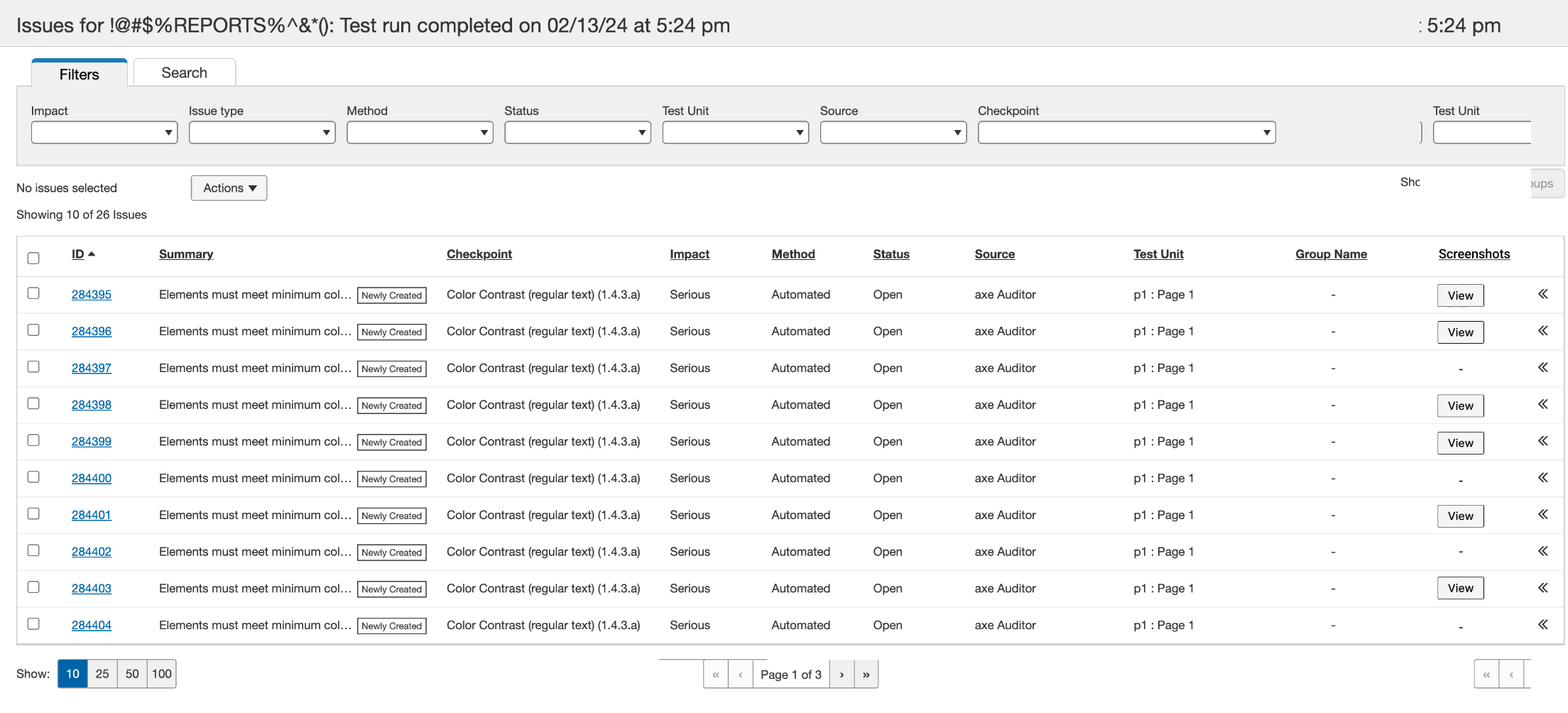
La schermata Problemi per <Nome del Caso di Test> visualizza una tabella di informazioni sui problemi per il caso di test selezionato con filtri che ti permettono di affinare quali problemi visualizzare in base a vari criteri. Inoltre, questa schermata ti offre la possibilità di filtrare ed esportare i problemi.
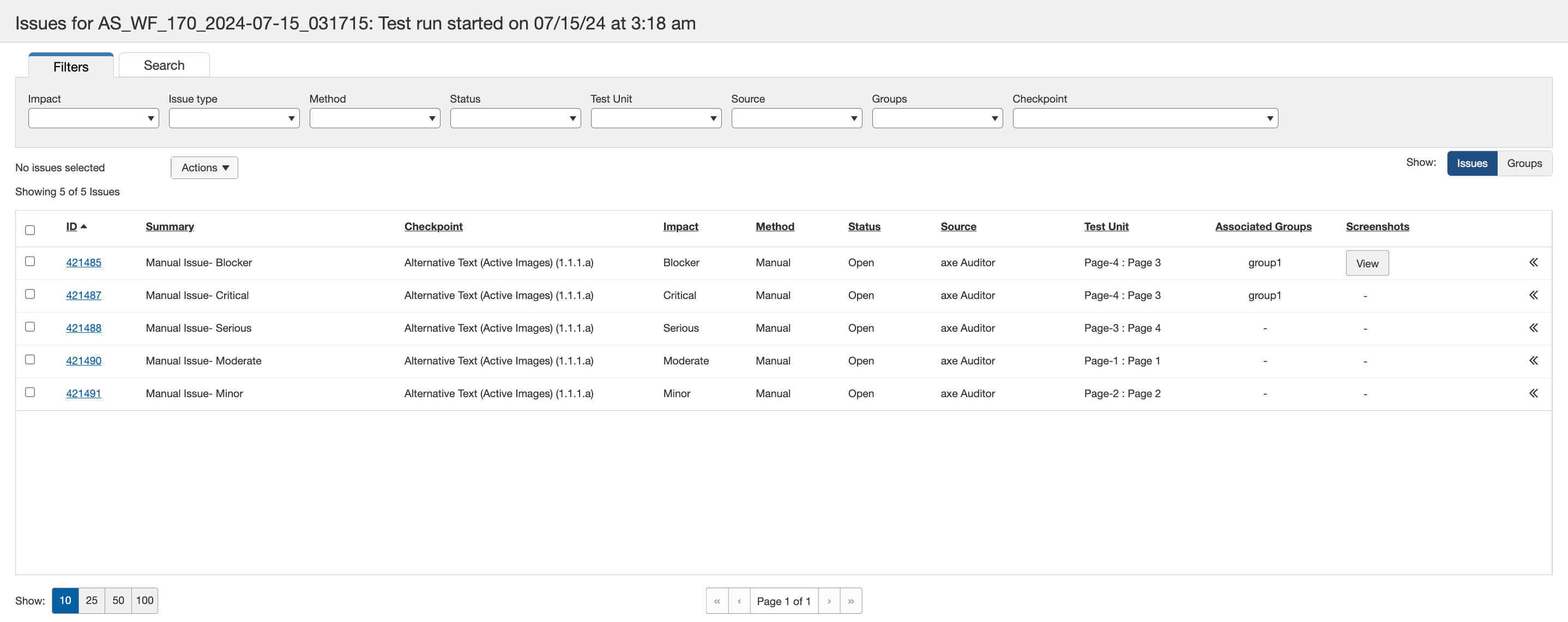
Suggerimento sui Filtri: È importante essere consapevoli del fatto che Tutti (i filtri) sono selezionati per impostazione predefinita. Quando in precedenza sono stati selezionati meno di tutti e si desidera selezionare di nuovo tutti, è necessario deselezionare tutte le caselle.
Nota sulle Colonne Ordinabili: La colonna selezionata mostra una freccia di commutazione su/giù a destra dell'etichetta dell'intestazione per indicare che la tabella è ordinabile in ordine alfanumerico crescente/decrescente (vero per tutte le colonne quando selezionate, altrimenti nascosto).
ID Problema colonna: Viene visualizzato un valore numerico per identificare univocamente ogni singolo problema. Usa le frecce di commutazione su/giù proprio a destra dell'etichetta dell'intestazione della colonna per ordinare in ordine crescente o decrescente.
Riepilogo colonna: I link sui valori causano la visualizzazione della schermata Visualizza Problema, che ti permette di vedere tutti i dettagli associati al problema. Per maggiori informazioni sulla schermata Visualizza Problema, vedi Visualizzare un Problema Individuale. La schermata Visualizza Problema fornisce anche un pulsante per modificare le voci e le selezioni delle informazioni specificate precedentemente sul problema. Per ulteriori informazioni su come modificare un problema, vedi Modificare un Problema.
Impatto colonna: Solo visualizzazione. Consulta le seguenti descrizioni:
- Critico: Questo problema comporta contenuti bloccati per individui con disabilità. Fino a quando non verrà implementata una soluzione, i contenuti saranno completamente inaccessibili, rendendo la tua organizzazione altamente vulnerabile ad azioni legali. La correzione dovrebbe essere una priorità assoluta.
- Grave: Questo problema comporta serie barriere per individui con disabilità. Fino a quando non verrà implementata una soluzione, alcuni contenuti saranno inaccessibili, rendendo la tua organizzazione vulnerabile ad azioni legali. Gli utenti che si affidano alla Tecnologia Assistiva sperimenteranno una notevole frustrazione nel tentativo di accedere ai contenuti. La correzione dovrebbe essere una priorità.
- Moderato: Questo problema comporta alcune barriere per individui con disabilità ma non impedirebbe loro di accedere ad elementi o contenuti fondamentali. Questo potrebbe rendere la tua organizzazione vulnerabile ad azioni legali. Questa violazione deve essere risolta prima che una pagina possa essere considerata completamente conforme.
- Minore: Questo è considerato un problema che ha un impatto minore sugli utenti rispetto a un problema moderato. Perché una pagina possa essere considerata completamente conforme, questo problema deve essere risolto, ma può essere affrontato per ultimo.
Metodo colonna: Solo visualizzazione. Il tipo di test eseguito (Automatico, Manuale o IGT).
Stato colonna: Solo visualizzazione. Il tipo di test eseguito (Aperto, Chiuso, Risolto).
Unità di Test colonna: Solo visualizzazione. Il numero di esecuzione è seguito dal nome della pagina inserito durante la configurazione del caso di test.
Gruppo Associato colonna: I gruppi a cui appartiene il problema. Puoi visualizzare i gruppi associati cliccando sul link quando sono associati più di due gruppi al problema.
Screenshot colonna: Visualizza un Visualizzare pulsante se il problema ha screenshot. Cliccando sul pulsante Visualizzare mostra gli screenshot del problema.
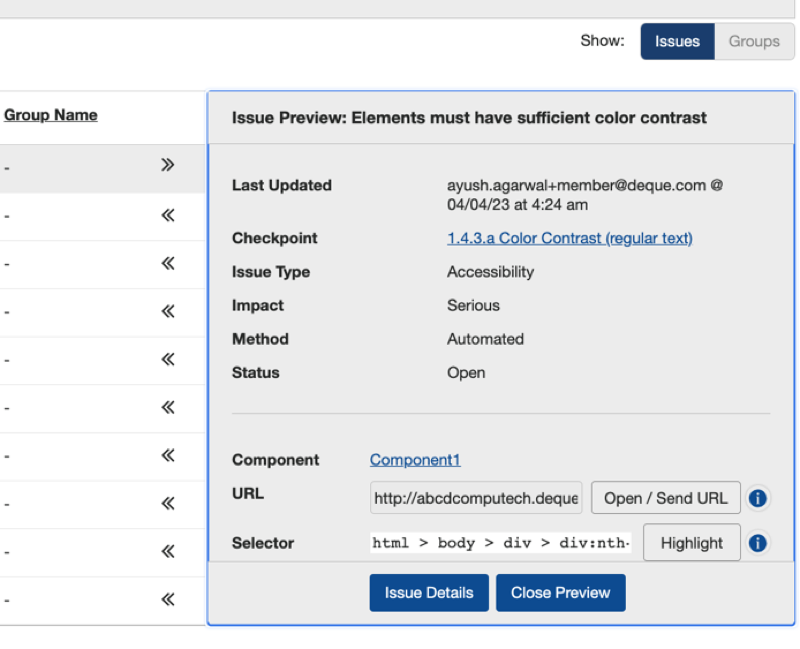
Anteprima del Problema colonna: Attiva il << freccia pulsante per visualizzare in anteprima alcuni dettagli del problema. Attiva i Dettagli del Problema per accedere alla pagina Dettagli del Problema. Per chiudere l'Anteprima, attiva il Chiudere Anteprima pulsante.