
Salvataggio di un Caso di Test come Nuovo
Salvare un caso di test esistente come un nuovo caso di test è un modo efficiente per riutilizzare casi di test precedentemente creati. Questo è essenzialmente "fare una copia di un caso di test". Quando vuoi solo apportare una leggera modifica a un caso di test esistente, ma sfruttare la maggior parte delle informazioni già inserite/selezionate, puoi salvare un caso di test esistente come nuovo, apportare modifiche minori e risparmiare lo sforzo di ricreare molte delle informazioni.
Prima di Iniziare: Questa procedura inizia nella schermata Modifica Caso di Test. Per ulteriori informazioni, vedi Modifica di un Caso di Test.
Per salvare un caso di test come nuovo:
-
Nel pannello Pagine della schermata Modifica Caso di Test, clicca sulla freccia verso il basso a destra del pulsante Salva nella parte inferiore del modulo.
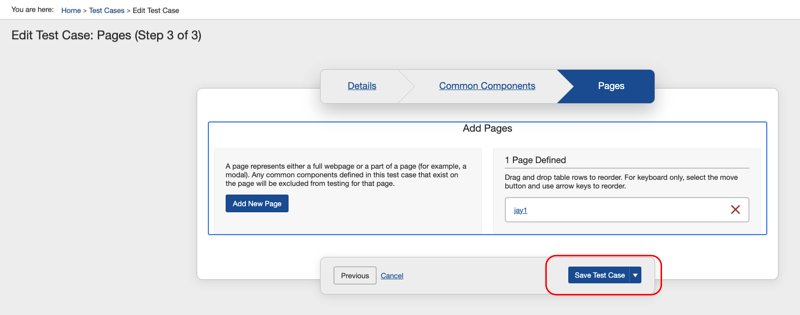 Un menu a tendina si espande sotto il pulsante per rivelare l'opzione Azione Salva come Nuovo Caso di Test.
 -
Seleziona l'opzione Salva come Nuovo Caso di Test che viene rivelata nel menu a tendina sotto il pulsante.
Un messaggio di risposta del sistema appare in alto a destra dello schermo con la scritta: 'Caso di test creato con successo'.
Dalla schermata Casi di Test:: In alternativa, dalla schermata Casi di Test, puoi cliccare sulla freccia verso il basso nel menu della colonna Azioni, poi selezionare Salva come nuovo caso di test. La schermata Nuovo Caso di Test appare quindi, permettendoti di modificare le informazioni esistenti e Salvare.
 Attenzione: Il nuovo caso di test è ora archiviato come una copia identica dell'originale, finché non cambi qualcosa. Questo può potenzialmente causare confusione, quindi è una buona idea modificarlo come desiderato, anche dandogli un nuovo nome, subito dopo aver eseguito il "salva come". Nella colonna Azioni, seleziona l'opzione del menu a tendina > Modifica caso di test per renderlo unico, quindi salva le modifiche. Per ulteriori informazioni, vedi Modifica di un Caso di Test da un Esecuzione di Test.