
Test automatizzati
Il processo di test automatizzato di Axe Auditor inizia nella schermata Panoramica del Test con il pulsante **Avvia Test** per una pagina da testare. Il sistema prepara quindi la pagina per il test e avvia i test. Le regole automatizzate vengono eseguite e le problematiche risultanti vengono registrate. Tuttavia, è possibile scegliere l'opzione di saltare i test automatizzati, e invece prepararsi per iniziare test manuali.
Panoramica
**Prima di iniziare, fare riferimento a**:
**Per avviare i test automatizzati**:
-
Nella schermata Preparare la Pagina per Test Automatizzati e Manuali, attivare il pulsante Apri/Invia URL, seguire eventuali istruzioni di accesso alla pagina necessarie, quindi fare clic su **Avvia Test** .
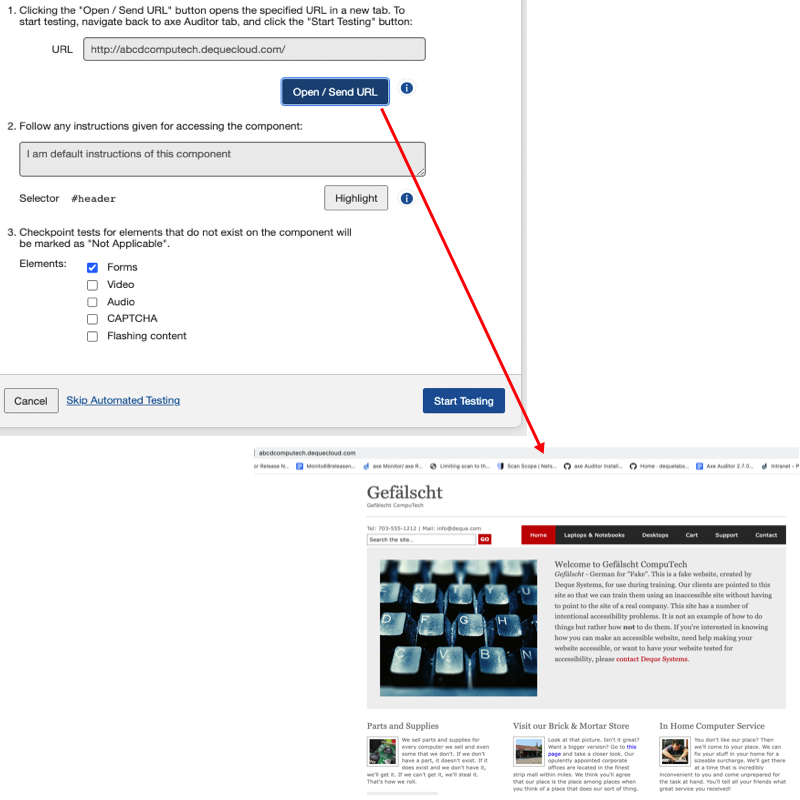
Ciò avvia i test automatizzati, visualizzando un'icona di caricamento e un messaggio di avanzamento.
-
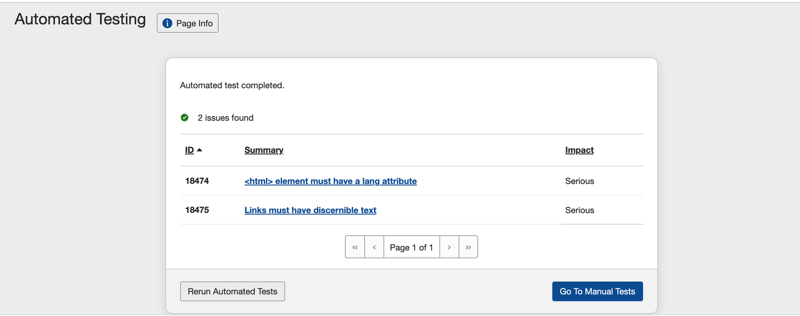
Quando la schermata di Test Automatizzati è completa, appare la pagina di Test Automatizzati, mostrando le problematiche individuate nei test. È possibile rilanciare i test automatizzati o iniziare il processo di test manuali.
-
L'attivazione del pulsante di Test Manuali porta ai Test di Controllo per Pagina: <Nome Pagina>, mostrando lo stato del test automatizzato come 'completo', con un link per rilanciare le problematiche automatizzate.
Riassegnazione Risultati di Controllo
I test automatizzati possono essere avviati dopo che i test manuali sono stati già iniziati, e anche dopo che i punti di controllo hanno avuto risultati assegnati dopo essere stati testati manualmente. È possibile che a seguito di test delle regole automatizzate, un risultato di test del punto di controllo possa essere reso non valido a causa delle problematiche riscontrate. Le problematiche dei test automatizzati vengono automaticamente aggiunte e associate ai punti di controllo manuali più appropriati. Quando una tale problematica viene aggiunta a un punto di controllo che ha già un risultato dei test manuali di Pass o Non Applicabile, il risultato del punto di controllo deve essere reimpostato o riassegnato a Nessun Risultato per consentire l'associazione della problematica del test automatizzato con il punto di controllo appropriato. Un messaggio a tal proposito apparirà quando si verifica una tale circostanza.
Saltare i Test Automatizzati
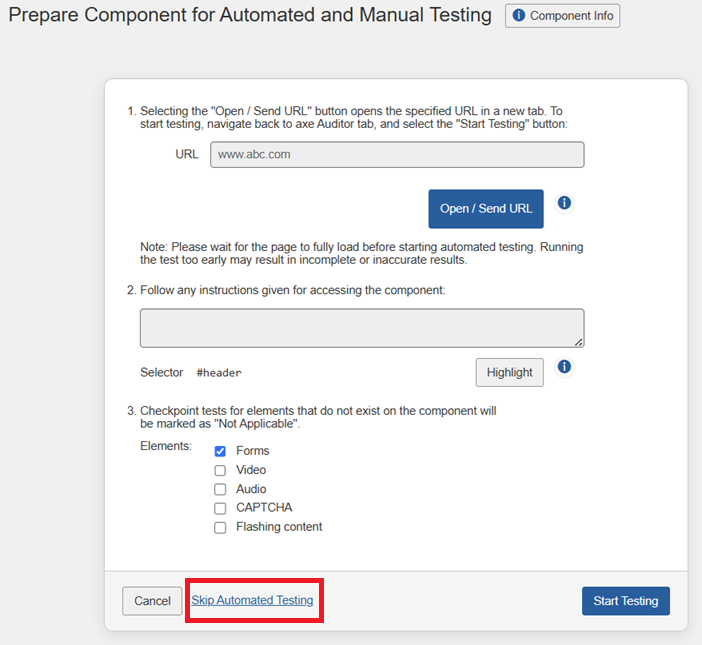
La schermata 'Preparazione Componente per Test Automatizzati e Manuali' offre un link Salta Test Automatizzati, che una volta attivato, avanza alla schermata 'Preparare (Componente o Pagina) per Test Manuali'.
Attivate il link **Salta Test Automatizzati** .
Appare un messaggio che dice, 'I test automatizzati sono stati saltati. I test automatizzati possono essere eseguiti in seguito dalla pagina dei Test di Controllo.'
Continuate con la preparazione del componente o della pagina per i test manuali. Per istruzioni complete, vedere Test Manuali.
Risultati dei Test Automatizzati
Nota - Quando Non Viene Trovata Nessuna Problematica: Viene visualizzato un messaggio del tipo 'Non sono state trovate problematiche automatizzate per questa pagina (o componente)'.
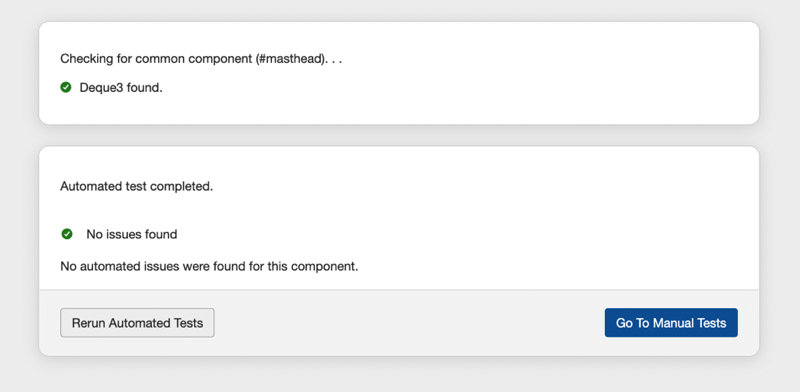
Sono forniti pulsanti nella parte inferiore della finestra di dialogo che permettono di Ripetere i Test Automatizzati o andare ai Test Manuali.
Quando Vengono Trovate Problemi e i Test Automatizzati Si Concludono: L'accesso alla schermata dei Risultati dei Test Automatizzati si effettua attivando un pulsante dalla schermata di Test Automatizzati. Dopo che i test automatizzati sono stati eseguiti, la schermata di Test Automatizzati viene aggiornata per visualizzare un messaggio di completamento che indica il numero di problematiche trovate. Mostra anche un link per passare ai test manuali, insieme a un pulsante Vai ai Risultati Manuali.
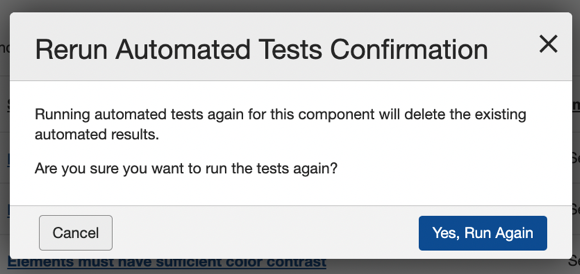
Quando Si Ripetono i Test Automatizzati: Viene visualizzato un messaggio di conferma che chiede se si desidera eseguire nuovamente i test automatizzati. Attivate il pulsante, Sì, Esegui di Nuovo per ripetere i test automatizzati.
L'azione di ripetizione dei test automatizzati eliminerà i risultati automatizzati esistenti prima di eseguire nuovamente i test.
**Per visualizzare i risultati:**
-
La schermata dei Risultati dei Test Automatizzati visualizza un messaggio di risposta del sistema che indica il numero di problematiche trovate. Sotto il messaggio, la schermata mostra una tabella a 3 colonne con le informazioni sui problemi (ID, Sommario & Impatto), seguita da opzioni d'azione per ripetere i test o navigare alla schermata dei Test di Controllo per Pagina per iniziare i test manuali.
-
Attivate qualsiasi link nella colonna Sommario per navigare alla schermata del Test di Controllo individuale per visualizzarne i dettagli e modificare la problematica, o attivate il pulsante Vai ai Test Manuali per navigare alla schermata "hub" dei Test di Controllo per il componente o la pagina sotto test per eseguire i test manuali, come desiderato.
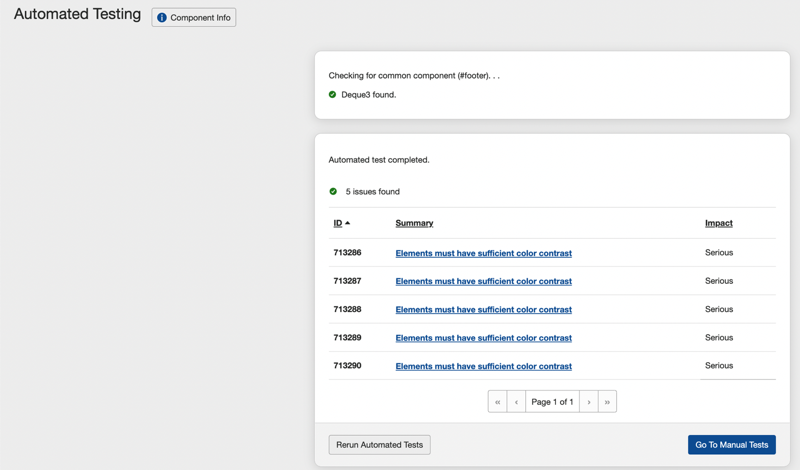
Per interpretare le informazioni visualizzate e comprendere le opzioni d'azione disponibili, fate riferimento alle seguenti descrizioni:
- **Pulsante Info Test:** Attivate per espandere sotto una sezione che mostra l'URL della pagina sotto test con un pulsante [Invia URL], e diversi campi di informazioni sulla pagina sotto test, che si basano sulle selezioni e le voci fatte quando la pagina è stata aggiunta al caso di test.
- **Area messaggi:** La parte superiore della sezione tabella visualizza un messaggio che notifica quanti test automatizzati sono stati eseguiti sulla pagina e quante problematiche sono state trovate.
- **Colonna ID Problematica:** Viene visualizzato il numero assegnato automaticamente che identifica univocamente la problematica nel sistema di axe Auditor.
- **Link della colonna Sommario:** Visualizzate una breve descrizione riassunta della problematica (il testo stesso), e attivate il testo del link sottolineato per fare apparire la finestra di dialogo Modifica Problematica, che consente di vedere dettagli aggiuntivi sulla problematica, modificarla e salvare le modifiche.
- **Colonna Impatto:** Viene visualizzato uno dei seguenti valori per indicare il livello di impatto sull'accessibilità associato al problema riscontrato: Critico, Grave, Moderato o Minore.
- Pulsanti di navigazione della pagina: Come per la maggior parte delle tabelle di informazioni visualizzate in axe Auditor, la tabella dei problemi è paginata, il che significa che puoi attivare i pulsanti Primo, Indietro, Avanti o Ultimo per controllare la visualizzazione delle pagine di dati tabellari.
- Link per Rieseguire i Test Automatici: Ciò farà sì che il sistema verifichi la connessione al browser e poi ti inviti a inviare l'URL e iniziare i test nella schermata Prepara la Pagina per Test Automatici e Manuali.
- Pulsante Vai ai Test Manuali: Naviga alla schermata dei Test di Controllo per la Pagina, da cui puoi esaminare lo stato dei test, i punti di controllo e continuare i test (manuali). Per dettagli completi, vedi Test di Controllo per Componente o Pagina:
.