Amministrazione del Sistema
La schermata delle Impostazioni di Amministrazione è utilizzata dagli Amministratori di Sistema per gestire la versione di axe-core, gli standard di accessibilità disponibili per la selezione nei test run e per abilitare o disabilitare le impostazioni di condivisione pubblica per la loro organizzazione. Gli amministratori possono abilitare più versioni di axe-core per i loro utenti affinché possano testare i test run con diversi set di regole fornite da axe-core per aiutare a verificare, validare e confrontare i problemi segnalati o risolti.
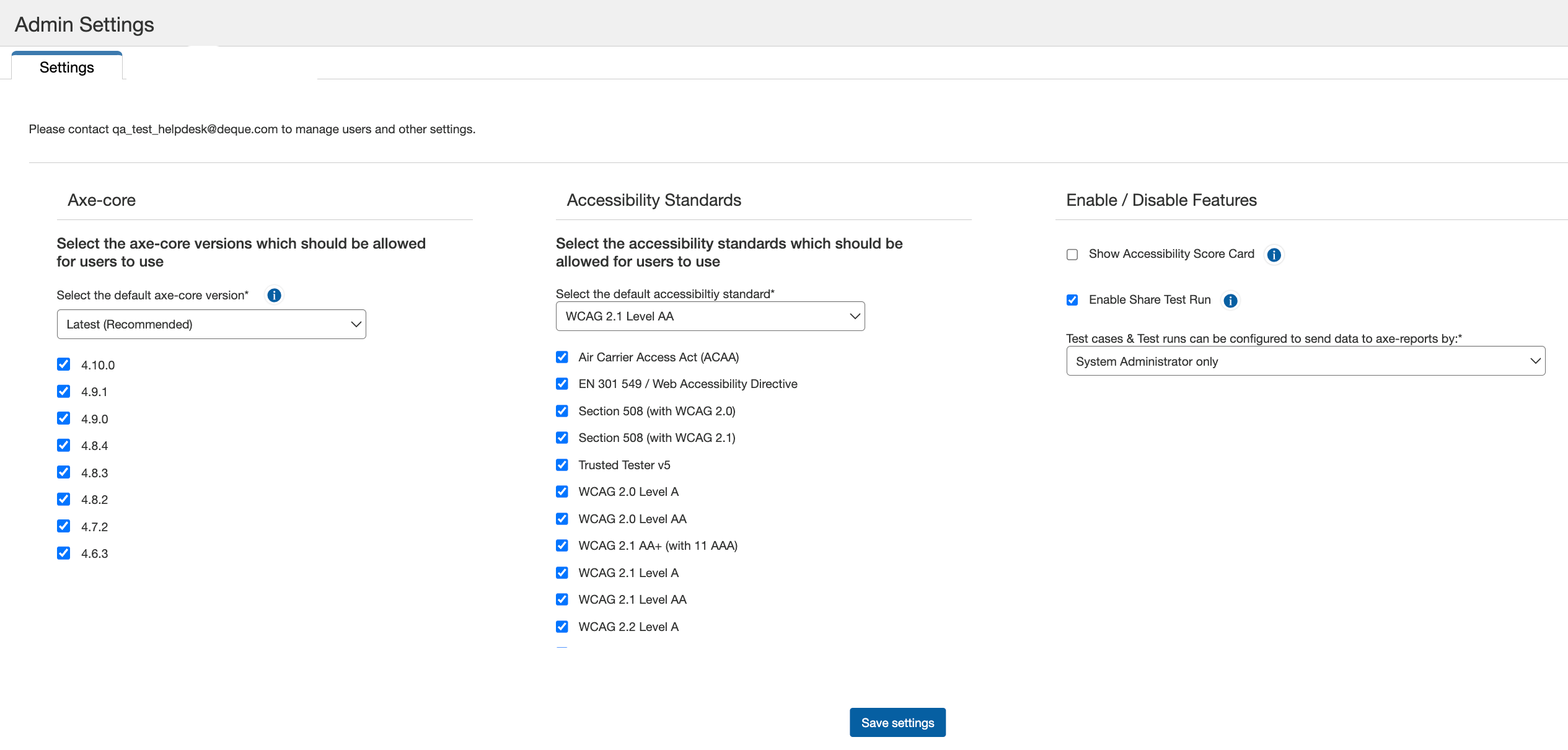
Accesso: Quando a un utente è stato concesso un ruolo di membro del gruppo di sicurezza appropriato per l'amministrazione dell'applicazione, l'opzione Impostazioni di Amministrazione apparirà sulla barra del menu orizzontale principale dopo un accesso riuscito.
L'amministrazione del software dell'applicazione axe Auditor include la possibilità di gestire:
-
Menu a tendina e caselle di controllo : Seleziona la versione di axe-core dal menu a tendina che l'amministratore desidera consentire agli utenti.
Nota 1: Selezionando l'opzione Ultimo (Raccomandato) dal menu a tendina garantisce che la tua versione predefinita di axe-core sia sempre la più aggiornata. Con questa opzione selezionata, gli amministratori non dovranno aggiornare la versione predefinita di axe-core ogni volta che una nuova versione di axe-core viene aggiunta a axe Auditor. Selezionando questa opzione si garantisce anche che qualsiasi nuova versione di axe-core aggiunta sia sempre selezionata nell'elenco delle versioni disponibili sotto il menu a tendina.
Nota 2: Axe Auditor non supporta versioni di axe-core inferiori alla release 4.5 e queste versioni non sono elencate nelle caselle di controllo di axe-core.
Nota 3: Dopo un aggiornamento della release, se axe-core è stato aggiornato, gli standard di accessibilità nelle Impostazioni di Amministrazione vengono sovrascritti con le impostazioni predefinite. Per ripristinare le tue impostazioni preferite, riapplica i tuoi standard di accessibilità personalizzati.
-
Standard di Accessibilità menu a tendina: Obbligatorio. Lo standard di accessibilità predefinito da utilizzare durante i test di accessibilità manuali. Qualsiasi nuovo test run creato sarà creato con lo standard selezionato come predefinito. Può essere cambiato dall'utente per ogni test run.
Selezionando lo standard di accessibilità predefinito popola il gruppo di caselle di controllo standard disponibili con un elenco di standard disponibili tra cui selezionare quando si crea un nuovo caso di test.
Nota: Dopo un aggiornamento della release, se axe-core è stato aggiornato, gli standard di accessibilità nelle Impostazioni di Amministrazione vengono sovrascritti con le impostazioni predefinite. Dopo aver aggiornato axe Auditor, assicurati di riapplicare i tuoi standard di accessibilità personalizzati nelle Impostazioni di Amministrazione.
-
Mostra Scheda del Punteggio di Accessibilità casella di controllo: Questa è abilitata per impostazione predefinita. Abilitando questa opzione, il grafico del punteggio di accessibilità verrà visualizzato nella pagina Panoramica del Test Run.
-
Abilita Condivisione del Test Run casella di controllo: Questa è abilitata per impostazione predefinita. Abilitando questa opzione, gli utenti della tua organizzazione potranno condividere il Test Run con tutti gli utenti, compresi quelli che non hanno accesso a axe Auditor. Nota che chiunque con il link condiviso (anche coloro al di fuori della tua organizzazione) sarà in grado di vedere i risultati con il link.
Aggiorna i Rapporti axe
Seleziona tra i tre diversi tipi di utenti nel menu a tendina Aggiorna i Rapporti axe per autorizzare questi utenti a inviare i dati configurati dei casi di test e dei test run a axe Reports. Gli utenti includono:
-
Solo Amministratori di Sistema: Selezionando questa opzione, solo gli utenti con privilegi di amministratore possono visualizzare e utilizzare il pulsante "Aggiorna i Rapporti axe" mentre creano sia casi di test che test run. Inoltre, questi amministratori hanno esclusivamente accesso al pulsante "Aggiorna i Rapporti axe" nella schermata Panoramica del Test Run.
-
Proprietari dei Casi di Test: Un proprietario del caso di test è definito come l'utente che crea un caso di test. Ha l'autorità di impostare e gestire tutti i dettagli del caso di test. Selezionando questa opzione si concedono privilegi speciali all'utente, che può quindi accedere e aggiornare i campi "Aggiorna i Rapporti axe" quando imposta sia casi di test che test run. Con questo privilegio, i proprietari dei casi di test possono anche visualizzare e utilizzare il pulsante "Aggiorna i Rapporti axe" per inviare i dati aggiornati a axe Reports nella schermata Panoramica del Test Run.
-
Proprietari di Casi di Test e Test Run: Un proprietario di test run è l'utente che crea un test run. Simile a un proprietario di caso di test, un proprietario di test run ha il controllo sul test run che ha creato, ma non necessariamente sul caso di test associato al test run. Selezionando questa opzione, si concedono privilegi speciali ai proprietari di casi di test e test run per accedere e aggiornare il campo "Aggiorna i Rapporti axe" quando si imposta un test run, e il pulsante "Aggiorna i Rapporti axe" nella schermata Panoramica del Test Run.

Impostare la versione di Axe-Core
Poiché i casi di test e i test run possono coprire un lungo periodo di tempo, potresti voler preservare la versione dei test di controllo per la guida ai test manuali fino al completamento. Quindi, anche se una nuova versione diventa disponibile, un Amministratore di Sistema può impostare la versione predefinita di Axe-core per il sistema, che si applicherà a tutti i nuovi casi di test creati.
Per impostare la versione di axe-core:
- A destra del campo Versione di Axe-core , attiva la freccia giù.
Il menu si espande verso il basso per visualizzare i numeri di versione delle opzioni disponibili.
- Seleziona il **numero di versione** opzione nell'elenco per evidenziarla e selezionarla.
Il menu a tendina si contrae (chiude) e il campo viene popolato con la selezione effettuata.
Impostare lo standard predefinito e gli standard disponibili
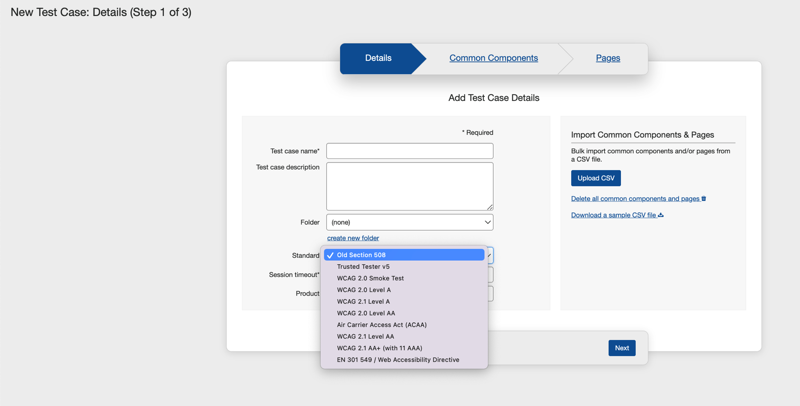
L'impostazione dell'amministratore per lo standard disponibile popola il menu a tendina Standard nella schermata dei Dettagli (scheda Passaggio 1) della nuova schermata di creazione del caso di test con un elenco di standard disponibili tra cui selezionare durante la creazione di un nuovo caso di test. Quando si desidera limitare quali set di regole sono disponibili per i test per gli utenti di axe Auditor (ad esempio, se si desidera testare solo la conformità alla Sezione 508), seguire questa procedura.
Lo standard predefinito selezionato qui si riflette come standard predefinito nella schermata dei Dettagli (scheda Passaggio 1) della nuova schermata di creazione del caso di test.
**Impostare lo standard disponibile**:
- Nella schermata delle Impostazioni Amministratore, vai al campo Standard di Accessibilità Predefinito.
- Seleziona lo standard dal menu a tendina. Lo standard predefinito è WCAG 2.1 Livello AA.

Il menu a tendina si contrae (chiude) e il campo viene popolato con la selezione effettuata.
**Impostare gli standard disponibili**:
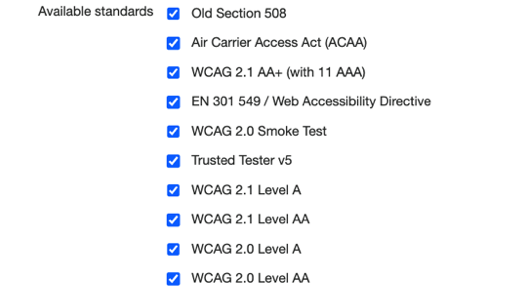
- Nella schermata delle Impostazioni Amministratore, utilizza le caselle di controllo a destra del **Standard disponibili** campo.
- Seleziona le**caselle di controllo** richieste (ad esempio, Sezione 508) dall'elenco.
- Attiva il pulsante **Salva impostazioni** .
- Attiva il pulsante **Salva impostazioni** .
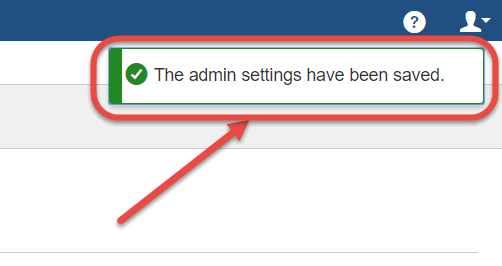
Un messaggio di conferma appare in alto a destra nella schermata delle Impostazioni Amministratore per indicare il completamento con successo della modifica delle impostazioni:
**Risultato:** L'elenco degli elementi disponibili è limitato di conseguenza nel menu a tendina Standard sulla scheda Dettagli della nuova schermata di creazione del caso di test. Lo standard predefinito selezionato qui appare come opzione predefinita nel campo Standard.