
Aggiunta dei Dettagli del Caso di Test

Nel pannello Dettagli della schermata Aggiungi Caso di Test, è possibile specificare informazioni di base e identificative sul caso di test prima di aggiungere componenti comuni e pagine da testare. Al minimo, ciò include dare un nome al nuovo caso di test. Facoltativamente, esistono campi di selezione e inserimento per descrivere il caso di test, decidere in quale cartella si troverà, lo standard contro cui verrà testato, quanto sarà lungo il timeout di una sessione all'interno del sito da testare, e il nome del prodotto che verrà testato. Consente anche di caricare i componenti comuni e le pagine (per i due passaggi successivi) utilizzando la funzionalità di Importazione .
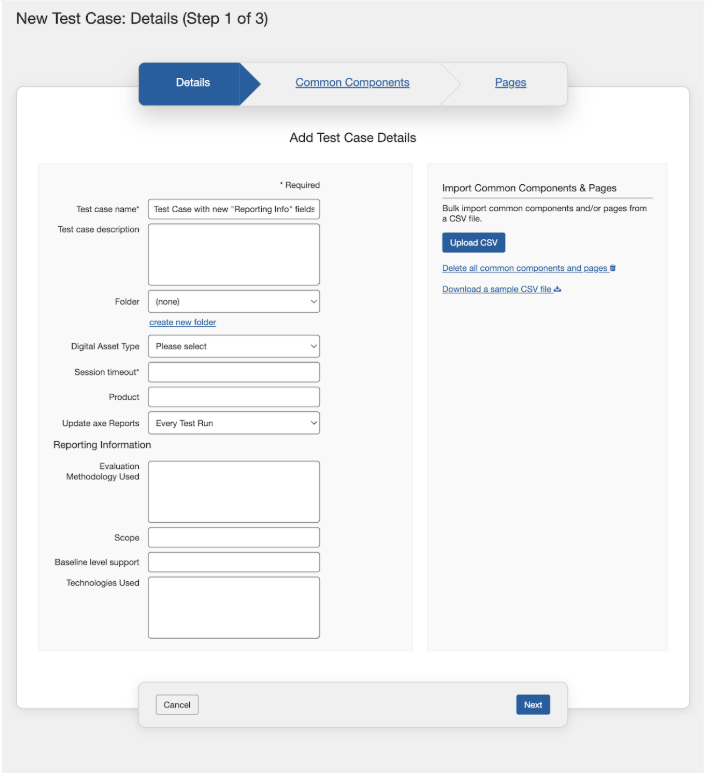
Questa tabella elenca ogni campo nel modulo dei Dettagli del Caso di Test, con una descrizione dell'uso di ciascuno nella colonna a destra.
Nuovo Caso di Test: Dettagli (Passo 1 di 3) schermata > Modulo Dettagli Aggiungi Caso di Test
| Campo | Descrizione dell'uso |
|---|---|
| Nome del caso di test | Obbligatorio. Inserisci un breve nome per il caso di test che riassuma il suo scopo. |
| Descrizione del caso di test | Inserisci una descrizione del caso di test che espanda il suo nome con ulteriori dettagli, come un'area specifica della pagina da prendere di mira. Trascina l'angolo in basso a destra per espandere la dimensione del campo quando necessario. Puoi aggiornare la descrizione e i metadati del timeout della sessione nel caso di test e questo aggiornerà i metadati delle esecuzioni di test esistenti. |
| Cartella | Un mezzo per organizzare i casi di test, una cartella può contenere più casi di test. Attiva la freccia verso il basso per visualizzare l'elenco delle cartelle esistenti e attivarne una per selezionarla. |
| Tipo di Risorsa Digitale | Seleziona il tipo di risorsa digitale dal menu a tendina. Questo è un campo facoltativo. Selezionare il tipo di risorsa digitale qui imposta il valore per tutte le esecuzioni di test all'interno di questo caso di test, e gli utenti non possono modificare il tipo di risorsa digitale durante la creazione di un'esecuzione di test. |
| Timeout della sessione | Obbligatorio. Questo è un campo note che puoi utilizzare per registrare le informazioni sul timeout della sessione solo a scopo di riferimento. Può essere utilizzato per rappresentare il timeout dell'applicazione in fase di test e i modali relativi al timeout che devono anch'essi essere testati. Puoi aggiornare la descrizione e i metadati del timeout della sessione nel caso di test, e questo aggiornerà i metadati delle esecuzioni di test esistenti. |
| Prodotto | Digita per inserire il nome del prodotto associato da testare quando applicabile (ad esempio, un nome di un'applicazione, sistema, o sito). |
| Aggiorna axe Reports | Seleziona una delle tre opzioni disponibili nel menu a tendina se hai il permesso richiesto per decidere se ogni esecuzione di test associata al caso di test debba aggiornare automaticamente i dati agli axe Reports o se gli aggiornamenti debbano essere gestiti individualmente per ogni esecuzione di test. Per fare ciò, seleziona l'opzione come Ogni Esecuzione di Test o Esecuzioni di Test Selezionate. Se imposti l'opzione su Mai, gli utenti che lavorano con le esecuzioni di test non possono aggiornare i dati agli axe Reports. Nota: La selezione effettuata dall'utente ha la precedenza su qualsiasi selezione effettuata durante la creazione o la modifica dell'esecuzione di test. Nota: Solo gli utenti con l'integrazione axe Reports abilitata durante l'installazione di axe Auditor possono visualizzare questo campo. |
| Informazioni di Reporting | |
| Metodologia di Valutazione Utilizzata | Inserisci il metodo di valutazione utilizzato per descrivere il WCAG-EM o una metodologia di valutazione equivalente. |
| Ambito | Inserisci l'elenco dei domini inclusi nel campo di audit. |
| Supporto del livello base | Inserisci le informazioni sul livello base di accessibilità supportato. |
| Tecnologia Utilizzata | Inserisci l'elenco delle tecnologie utilizzate dal sito web o dall'applicazione. |
Nota:
- Puoi accedere alla sezione Informazioni di Reporting solo abilitando l'opzione Abilita personalizzazione Reporting nella pagina Impostazioni Amministratore . Per abilitare questa opzione, dalla pagina Impostazioni Amministratore , fai clic su *Impostazioni* e poi clicca su *Abilita personalizzazione Report* sotto *Abilita/Disabilita Funzioni* e infine clicca su *Salva impostazioni*.
- Gli utenti amministratori possono aggiungere un nuovo campo, modificare o eliminare nella sezione Report in base alle necessità. Queste attività possono essere eseguite solo nella pagina *Impostazioni amministratore* . I campi di esempio creati nella sezione Informazioni Report sono destinati alla segnalazione europea.
Per importare in blocco componenti e pagine comuni utilizzando un file CSV, usa il pulsante Carica CSV sul lato destro del modulo. Per saperne di più su questo argomento, leggi il tema Importazione in blocco .
È possibile scaricare un file CSV di esempio utilizzando il link fornito sotto il link Elimina.
**Nota**: Puoi tornare a questo pannello attivando il link della scheda Dettagli in qualsiasi momento prima di completare il processo guidato in 3 fasi per aggiungere un nuovo caso di test.