
Selettore CSS
In questa pagina:
- Primi passi e Scorciatoie da tastiera
- Aprire gli strumenti per sviluppatori
- Copiare un selettore da una pagina
- Cosa sono i selettori?
Ci sono diverse aree nell'applicazione axe Auditor che forniscono un campo Selettore . Segui questo processo quando vuoi specificare un particolare selettore CSS da testare come parte dei seguenti:
- Componente comune (Nuovo caso di test > Aggiungi componente): Quando si definisce un componente comune nel pannello Componenti comuni durante la creazione di un nuovo caso di test.
- Componente dell'area della pagina (Nuovo caso di test > Aggiungi pagina > Ambito area della pagina): Quando si definisce un'area della pagina nel pannello Aggiungi pagine durante la creazione di un nuovo caso di test.
- Componente dell'area della pagina (Prepara la pagina per il test automatizzato e manuale > Ambito area della pagina): Quando si definisce un'area della pagina della "pagina sotto test" nella schermata Prepara la pagina per il test automatizzato e manuale accessibile dalla Panoramica del test.
Primi passi
Individuare e copiare un selettore di solito comporta l'uso degli "strumenti per sviluppatori" forniti con il tuo browser web. Questi hanno nomi diversi a seconda del tipo di browser, e ognuno offre scorciatoie da tastiera per accedere agli strumenti e navigare al loro interno.
Riferimento scorciatoie da tastiera per tipo di browser
- Google Chrome - DevTools: Scorciatoie da tastiera - Google Chrome
- Apple Safari - Web Inspector: Scorciatoie da tastiera
- Microsoft Edge - Strumenti per sviluppatori: Scorciatoie da tastiera degli strumenti per sviluppatori
- Microsoft Internet Explorer - Strumenti per sviluppatori F12: Riferimento scorciatoie da tastiera strumenti per sviluppatori
Su un Mac: Generalmente, il tasto Cmd (⌘) può essere sostituito con il tasto [Ctrl] su un dispositivo OSX o iOS.
Aprire gli strumenti per sviluppatori (Esempio Firefox)
L'esempio seguente mostra l'utilizzo degli strumenti per sviluppatori di Mozilla Firefox. Per ulteriori informazioni sull'uso delle scorciatoie da tastiera con gli strumenti per sviluppatori di Firefox, vedi Scorciatoie da tastiera sviluppatore Mozilla.
Puoi aprire l'Ispettore (uno degli strumenti per sviluppatori che li avvia tutti) in uno dei seguenti modi:
- Senza un elemento selezionato: Scegliere il **Ispettore** opzione dal **Sviluppatore** menu **(Ctrl+Shift+I)**, oppure dalla Barra dei Menu di Firefox, seleziona **Strumenti > Sviluppo Web > Ispettore (Ctrl+Shift+C)**.
- Con un elemento selezionato*: **Fare clic con il tasto destro** su un elemento di una pagina web e selezionare **Ispeziona elemento [(Q)]{.kbd}**.
Copiare un selettore da una pagina
-
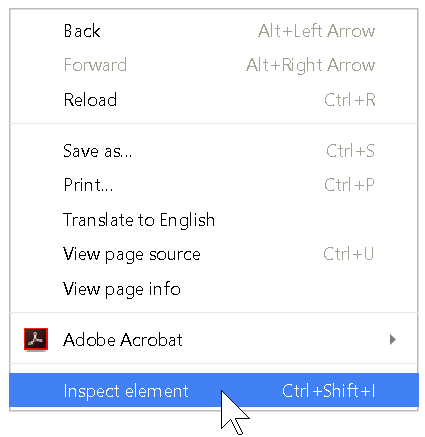
Right-click sulla regione desiderata della pagina di test, quindi selezionare
Inspect Element dal menu per avviare l'Ispettore in modo da poter quindi selezionare un elemento sulla pagina (o usare la scorciatoia da tastiera Ctrl+Shift+I).
-
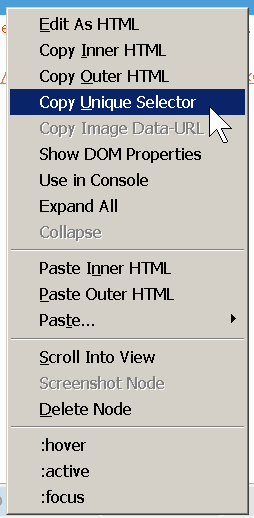
Copia il selettore CSS che vuoi prendere di mira. Ad esempio, quando usi gli strumenti di sviluppo di Firefox, puoi right-click > Copy Unique Selector per l'elemento attualmente selezionato nello strumento Ispettore. Assicurati di incollare il riferimento completo all'elemento formattato correttamente (ad esempio, per testare l'attributo
idper il valore 'main', specificheresti#maincome selettore).
Information - Selector Formatting Reference with Example:
Per dettagli completi sui selettori CSS formattati correttamente e sul riferimento completo agli elementi, consulta la documentazione di Mozilla Developer Web CSS Selector oppure la Raccomandazione W3C Selectors Level 3.- Selector:
#id→ Il selettore#idstila l'elemento con l'id specificato. - Example:
#main→ L'id specificato èmain. - Example Reference: Seleziona l'elemento con
id="main".
- Selector:
-
Incolla il selettore che hai copiato dagli appunti virtuali nel Selector campo.
Quando accedi ai problemi risultanti trovati per il componente o l'area della pagina mirata, vedrai inclusi quelli relativi al selettore CSS specifico che hai inserito. -
Bug noto: quando usi il selettore CSS nel browser Chrome. Clicca destro, apri gli strumenti di sviluppo, nella scheda elementi, trova il selettore css da prendere di mira, clicca e fai copia element>copia> xpath o element>copia> Full xpath restituisce sempre questo errore,\ 'Si è verificato un errore sconosciuto. Se questo caso di test contiene componenti o aree di pagina, assicurati che tutti i selettori siano validi.'
Workaround: Trova l'ID per il selettore CSS e usa Copy > Copy Selector.
Cosa sono i selettori?
**Risposta rapida**: Sono stringhe di testo che possono essere utilizzate per identificare un elemento o un gruppo di elementi su una pagina web.
**Risposta leggermente più lunga e tecnica**: I selettori sono schemi che corrispondono ad elementi in una struttura ad albero, e possono essere utilizzati per testare frammenti specifici o selezionare nodi all'interno di documenti HTML o XML. Il linguaggio Cascading Style Sheet (CSS3) descrive il rendering dei documenti HTML a schermo o in modalità vocale, e utilizza i selettori per associare proprietà di stile agli elementi nei documenti HTML.
**Uso**: Valutando l'espressione su tutti gli elementi di un sottoalbero, i selettori possono essere utilizzati per:
- Selezionare un insieme di elementi
- Selezionare un singolo elemento da un insieme di elementi
**Struttura**: Un selettore rappresenta una struttura che può essere utilizzata come condizione (come in una regola CSS) che determina quali elementi un selettore corrisponde in un albero del documento, o come una descrizione piatta del frammento HTML o XML corrispondente a quella struttura.
Tipi: I tipi di selettori includono:
-
Universale: Il nome qualificato di qualsiasi tipo di elemento (*) Ad esempio, per specificare il nome qualificato di qualsiasi elemento di lingua inglese nell'albero del documento per qualsiasi namespace, inserire:
*[hreflang|=en] -
Tipo: Un prefisso componente namespace opzionale anteposto a un nome di elemento (|) Ad esempio, per rappresentare un elemento heading 2 nell'albero del documento, basta inserire:
h2 -
Attributo: Rappresenta un attributo di un elemento ([]) Ad esempio, per rappresentare un elemento h3 che porta l'attributo titolo, qualunque sia il suo valore, inserire:
h3[title] -
Classe: Notazione con punto o "punto fermo" per rappresentare l'attributo di classe per il rispettivo namespace (.) Ad esempio, per assegnare informazioni di stile colore verde a tutti gli elementi con class="example", inserire:
.example { color: green } / tutti gli elementi con class=example */ -
ID: Gli attributi dichiarati di tipo ID identificano univocamente un elemento con un simbolo di numero (#) Ad esempio, per rappresentare un selettore ID dove qualunque elemento il cui valore di attributo di tipo ID è "12345", inserire:
#12345 -
Pseudo-classi: Selezione di informazioni al di fuori dell'albero del documento che non possono essere espresse con selettori semplici (:) Ad esempio, per specificare un selettore che rappresenta i link con classe esterna e già visitati, inserire:
a.external:visited -
Pseudo-elementi: Due due punti seguiti dal nome di un pseudo-elemento consentono l'accesso a contenuti oltre l'albero del documento corrente, e solo uno per selettore è consentito (::)
Ad esempio, per cambiare in maiuscolo le lettere della prima riga di ogni elemento p, inserire:
p::first-line { text-transform: uppercase } -
Combinatori: Consentono di specificare un percorso gerarchico per mostrare la discendenza come elementi figli o fratelli ( ) o (+)
Ad esempio, per mirare agli elementi em che sono discendenti degli elementi h1, inserire:
h1 em.
È una descrizione corretta e valida, ma parziale, del seguente frammento:
 <h1>Questo <span class="myclass"> titolo
è <em>molto>/em> importante</span></h1>
Sintassi: La "grammatica" di base dei selettori include i seguenti:
- *: 0 o più (Nota: Poiché può essere omesso quando implicito, non viene usato spesso.)
- +: 1 o più
- ?: 0 o 1
- |: separa le alternative
- [ ]: raggruppamento
Riferimento Completo: Per ulteriori informazioni, fare riferimento al World Wide Web Consortium (W3C) - Selettori Livello 3: https://drafts.csswg.org/selectors-3/