Copiare Problemi
Puoi copiare i problemi esistenti da un'esecuzione di test a un'altra, o all'interno della stessa esecuzione. Puoi iniziare la copia dei problemi utilizzando il menu a tendina o facendo clic con il tasto destro sul/sui problema/i.
Per copiare i problemi:
-
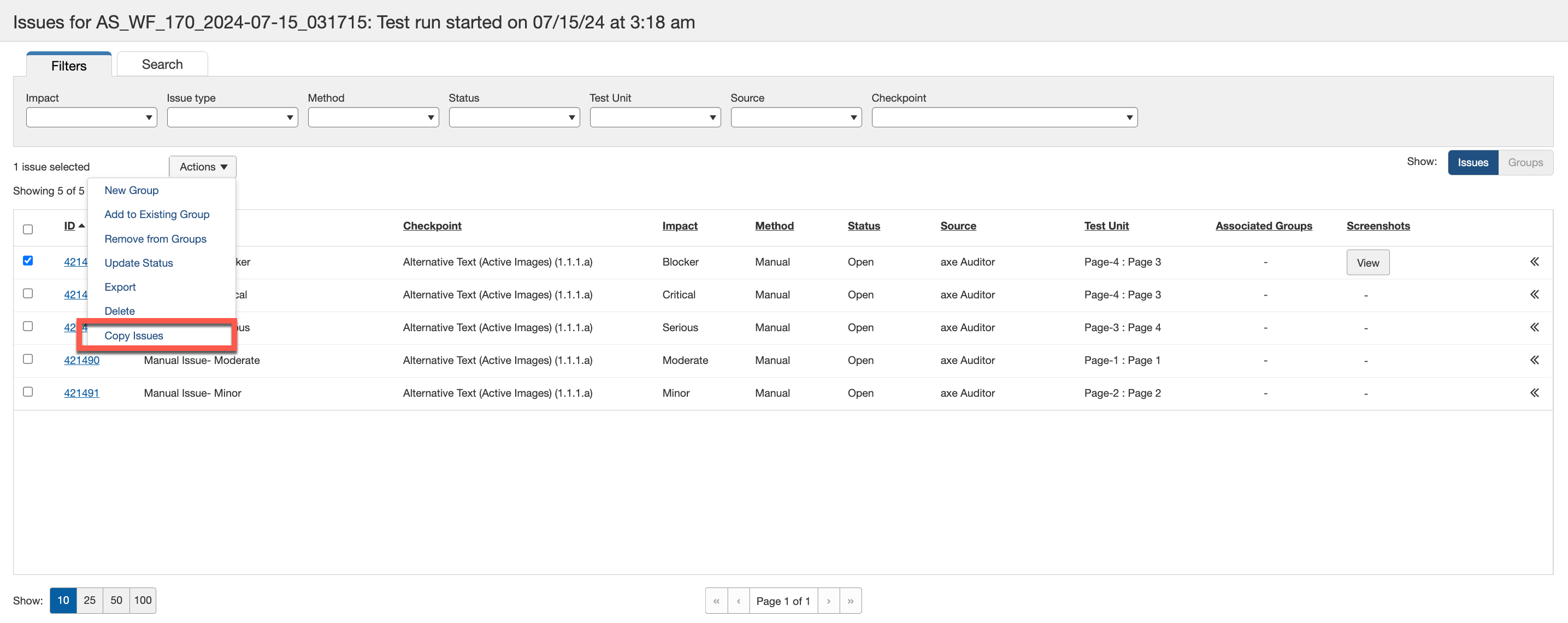
Nella schermata Esecuzioni Test, seleziona i problemi che desideri copiare e attiva l'opzione Copia Problemi dal menu a tendina nella colonna Azioni. Puoi anche fare clic con il tasto destro sul/sui problema/i e selezionare l'opzione Copia Problemi.
-
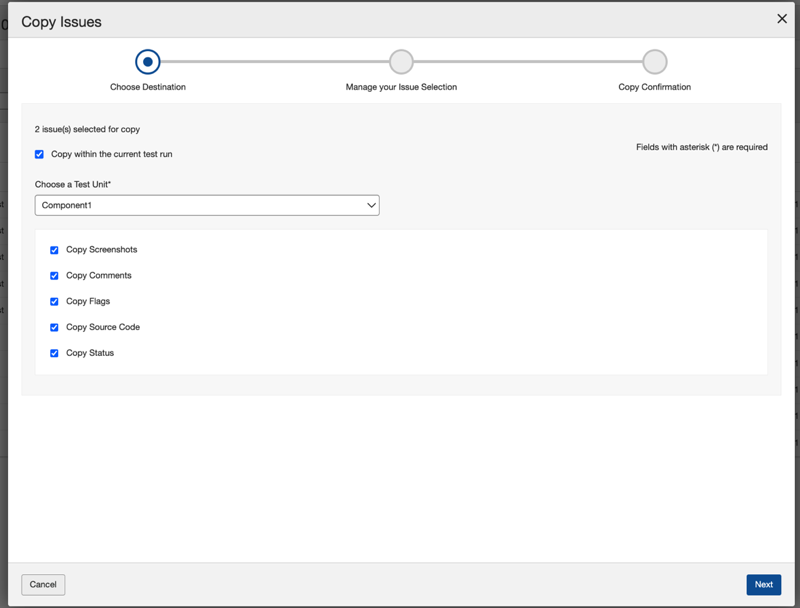
Appare la finestra di dialogo Copia Problemi con la prima schermata, Scegli Destinazione.
-
Seleziona la casella di controllo, Copia all'interno della stessa esecuzione del test, se desideri copiare i problemi selezionati nella stessa esecuzione del test.
-
Nel campo, Scegli un'Esecuzione Test, inserisci il nome dell'esecuzione del test da cui desideri copiare i problemi. I nomi delle esecuzioni del test vengono visualizzati mentre digiti.
Nota: Se l'esecuzione del test non è valida, viene visualizzato un messaggio di errore sotto il campo. Un esempio di messaggio di errore è "Il tipo di asset digitale non è compatibile con l'esecuzione del test selezionata."
-
Seleziona l'unità di test nelle esecuzioni del test da cui copiare dal menu a tendina nel campo, Scegli un'Unità di Test.
-
Seleziona le seguenti caselle di controllo se desideri copiare con i problemi: Screenshot, Commenti, Flag, Codice Sorgente e Stato.
-
Attiva Avanti.
-
-
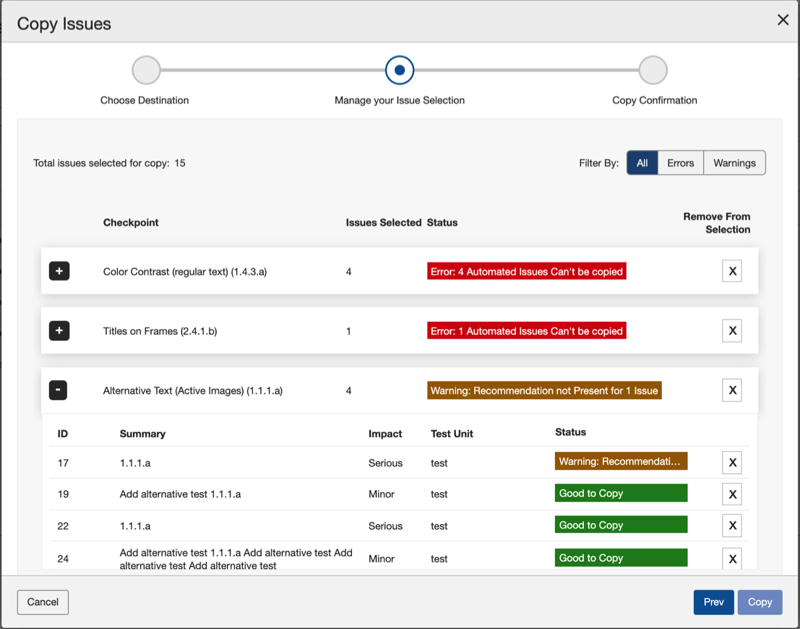
Nella schermata Gestisci la tua Selezione di Problemi che viene visualizzata, i checkpoint e i problemi sono elencati insieme agli errori e avvisi sotto la colonna stato.
-
Se il pulsante Copia è abilitato, puoi procedere e copiare i problemi (checkpoint). Puoi anche espandere l'elenco dei checkpoint e selezionare le singole unità di test da copiare dall'elenco specifico.
-
Usa l'opzione Filtra Per per filtrare i checkpoint da visualizzare in base alle opzioni - Tutti, Errori e Avvisi.
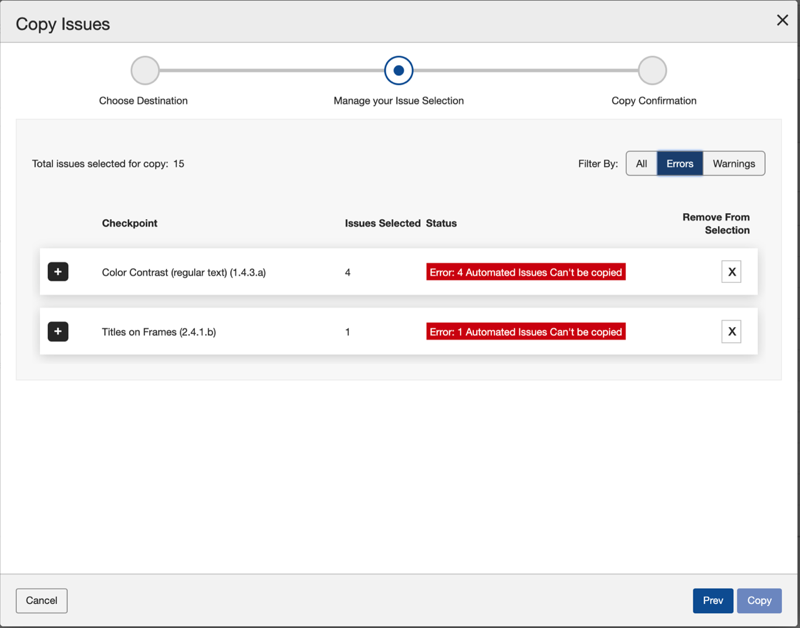
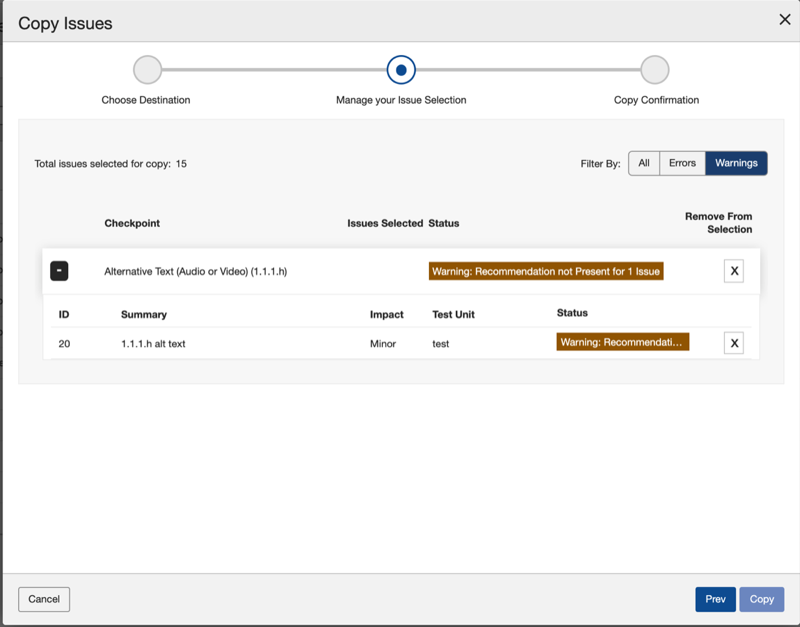
- Rimuovi i checkpoint che non vuoi copiare utilizzando il pulsante Chiudi nella colonna Rimuovi dalla Selezione.
-
Attiva il pulsante Copia per passare alla schermata successiva. Il pulsante Copia è abilitato solo dopo aver rimosso tutti i checkpoint con errori.
-
-
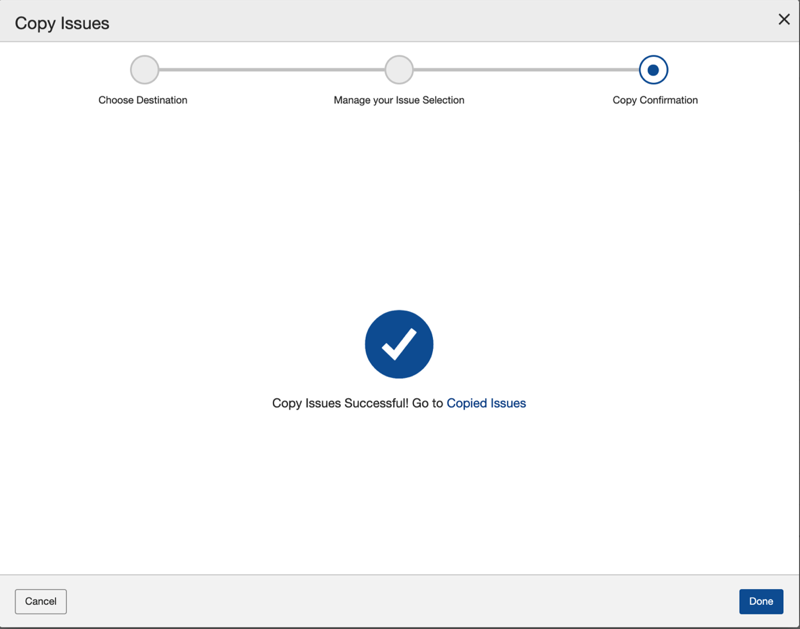
Nella schermata di Conferma Copia, i problemi vengono copiati e viene visualizzata la conferma. Usa il link Vai ai problemi per passare ai problemi copiati.
-
Attiva Fine per tornare alla schermata Esecuzioni Test.