Utilizzo delle cartelle
Le cartelle ti permettono di organizzare i tuoi casi di test e i relativi esecuzioni di test in modo logico. Le cartelle sono composte da un campo obbligatorio (Nome) e un campo opzionale (Descrizione). La funzionalità delle cartelle è disponibile sulla schermata dei Casi di Test in axe Auditor lungo l'area della barra laterale sinistra. Include strumenti che ti permettono di creare, modificare e/o eliminare cartelle.
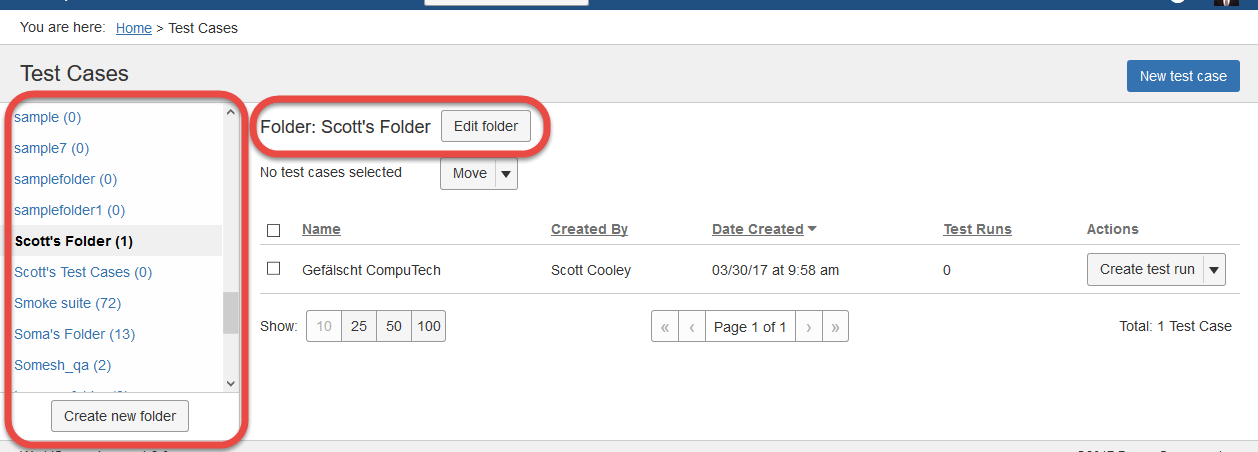
Puoi svolgere le seguenti attività relative alle cartelle in axe Auditor:
Creare una cartella
Le cartelle sono semplicemente un modo per organizzare i tuoi casi di test. Per impostazione predefinita, i Casi di Test sono inclusi nei filtri „Tutti“ e „I Miei Casi di Test“, che appaiono nella parte superiore del menu cartelle della barra laterale sinistra sulla schermata dei Casi di Test quando non specifichi una cartella alla creazione di un nuovo caso di test. È probabile che i leader del tuo progetto stabiliranno una convenzione per il nome delle cartelle con categorie che hanno senso per le tue esigenze. Le cartelle possono essere rinominate in qualsiasi momento.
In questo argomento:
- Utilizzando il pulsante sulla schermata dei Casi di Test
- Utilizzando il link nel pannello Dettagli della schermata Nuovo Caso di Test
Utilizzando il pulsante sulla schermata dei Casi di Test
Segui questa procedura ogni volta che vuoi creare una nuova cartella, con lo scopo di inserirvi un caso di test futuro o esistente.
Per creare una nuova cartella:
-
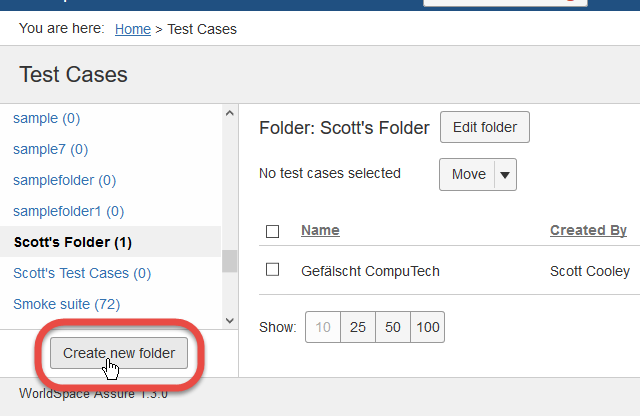
Dal menu della barra laterale in basso a sinistra sulla schermata dei Casi di Test, clicca il Crea nuova cartella pulsante.
-
Nella finestra popup Nuova Cartella, inserisci un nome per la nuova cartella nel Nome campo.
-
Clicca il Salva pulsante.
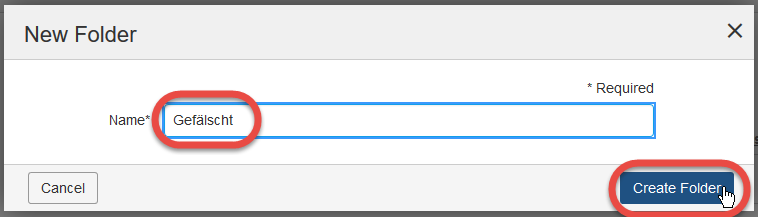
Un messaggio appare brevemente in alto a destra della schermata dei Casi di Test per indicare la creazione avvenuta con successo, e la cartella che hai creato appare nel menu della barra laterale sinistra.
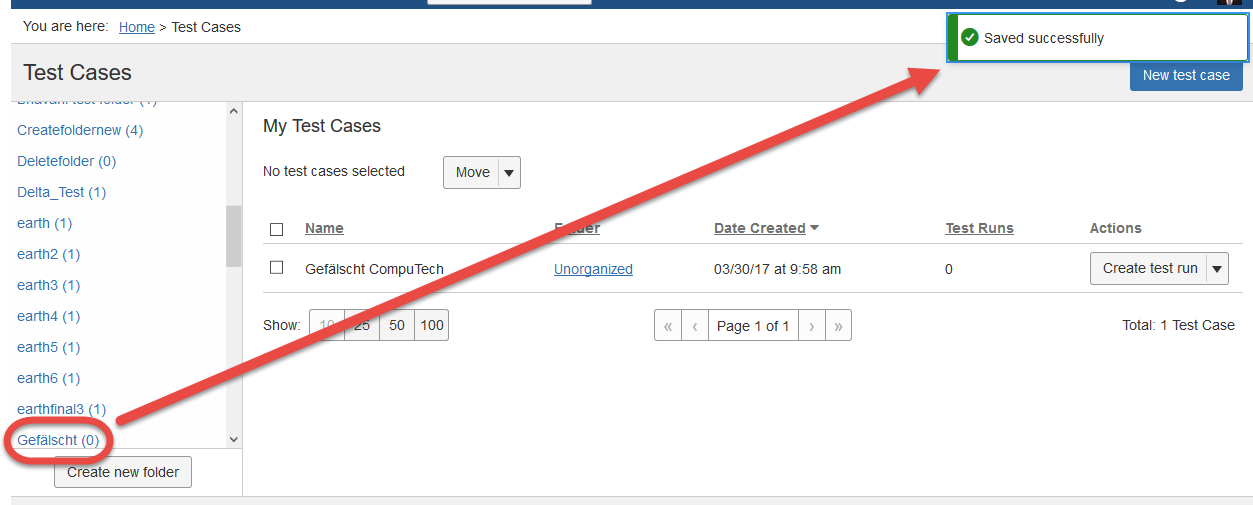
Dopo aver selezionato il nome della tua cartella dal menu della barra laterale sinistra, clicca il pulsante Modifica cartella per cambiare il nome della cartella o eliminare la cartella. Per ulteriori informazioni, vedi Modifica Opzione Nome Cartella Esistente.

Creare nuovo mentre si sposta: È possibile creare nuove cartelle "al volo" mentre si sposta un caso di test. Invece di selezionare una cartella esistente nella finestra di dialogo Sposta Caso di Test (avviata tramite il pulsante Sposta sulla schermata dei Casi di Test), puoi cliccare un link Crea nuova cartella per nominare, descrivere, quindi selezionare come una nuova cartella in cui spostare un caso di test esistente. Per ulteriori informazioni, vedi Spostare un Caso di Test in una Nuova Cartella.
Utilizzando il link nel pannello Dettagli durante la creazione di un Nuovo Caso di Test
Puoi anche creare una nuova cartella quando ti viene in mente dopo aver già avviato il processo di creazione di un nuovo caso di test quando non esiste ancora una cartella con un nome appropriato.
Per creare una nuova cartella "al volo" mentre crei un nuovo caso di test:
-
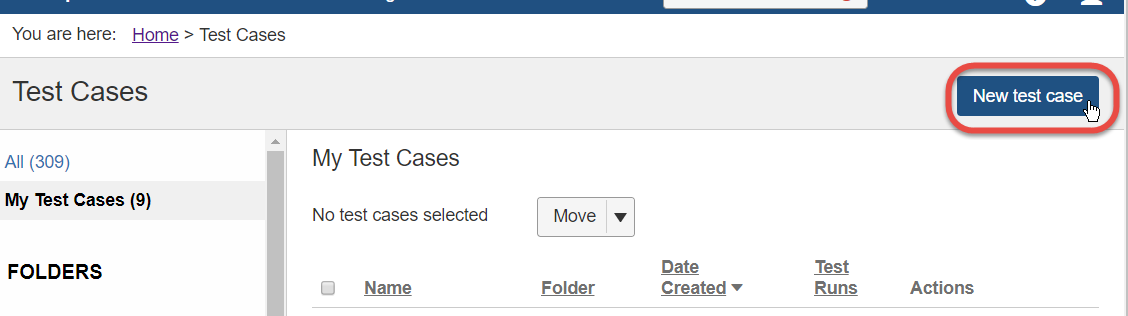
Sulla schermata dei Casi di Test, clicca il Nuovo caso di test pulsante.
-
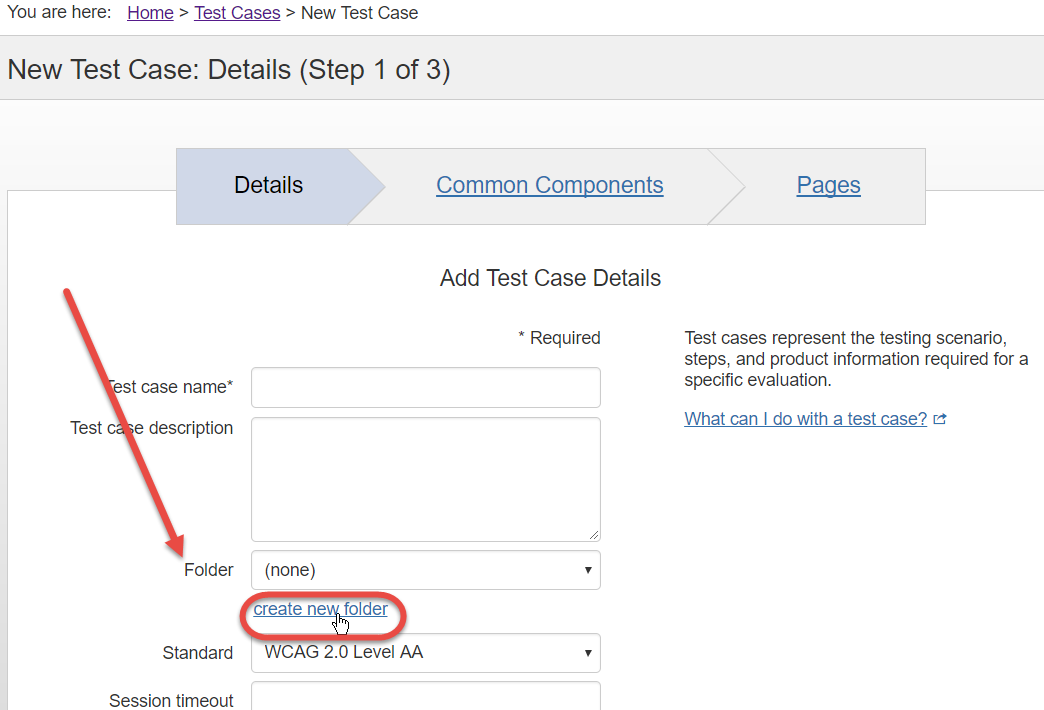
Nel pannello Dettagli, sotto il menu a discesa Cartella, clicca il crea nuova cartella link.
-
Nella finestra di dialogo Nuova Cartella, inserisci un Nome per la nuova cartella nel campo di testo corrispondente, quindi fai clic sul pulsante **Salva** .
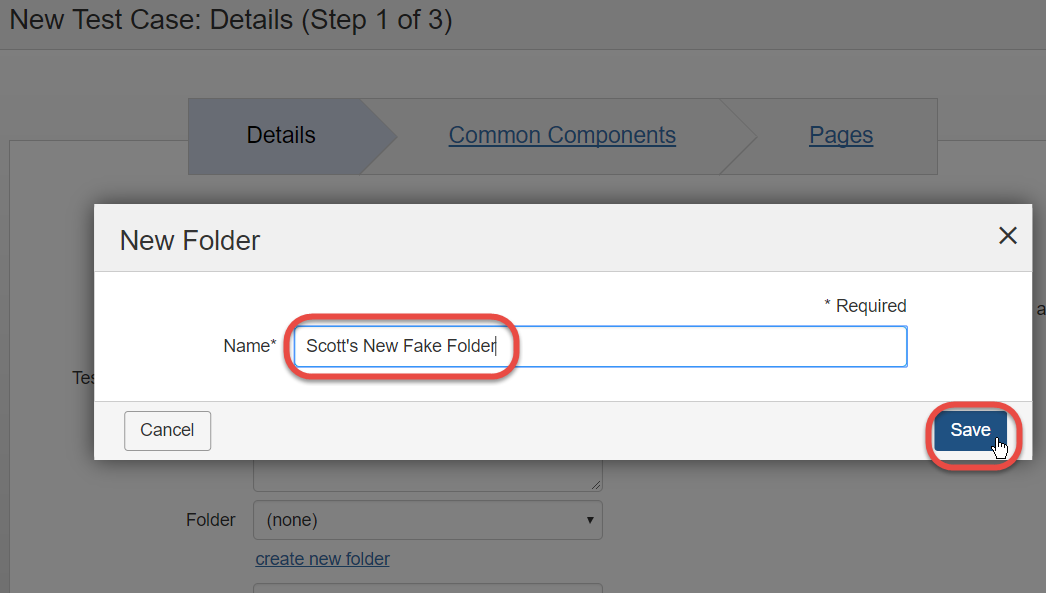
Il nome della nuova cartella appare nel campo del menu a discesa Cartella.
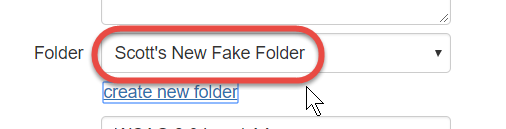
Procedi con la creazione di un nuovo caso di test. Per informazioni complete, vedi Aggiunta Dettagli Caso di Test.
Modifica di una Cartella
Questa attività viene eseguita ogni volta che si desidera modificare il nome o la descrizione di una cartella esistente.
**Per modificare una cartella esistente**:
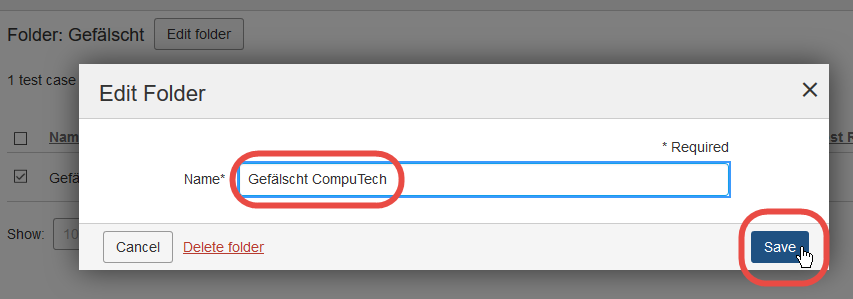
- Nel riquadro della barra laterale sinistra della schermata Casi di Test, fai clic sull'icona **menu** a destra della cartella che vuoi modificare, quindi fai clic sull'opzione **Modifica cartella** del collegamento.
- Modifica il contenuto del campo **Nome** come desiderato, quindi fai clic sul pulsante **Salva** .
Eliminare una Cartella
L'azione di Eliminazione per una cartella sposta tutti i suoi casi di test nel filtro 'Tutti i Casi di Test'. In altre parole, elimina la cartella, ma non i casi di test in essa contenuti. Se desideri archiviare ciascun caso di test all'interno di una cartella che vuoi eliminare, fai riferimento a Archiviare un Caso di Test.
**Per eliminare una cartella**:
-
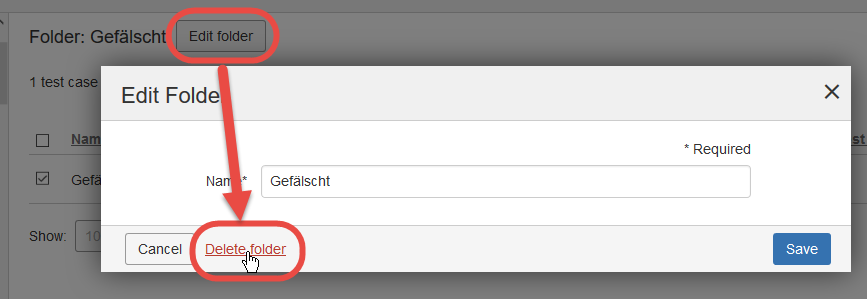
Nel riquadro della barra laterale sinistra della schermata Casi di Test, fai clic sul nome della **cartella**, quindi nel riquadro di destra, a destra del nome della cartella, fai clic sul pulsante **Modifica cartella** .
-
Nella finestra di dialogo Modifica Cartella, fai clic sul collegamento rosso **Elimina cartella** vicino all'angolo inferiore sinistro.
-
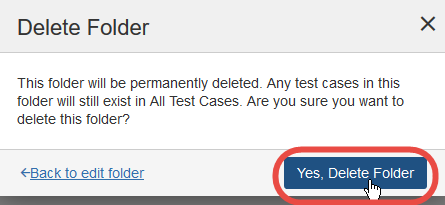
Fai clic sul pulsante **Sì, Elimina Cartella** quando richiesto per confermare.