
Impostazione dell'autenticazione a due fattori
Impostare l'autenticazione a due fattori per accedere a axe Auditor si fa quando la tua organizzazione lo richiede o se desideri personalmente il livello aggiuntivo di sicurezza che offre. Abilitarla consiste nell'installare un'app mobile sul telefono, inserire (o scansionare) un codice in quell'app, quindi inserire il codice risultante prodotto in axe Auditor. Successivamente, quando effettui l'accesso a axe Auditor, dovrai inserire un nuovo codice dal generatore mobile per completare il processo di accesso a axe Auditor e ottenere l'accesso all'applicazione desktop.
Prima di iniziare, devi prima accedere a axe Auditor e navigare alla schermata Autenticatore. Per ulteriori informazioni, consulta Accesso e Autenticatore, rispettivamente.
**Per impostare l'autenticazione a due fattori**:
- Installa l'app Free OTP Authenticator da uno store di app (come il Google Play Store per Android) sul tuo dispositivo mobile.
- Accetta l'accesso alla Fotocamera, Foto/Media/File richiesto dall'app.
- Dopo il download e l'installazione, apri l'app FreeOTP (o Google Authenticator).
- Clicca sull'icona **QR code** (o sull'icona **chiave** ) dal menu in alto (esempio Free OTP).
- Punta la fotocamera del tuo dispositivo mobile sul codice Quick Response (QR) quadrato nella schermata Autenticatore di axe Auditor fino a quando non viene scansionato (o inserisci la chiave).
- Inserisci il codice nel campo **codice monouso** nella schermata Autenticatore di axe Auditor.
- Clicca sul pulsante **SALVA** .
- Disconnettiti da axe Auditor e accedi nuovamente. Per dettagli completi, consulta Disconnessione e Accesso.
- Inserisci il codice dalla tua app mobile nel campo di inserimento testo **Codice monouso** , quindi premi il pulsante **Accedi** .
Rimozione di un autenticatore configurato
Quando vuoi rimuovere un autenticatore configurato, clicca sul link **Rimuovi** nella schermata Autenticatore.
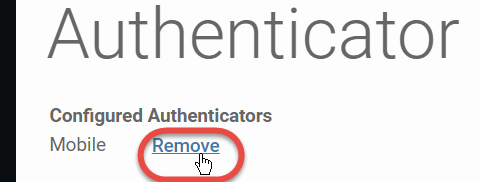 .
.
Un messaggio di risposta del sistema su sfondo verde appare nella parte superiore della pagina Autenticatore per notificarti la rimozione avvenuta con successo.
