
Esportazione di Problemi
Not for use with personal data
La schermata Elenco Problemi offre una funzionalità di esportazione che viene attivata selezionando il pulsante **Esporta** situato nell'opzione del menu a tendina Azioni in cima alla tabella Problemi. I problemi possono essere esportati anche se non li hai segnati tutti come completi.
**Per esportare i problemi:**
- Nella colonna di sinistra, seleziona tutti i problemi che desideri esportare. Attiva la casella di controllo vuota per inserire un segno di spunta e indicare la tua selezione per tutte le righe di problemi desiderate. In alto a sinistra della tabella verrà visualizzato un messaggio per indicare il numero di problemi selezionati.
-
Seleziona l'opzione di menu a tendina Azioni e attiva il pulsante Export .
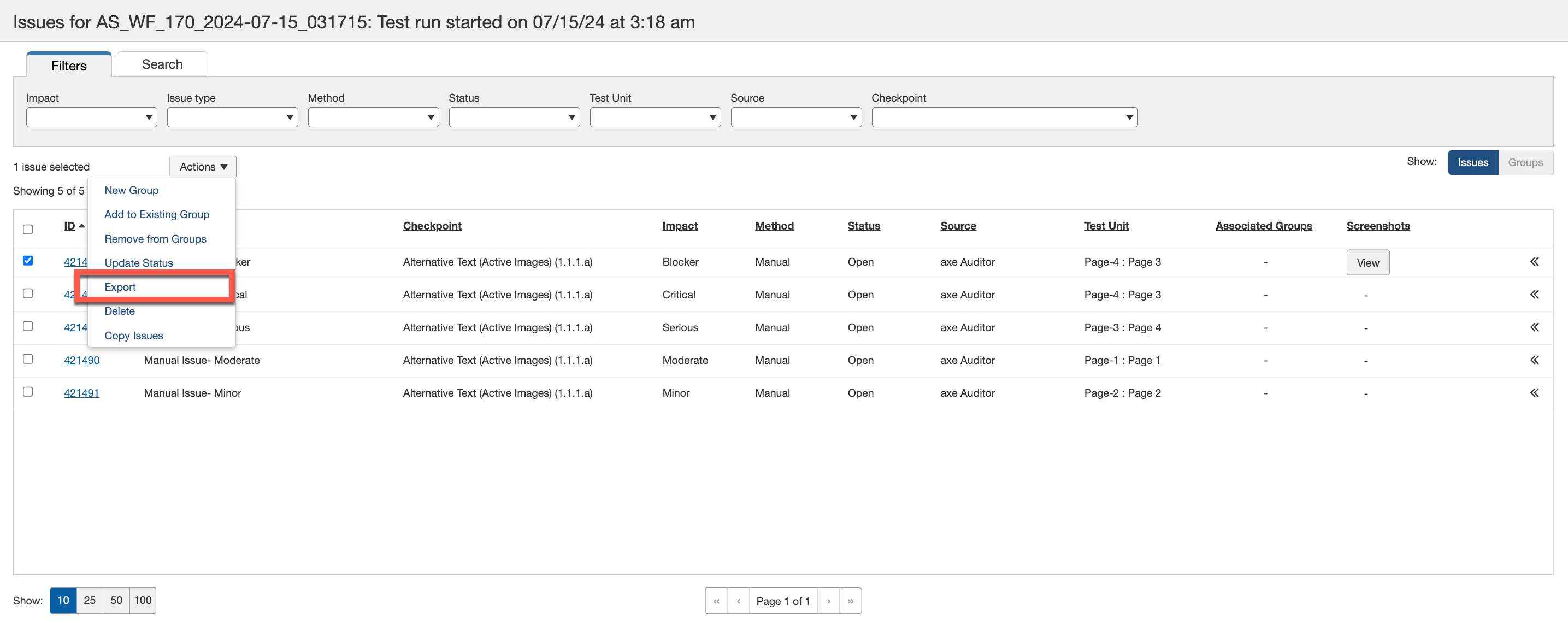
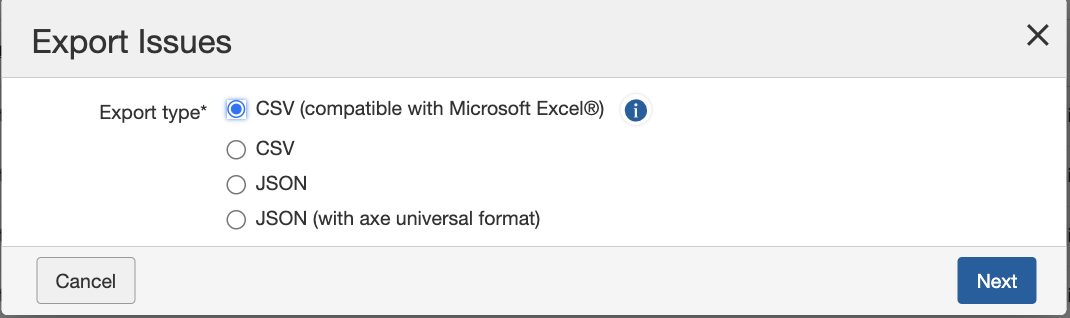
Viene visualizzata la finestra di dialogo Esporta Problemi. -
Seleziona un'opzione di tipo di esportazione.
- CSV (compatible with Microsoft Excel): Formato Comma-Separated Value utile per l'importazione in applicazioni di fogli di calcolo o database.
- CSV: Formato standard Comma-Separated Value utile per l'importazione in applicazioni di fogli di calcolo o database.
- JSON: Formato JavaScript Object utile per l'importazione in sistemi di tracciamento dei problemi come JIRA.
- JSON (with axe universal format): Formato JSON allineato a un formato di esportazione universale condiviso tra i prodotti axe. Utile per estrarre dati da più strumenti axe per piattaforme di analisi aziendale.
-
Attiva il pulsante Next .
Viene visualizzato il numero di problemi da esportare. -
Fai clic sul pulsante Export .
Tip: Il file sarà denominato "export.json" o "export.csv" di conseguenza, quindi considera di rinominarlo in modo che sia più significativo per riferimenti futuri, specialmente se sono pianificate ulteriori esportazioni.
Formati di File di Esportazione e Descrizioni:
La seguente sezione descrive le opzioni di formato di esportazione più comunemente usate, con i loro nomi di colonna e descrizioni.
JSON (Con il Formato Universale di axe) (Consigliato):
| Nome della Colonna | Descrizione |
|---|---|
| productName | Nome del prodotto. axe-auditor, axe-monitor etc. |
| productComponentName | Sorgente del prodotto del JSON scaricato. Ad esempio: axe-auditor, extension-chrome, api-cli etc. |
| productVersion | Versione del prodotto. Ad esempio: 2.18. |
| testId | uuid dell'esecuzione del test |
| engine | Motore base per eseguire i test. Ad esempio: axe-core, axe-pdf, axe-linter etc. |
| bestPracticesEnabled | Un valore booleano per configurare le best practices durante i test. |
| experimentalEnabled | Un valore booleano per configurare i problemi sperimentali durante i test. |
| product | Valore definito dall'utente per descrivere il prodotto che l'utente sta valutando durante il test. Questo offre flessibilità agli utenti per aggiungere dettagli sul prodotto su cui è stato condotto il test. |
| release | Versione di rilascio dell'Auditor usata per creare il problema. |
| platform | Valori definiti dall'utente per tracciare la piattaforma dove è stato creato il problema. Storicamente, gli utenti hanno usato valori come "Mac", "Windows", "Chrome", "Android", "Firefox". |
| Environment | Ambiente del database da cui provengono i dati. Gli inserimenti sono tutti definiti dall'utente. Storicamente, gli utenti hanno usato valori come "Dev", "QA", "UAT", "Produzione". |
| digitalAssetType | Tipo di asset digitale contro il quale è stato eseguito il test. Ad esempio, "Desktop Web", "Mobile Web", "Native Mobile Android", "Native Mobile iOS", "Kiosk", "Documenti Excel", "Documenti Powerpoint", "Documenti Word", "PDF", "Software Desktop". |
| assistiveTechnology | Valori definiti dall'utente per monitorare i software utilizzati per il test: „NVDA“, „VoiceOver“. |
| axeVersion | Versione di axe-core utilizzata. Ad esempio, „4.9.0“. |
| testCaseName | Nome del caso di test, che è la definizione di uno scenario di test in axe Auditor. |
| testRunName | Nome dell'esecuzione del test. |
| startDate | Data di creazione del test. |
| endDate | Data di completamento del test. |
| standard | Standard di test applicabili a questa esecuzione del test. |
| issue_source | Fonte del problema. Gli utenti possono importare problemi da più fonti, e questa colonna aiuta a tenere traccia della fonte di origine del problema. I valori possibili sono „axe Auditor“, „axe Dev Tools Extension“ e „axe Dev Tools Mobile“. |
| issueId | ID univoco per ogni problema nel Database Auditor. |
| ruleId | Set di regole del problema. Ad esempio, contrasto colore. |
| description | Descrizione del problema proveniente dalla libreria Dequeway, selezionabile solo tramite il menu a discesa. |
| help | Descrizione di un suggerimento o rimedio. |
| helpUrl | URL di suggerimento o rimedio. |
| impact | Colonna che definisce la gravità del problema. I valori disponibili sono „Bloccante“, „Critico“, „Grave“, „Moderato“ o „Minore“. |
| summary | Un valore che viene digitato manualmente o selezionato da un menu a discesa. |
| source | Codice sorgente del problema. |
| type | Accessibilità, Buona Pratica, Funzionalità, Usabilità, o Agente Utente. |
| method | Metodologia utilizzata per registrare il problema. I valori possibili sono: „Automatizzato“, „IGT“ o „Manuale“. |
| status | Stato attuale del problema al momento dell'esportazione. I valori possibili sono „Aperto“, „Risolto“ o „Chiuso“. |
| tags | Utilizzato per categorizzare i problemi. |
| createdAt | Data e ora in cui il problema è stato creato. |
| unitName | La pagina o il componente associato al problema. |
| testUrl | URL della pagina testata. |
| unitType | Tipo di unità - Pagina o Componente. |
| groupName | Il nome del gruppo a cui appartiene il problema. Se il problema non è assegnato a nessun gruppo, questo campo è vuoto. |
| foundBy | Autore del problema. |
| checkpoint | I checkpoint sono un metodo comprovato per testare i requisiti di accessibilità, creati dal team di esperti di accessibilità (a11y) di Deque. Aiutano ad aumentare la coerenza e l'accuratezza dei risultati dei test. Panoramica dei Checkpoint |
| needsReview | Un valore booleano che indica se il problema rientra nella categoria "Da Rivedere". |
| isExperimental | Un valore booleano che indica se il problema rientra nella categoria "Sperimentale". |
| isManual | Un valore booleano che indica se il problema è stato creato durante i test manuali. |
| screenshotUrl | L'URL dello screenshot allegato al problema. |
CSV (Compatibile con Microsoft Excel)
| Nome della Colonna | Descrizione |
|---|---|
| ID Problema | L'ID univoco assegnato a ciascun problema nel Database Auditor. |
| Riepilogo | Un valore digitato manualmente o selezionato da un menu a tendina. |
| Descrizione | Descrizione del problema proveniente dalla libreria Dequeway, selezionabile solo utilizzando il menu a tendina. |
| Impatto | Colonna che definisce la gravità del problema. I valori disponibili sono „Bloccante“, „Critico“, „Serio“, „Moderato“ o „Minore“. |
| Gruppo di Checkpoint | Terminologia Dequeway per raggruppare i checkpoint. Ad esempio, "1.4 Distinguibile" raggrupperà tutti i checkpoint al suo interno, come "1.4.1.a", "1.4.2.b". I checkpoint sono elencati nella libreria GitHub qui sotto: https://github.com/dequelabs/dequeway/tree/develop/content/checkpoints |
| Tipo di Problema | Accessibilità, Migliore Pratica, Funzionalità, Usabilità o Agente Utente. |
| Unità di Test | La pagina o il componente a cui appartiene il problema. |
| Raccomandato per la correzione | Raccomandazione per risolvere il problema. I dettagli sono tratti dalla libreria Dequeway o gli utenti inseriscono raccomandazioni manuali. |
| Utente | Utente che ha registrato il problema. |
| Nome del Gruppo | Il nome del gruppo a cui appartiene il problema. Rimane vuoto se il problema non è assegnato a nessun gruppo. |
| Descrizione del Gruppo | Descrizione aggiunta al gruppo durante la creazione o modifica del problema. |
| Stato del Gruppo | Stato aggiunto al gruppo durante la creazione o modifica del problema. |
| Assegnato a | Utente a cui il gruppo è assegnato. |
| Data di Creazione | Data di creazione del problema. |
| Tipo di Risorsa Digitale | Tipo di risorsa digitale su cui è stato eseguito il test. Ad esempio: "Desktop Web", "Mobile Web", "Mobile Nativo Android", "Mobile Nativo iOS", "Chiosco", "Documenti Excel", "Documenti PowerPoint", "Documenti Word", "PDF", "Software Desktop". |
| Versione | Versione di Axe Auditor utilizzata per creare il problema. |
| Ambiente | Ambiente del database da cui provengono i dati. Storicamente, gli utenti hanno utilizzato valori come "Dev", "QA", "UAT", "Produzione". |
| Piattaforma | Valori definiti dall'utente per tracciare la piattaforma su cui è stato creato il problema. Storicamente, gli utenti hanno utilizzato valori come "Mac", "Windows", "Chrome", "Android", "Firefox". |
| Tecnologia Assistiva | Valori definiti dall'utente per tracciare il software utilizzato per i test "NVDA", "VoiceOver". |
| Codice Sorgente | Codice sorgente del problema. |
| Checkpoint | I checkpoint sono un metodo comprovato per testare i requisiti di accessibilità, creato dal team di esperti di accessibilità (a11y) di Deque. Aiutano ad aumentare la coerenza e l'accuratezza dei risultati dei test. Panoramica dei Checkpoint |
| Metodo | Metodologia utilizzata per registrare il problema. Valori possibili sono "Automatizzato", "IGT" o "Manuale". |
| Stato del Problema | Stato attuale del problema al momento dell'esportazione. I valori possibili sono "Aperto", "Risolto" e "Chiuso". |
| Origine del Problema | Origine del problema. Poiché gli utenti possono importare problemi da più fonti, la colonna tiene traccia dell'origine del problema. Valori possibili sono "axe Auditor", "axe Dev Tools Extension" e "axe Dev Tools Mobile". |
| Nome del Caso di Test | Nome del caso di test. Un caso di test è la definizione di uno scenario di test in axe Auditor. Comprendere i Casi di Test |
| Standard | Standard di test applicabili a questo problema. |
| Prodotto | Valore definito dall'utente per descrivere quale prodotto l'utente sta valutando durante il test. Questo offre flessibilità agli utenti per aggiungere dettagli sul prodotto su cui è stato eseguito il test. |
| URL | URL della pagina testata. |
| Screenshot | Screenshot aggiunti dagli utenti per fornire dettagli aggiuntivi sul problema. |
| Segnalato | Se il problema è stato segnalato e necessita di ulteriori revisioni o chiarimenti. |
| Motivo della Segnalazione | Motivo per cui il problema è stato segnalato. |
| Segnalato da | Autore che ha segnalato il problema specifico. |
| Tipo di Unità | Pagina o un Componente. |
| Maggiori Informazioni | Riferimento di Deque University fornito da Dequeway al momento della creazione del problema. |
| Commenti sul Problema | Commenti degli utenti che interagiscono nella sezione commenti del problema. |
| Note di Gruppo | Note aggiunte al gruppo durante la creazione o la modifica. |
| Screenshot dell'Unità di Test | Screenshot scattati durante il testing dell'Unità di Test. |
| Nome del Test Run | Nome del Test Run. |
| Criteri di Successo | Criteri dello Standard di Test. Questo è un valore dipendente della colonna Standard. Ad esempio, "1.4.3" si riferisce allo standard WCAG 1.4.3. |
| URL del Problema | URL della pagina di dettaglio del problema di Auditor. |