
Attivazione dell'Account
Il seguente argomento è considerato facoltativo da coloro che sono coinvolti nell'implementazione di axe Auditor nella tua organizzazione. A meno che non ti sia stato precedentemente comunicato di attivare prima il tuo account in qualche modo prima di effettuare l'accesso, puoi saltare questo argomento e procedere a Accesso.
Quando viene creato un nuovo account per te per utilizzare axe Auditor dall'Amministratore di Sistema nella tua organizzazione (o in molti casi, dal personale amministrativo di Deque), il tuo account sarà predisposto con un Nome Utente e una Password. Tuttavia, al primo accesso con queste credenziali, potresti essere richiesto di reimpostare la tua Password o di eseguire qualche altra azione. Questo è a discrezione dell'amministratore.
Se richiesto, segui i passaggi sottostanti per attivare (finalizzare) il tuo account:
-
Segui il processo standard per **accedere** all'applicazione axe Auditor. Per dettagli completi, vedi Accesso.
-
Come richiesto, completa eventuali ulteriori azioni necessarie come impostato dal tuo amministratore.
-
**Azioni Potenzialmente Richieste Dopo l'Accesso dell'Utente**: Dopo aver effettuato con successo l'accesso in modo standard, prima che l'applicazione axe Auditor appaia potresti essere invitato a eseguire una delle seguenti azioni utente richieste come impostato dall'amministratore:
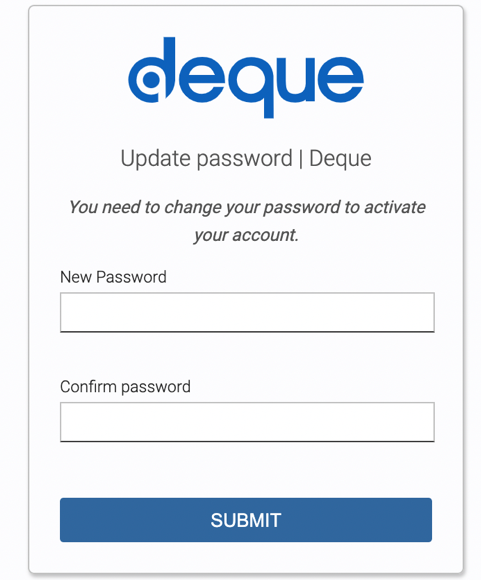
- **Aggiorna Password**: Richiede all'utente di inserire una nuova password e ripeterla per confermare. Per ulteriori informazioni, vedi Password.
- **Aggiorna Profilo**: Richiede all'utente di inserire nuove informazioni personali (Indirizzo email, Nome, Cognome, ecc.).
- **Configura OTP**: Richiede l'impostazione di un generatore di password mobile. Per dettagli completi, vedi Autenticatore.
- **Verifica Email**: Invia un'email all'utente per verificare il suo indirizzo email. Raramente utilizzato, poiché il tuo email sarà probabilmente già verificato prima dell'impostazione. Contatta Deque per dettagli completi se necessario, tuttavia, questa opzione non è probabilmente configurata nella tua organizzazione.
Ad esempio, nella finestra di dialogo "reimposta la password dell'account per", inserisci una nuova password sia nei campi **Password** che **Conferma password** , attiva il pulsante **INVIA** , se necessario, quindi completa il processo di accesso. Per istruzioni complete nel caso in cui questo sia un passaggio richiesto per l'attivazione dell'account, vedi Aggiornamento della Password.
Condivisione delle Credenziali Utente Fortemente Sconsigliata:
A causa della necessità di utilizzare un singolo account utente per accedere a due browser diversi contemporaneamente, si raccomanda di non consentire mai la condivisione di un singolo account utente. In altre parole, non condividere il tuo Nome Utente e Password con nessuno, e assicurati di non utilizzare il Nome Utente/Password di qualcun altro, o un Nome Utente/Password di squadra condiviso da più di una persona, per accedere a axe Auditor. Sebbene siano tecnicamente consentite sessioni utente multiple, suggeriamo di contattare il tuo Amministratore di Sistema per la fornitura di un account utente unico per evitare potenziali conflitti che potrebbero incidere sulla tua efficacia.