
Modifica di un Problema
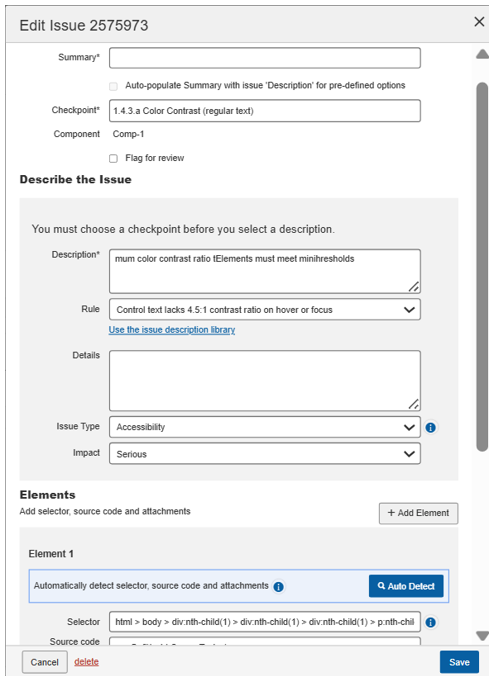
La pagina dei Dettagli del Problema fornisce un pulsante Modifica Problema che apre la finestra di dialogo Modifica Problema. Nella finestra di dialogo Modifica Problema, puoi modificare le informazioni esistenti sul problema, inclusi Sommario, Checkpoint, Tipo di problema, Tipo di descrizione, Descrizione, Codice sorgente, Impatto, Motivo della segnalazione, Screenshot e Note, cambiando le voci di testo esistenti, selezioni del menu o file di immagini caricati e quindi cliccare un pulsante per salvare tali modifiche.
Per modificare un problema:
-
Nella colonna Sommario, clicca sul link del problema desiderato.
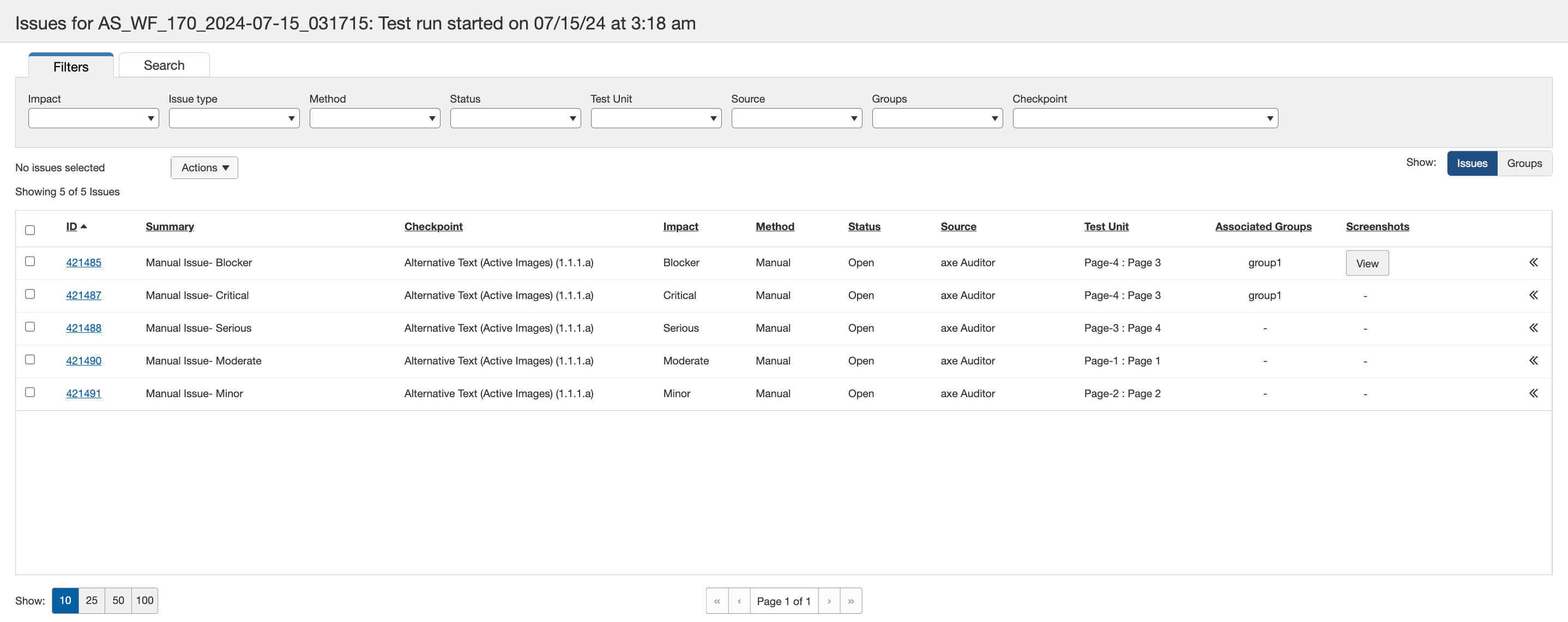 La schermata Visualizza Problema # per il Caso di Test:
 appare. -
Nella schermata Visualizza Problema # per il Caso di Test: <Nome del Caso di Test>, attiva il pulsante Modifica Problema in alto a destra dello schermo.
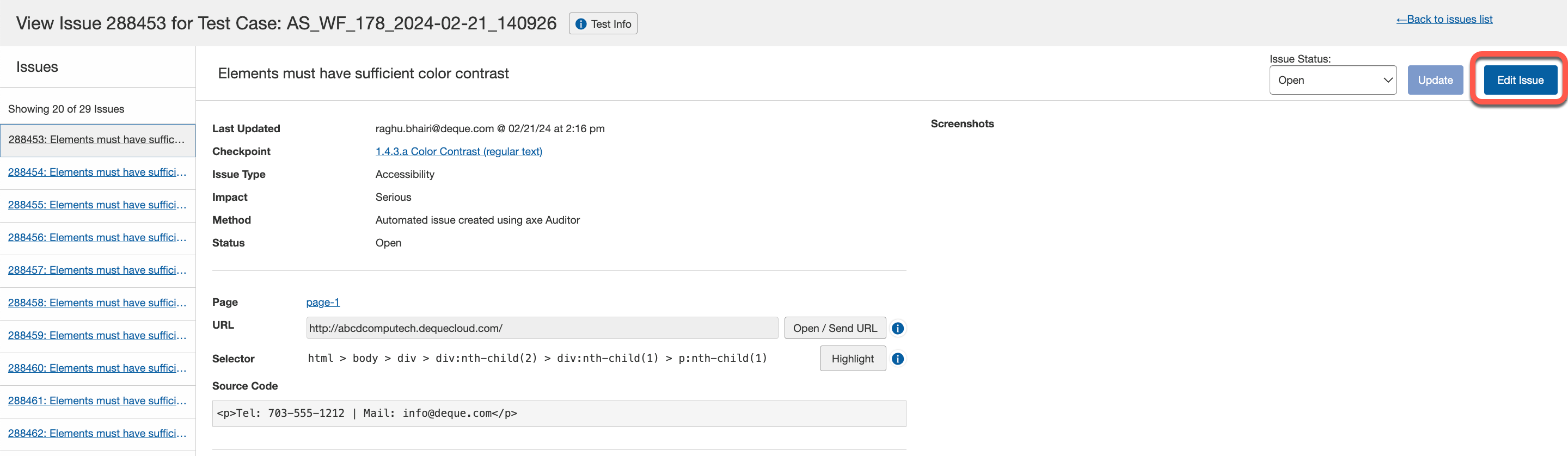
-
Apporta modifiche ai campi modificando le voci di testo, cambiando le selezioni e/o caricando/eliminando screenshot. Puoi anche usare la funzione Rilevamento Automatico per aggiungere automaticamente elementi per problemi manuali.
Nota: Il menu a tendina Impatto per selezionare il livello di gravità del problema non sarà accessibile se l'amministratore abilita l'opzione Disabilita modifiche manuali della gravità (impatto) nella pagina Impostazioni di Amministrazione .
Eccezione: Eccezione: Se selezioni Crea la tua descrizione, il campo Descrizione diventa attivo e il menu a tendina Regola diventa disponibile. Inserisci la tua descrizione personalizzata del problema nel campo Descrizione , e usa il menu a tendina Regola per assegnare la gravità appropriata. Puoi anche inserire passaggi consigliati per risolvere il problema nel campo Raccomandazione per la risoluzione o selezionare una tecnica di raccomandazione dal menu a tendina Regola . Questo è applicabile solo ai problemi Automatizzati e IGT.
Per ulteriori informazioni su come aggiungere o rimuovere screenshot, vedi Caricamento degli Allegati a un Problema.
-
Aggiungi eventuali commenti se necessario e attiva il pulsante Aggiungi.
-
Attiva il pulsante Salva .
Taggare Utenti in axe Auditor
Puoi menzionare un utente taggandolo nei commenti. L'utente riceve quindi una notifica via email. Per menzionare un utente (possono essere taggati solo gli utenti con la capacità di creare problemi) usando l'autocompletamento, digita '@' nell'editor, quindi inizia a digitare il loro nome. Scegli l'utente che vuoi menzionare dall'elenco dei suggerimenti.