Visualizzare un Problema Individuale
Dalla schermata Problemi per... che funge da elenco di sintesi dei problemi visualizzando solo un sottoinsieme di campi delle informazioni sui problemi, attiva un link individuale per accedere e visualizzare tutte le informazioni su un problema (incluso tutto ciò che è stato selezionato, inserito e caricato per il problema quando è stato registrato) nella schermata Visualizza Problema. Puoi visualizzare più dettagli e modificare un problema, e anche sfruttare il fatto che ognuno ha il proprio URL univoco. Questo consente la comodità di condividere un link a un problema con i colleghi.
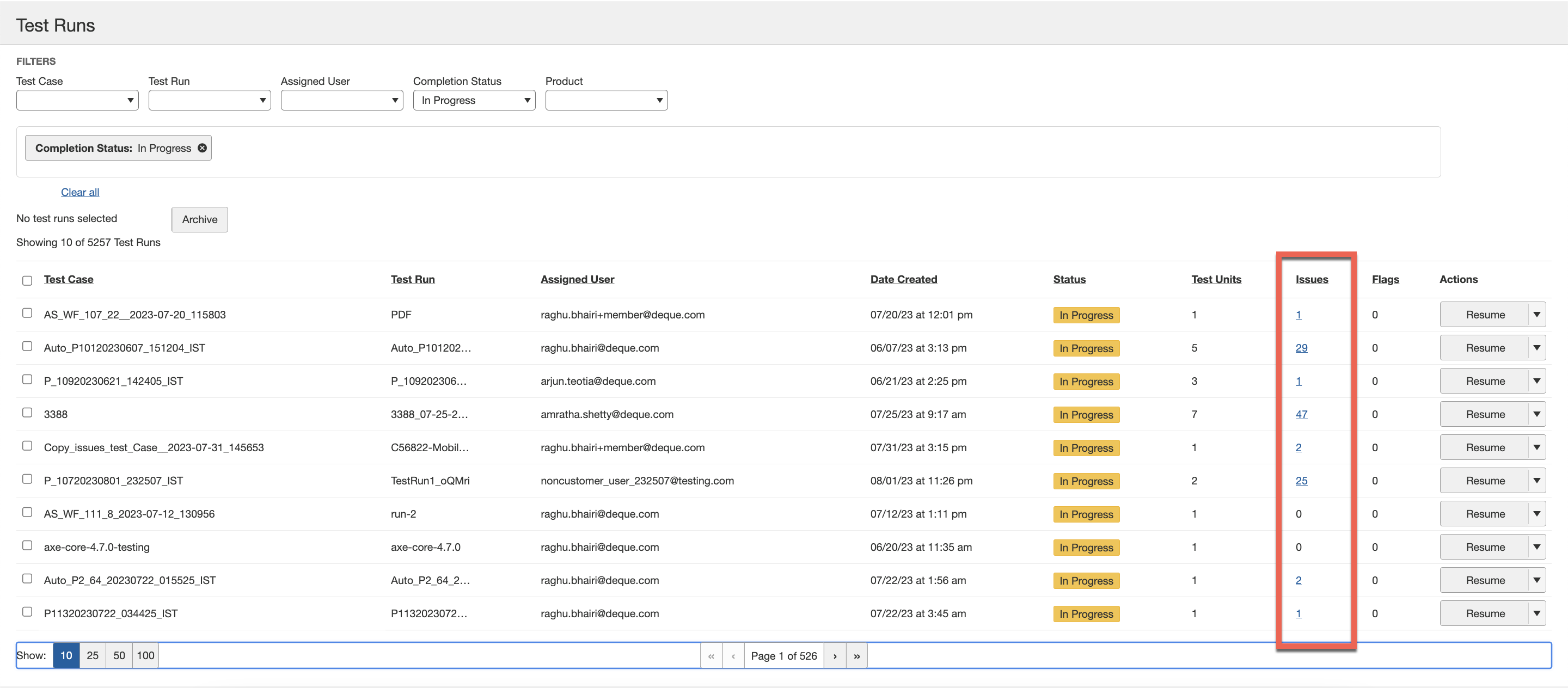
Dalla schermata Problemi per..., puoi visualizzare i dettagli associati a un problema registrato individualmente facendo clic sul link della colonna ID.
**Per visualizzare un problema**:
-
Nella schermata Problemi per..., nella colonna ID, attiva il link del Problema per la riga del problema desiderato.
La schermata Visualizza Problema <#> per Caso di Test:
appare, mostrando tutti i dettagli associati al problema registrato singolarmente, insieme a comodi pulsanti che ti permettono di Modificare Problema, Inviare URL e Evidenziare. 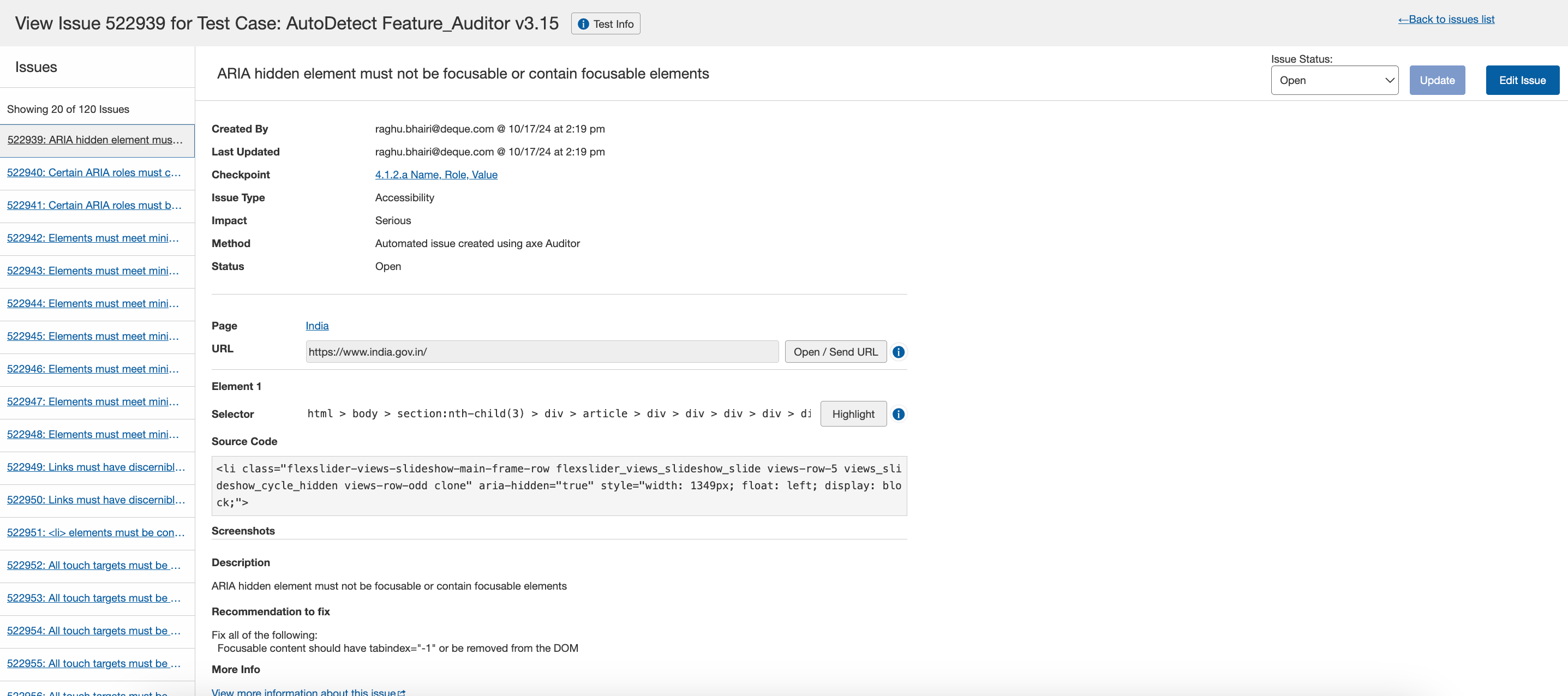
Panoramica della Schermata Visualizza Problema
Visualizzare problemi individuali in axe Auditor fornisce tutte le informazioni disponibili registrate per un problema su un'unica schermata, insieme a un pulsante per modificare quelle informazioni se lo desideri. Una funzione di condivisione conveniente è che ogni schermata Visualizza Problema ha un URL univoco che può essere inviato come link a un collega con cui stai collaborando.
La schermata Visualizza Problema <#> per <Nome Caso di Test> comprende le seguenti aree nella schermata:
- **Area Intestazione**: Visualizza il numero di identificazione del problema assegnato dal sistema, il caso di test associato e naviga indietro alla schermata elenco "Problemi per...".
- **Barra laterale sinistra**: Visualizza i filtri attualmente attivati associati al problema, visualizza il numero totale di problemi associati a quei filtri e fai clic su un link per accedere a ciascun problema associato ai filtri attivi.
- **Area Corpo**: Visualizza tutti i campi di informazione inseriti e/o selezionati quando il problema è stato registrato, naviga alla schermata di test del Checkpoint associato e invia l'URL della pagina al browser di test. I campi includono Creato da, Checkpoint, Tipo di Problema, Impatto, Test Eseguito Iniziato, Test Eseguito Completato, Pagina, Selettore, Codice Sorgente, Descrizione e Note.
- **Barra laterale destra**: Modifica le informazioni esistenti sul problema facendo clic su un pulsante per visualizzare la finestra di dialogo Modifica Problema, e visualizza gli screenshot caricati per il problema.
La schermata Visualizza Problema <#> per Caso di Test: <Nome Caso di Test> ti consente di:
- **Visualizzare tutte le informazioni sul problema**: Vedi tutte le informazioni disponibili sul problema registrato su un'unica schermata, comprese le informazioni di identificazione (checkpoint, tipo, impatto, data/ora), screenshot caricati, selettore, codice sorgente, descrizione, note di risoluzione, etc.
- **Checkpoint**: Attiva il link del checkpoint per aprire la pagina dei dettagli del checkpoint.
- **Invia URL al browser connesso**: Invia l'URL della pagina in cui si verifica il problema al browser di test connesso cliccando un pulsante
- **Evidenzia selettore nel browser connesso**: Clicca un pulsante per evidenziare istantaneamente l'elemento in cui si verifica il problema
- **Modificare il problema**: Clicca un pulsante per aprire la visualizzazione Modifica delle informazioni sul problema al fine di modificare il contenuto esistente nei campi modificabili (cambia selezioni, inserimenti e screenshot). Per ulteriori informazioni, vedi Modificare un Problema.
- **Naviga verso altri problemi nel test eseguito**: Fai clic sui link ad altre pagine Visualizza Problema nel menu della barra laterale sinistra per ulteriori pagine numerate Visualizza Problema per il test eseguito attualmente accessibile.
- **Aggiungi Commento**: Opzionalmente, puoi aggiungere un commento e attivare il pulsante **Aggiungi** . Puoi menzionare un utente taggandolo nei commenti. L'utente riceve quindi una notifica via email. Per menzionare un utente (solo gli utenti con la possibilità di creare problemi possono essere taggati) usando il completamento automatico, digita '@' nell'editor, quindi inizia a digitare il suo nome. Scegli l'utente che vuoi menzionare dall'elenco dei suggerimenti.
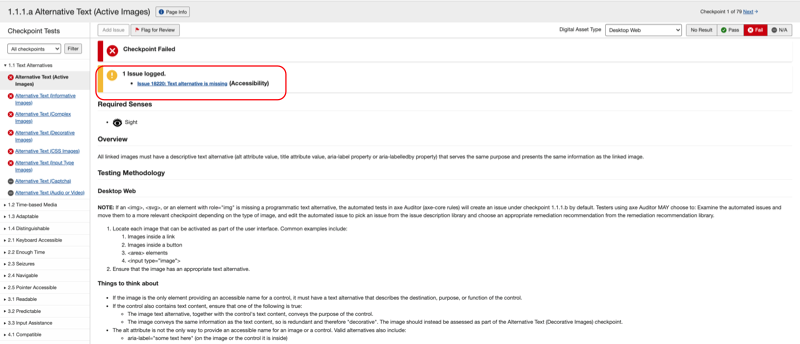
**Metodo Alternativo**: La schermata Visualizza Problema può essere anche accessibile da una singola schermata di Test del Checkpoint tramite il link "problema registrato" nel messaggio: