
Esecuzioni di Test
Un'esecuzione di test può essere considerata come un „istanza“ di un caso di test. Ogni nuova versione dell'applicazione o del flusso da testare dovrebbe attivare una nuova Esecuzione di Test in axe Auditor. Le Esecuzioni di Test includono alcuni metadati per permetterti di distinguere tra le varie esecuzioni; un nome univoco, la versione di rilascio, l'ambiente, la piattaforma, le tecnologie assistive, ecc. Per informazioni dettagliate sulla configurazione di un'Esecuzione di Test, vedi "Creare un'Esecuzione di Test". Per informazioni dettagliate sulla configurazione di un'Esecuzione di Test, vedi Creare un'Esecuzione di Test.
Cosa Puoi Fare con i Dati dell'Esecuzione di Test:
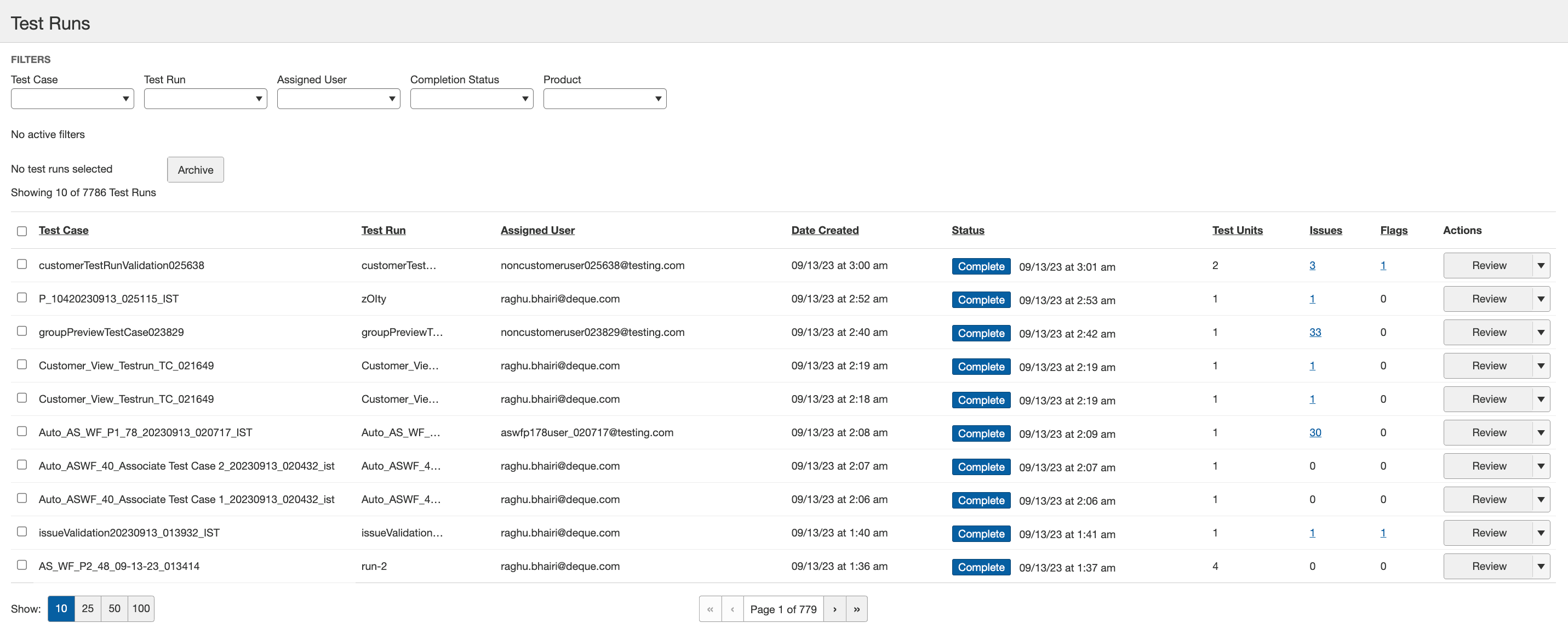
La schermata delle Esecuzioni di Test fornisce informazioni riassuntive su tutte le esecuzioni di test nel sistema. Ti consente di visualizzare le seguenti colonne con le informazioni chiave visualizzate per ciascuna esecuzione di test:
-
Archivia: Seleziona una o più righe nella colonna di sinistra con le caselle di controllo e poi fai clic su un pulsante in cima alla tabella per archiviare più esecuzioni di test simultaneamente. Nota: Fai attenzione quando selezioni tutto, se le esecuzioni di test non sono filtrate verranno selezionate tutte e l'azione di ripristino dall'archiviazione può essere eseguita solo dall'helpdesk di Deque e potrebbe richiedere un po' di tempo. Per ulteriori informazioni, vedi Archiviare un'Esecuzione di Test.
-
Caso di Test: Visualizza il nome del caso di test associato alla riga dell'esecuzione di test.
-
Esecuzione di Test: Nome dell'esecuzione di test, sia il nome predefinito del caso di test + la data e l'ora, sia un nome specificato dall'utente.
-
Utente Assegnato: Visualizza il nome utente della persona a cui è stata assegnata l'esecuzione di test.
-
Data di Creazione: Visualizza la data (formato mm/gg/aaaa) e l'ora in cui l'esecuzione di test è stata creata.
-
Stato: Visualizza lo stato attuale dell'esecuzione di test con una colorazione di sfondo codificata - Non Iniziato (grigio), In Corso (giallo) o Completo (blu), e quando Completo, la data/l'ora in cui ha raggiunto tale stato.
-
Unità di Test: Un valore numerico rappresenta il numero totale di pagine e componenti che sono stati aggiunti all'esecuzione di test.
-
Problemi: Visualizza il numero totale di problemi per tutti i checkpoint che sono stati registrati per l'esecuzione di test. Attiva questo link per visualizzare un elenco di questi problemi. Per ulteriori informazioni, vedi Visualizzare i Problemi.
-
Segnalazioni: Visualizza il numero totale di segnalazioni per tutti i checkpoint che sono stati registrati per l'esecuzione di test. Attiva questo link per visualizzare un elenco di elementi segnalati.
-
Paginazione: Seleziona dai valori disponibili nella sezione Esecuzioni di Test Mie per visualizzare il numero specifico di esecuzioni di test.
Una volta selezionati, questi valori di paginazione sono mantenuti tra le pagine e aiutano a mantenere uno stato di paginazione consistente quando si naviga tra più pagine di contenuti, come la home page, e casi di test, aiutandoti a navigare facilmente tra i contenuti senza perdere la tua preferenza di paginazione.
-
Azioni: (Inizia Testing, Riprendi, Rivedi o Modifica) Cliccando un pulsante nella colonna Azioni ti porta alla schermata Panoramica dell'Esecuzione di Test, dove puoi visualizzare tutti i dettagli associati all'esecuzione di test, e agire su un componente e/o una pagina. I pulsanti della colonna Azioni che appaiono si basano sullo stato dell'esecuzione: puoi Iniziare il Testing di un'esecuzione che è "Non Iniziato"; Riprendere una che è "In Corso"; e Rivedere una che è "Completa". Per ulteriori informazioni, vedi Iniziare il Testing di un'Esecuzione di Test, o Riprendere un'Esecuzione di Test, rispettivamente. Inoltre, cliccando la freccia verso il basso, puoi cliccare l'opzione del menu Modifica caso di test o Modifica esecuzione di test per modificare i dettagli del caso di test associato a una particolare esecuzione di test.