
Caricare Allegati a un Problema
Caricare allegati a un problema sfrutta un semplice processo di "sfoglia / carica". Puoi allegare PDF, documenti Word, fogli di calcolo Excel, file CSV e video direttamente ai problemi.
I tipi di file supportati sono:
- Immagini: JPEG, PNG, GIF — 2 MB
- Video: MP4, WebM, MOV, AVI — 200 MB
- Documenti: PDF, Word (.doc, .docx), file compressi (zippati) — 200 MB
- Fogli di calcolo: Excel (.xls, .xlsx), CSV — 200 MB
- Tipi MIME: JSON, XML, JavaScript — 200 MB
Puoi caricare un massimo di 15 allegati per problema.
Per caricare allegati:
Puoi caricare allegati utilizzando la funzione di Rilevamento Automatico, la funzione di trascinamento/rilascio o copia/incolla, oppure la funzione di caricamento allegati dal sistema al problema per un punto di controllo.
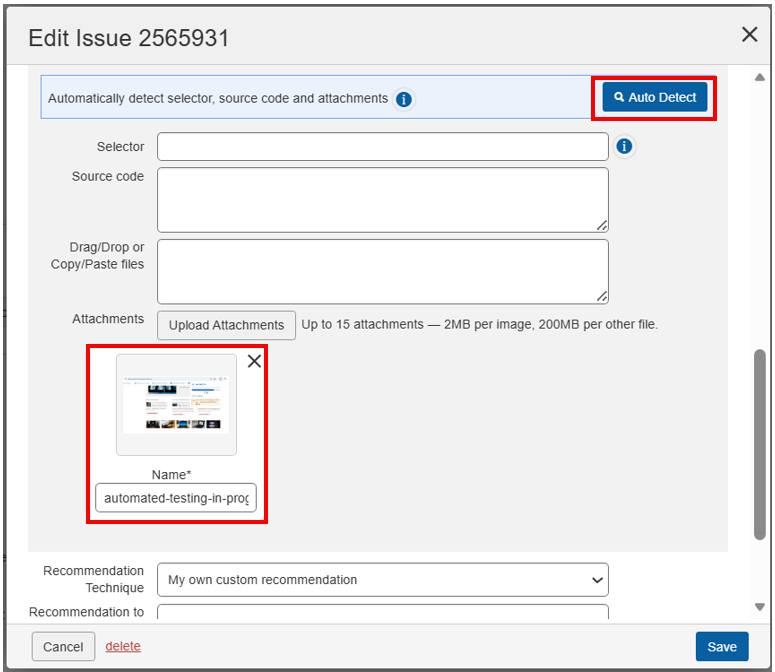
Il pulsante Rilevamento Automatico viene utilizzato per rilevare e aggiungere automaticamente l'allegato a un elemento. Quando fai clic sul pulsante Rilevamento Automatico , l'URL si apre in una nuova scheda dello stesso browser. Nella nuova scheda, seleziona l'elemento che vuoi aggiungere per essere incluso automaticamente come elemento.
Per aggiungere manualmente più allegati, hai a disposizione i seguenti due metodi:
-
Trascina/Rilascia o Copia/Incolla file: Puoi copiare e incollare gli allegati desiderati ( PDF, documenti Word, fogli di calcolo Excel, file CSV e video) dalla memoria degli appunti, oppure trascinarli e rilasciarli dal tuo sistema al problema qui.
-
Carica Allegati: Alla sinistra del campo Allegati nella finestra di dialogo Modifica Problema, fai clic sul pulsante Carica Allegato .
-
La finestra di dialogo Apri si apre con strumenti di gestione file per trovare e scegliere gli allegati desiderati da caricare da un'unità locale o di rete.
-
Individua e seleziona il/i file di allegato desiderati dal tuo computer (ad esempio, usando Chrome, sfoglia, poi evidenzia per riempire il campo Nome file, quindi attiva il pulsante Apri).
Una miniatura del/dei file allegato/i viene visualizzata sotto il campo Allegati (con una X in alto a destra per la rimozione), e il campo Nome viene automaticamente riempito con il nome del file allegato.
-
Fai clic sul pulsante Salva .
La finestra pop-up Aggiungi/Modifica Problema si chiude, e ritorni alla schermata Problemi per
. L'allegato rimane parte del record del problema (e sarà visibile modificando nuovamente lo stesso problema). -