
Autenticatore
Not for use with personal data
Lo schermo Autenticatore nel sottosistema di gestione account Keycloak di axe Auditor può essere utilizzato per generare una password monouso (OTP) allo scopo di soddisfare i requisiti di autenticazione a due fattori (2FA) nella tua organizzazione.
L'amministratore di sistema può configurare il sistema per richiedere un'azione di **Configura OTP** da parte di ciascun utente. Se questo è il caso della tua organizzazione, ti verrà richiesto di configurare un generatore di password mobile dopo aver effettuato l'accesso all'applicazione axe Auditor. Per informazioni correlate, consulta il tema Amministrazione del sistema più avanti in questa guida.
Panoramica
Lo schermo Autenticatore è accessibile tramite l'opzione Autenticatore nel menu a sinistra.
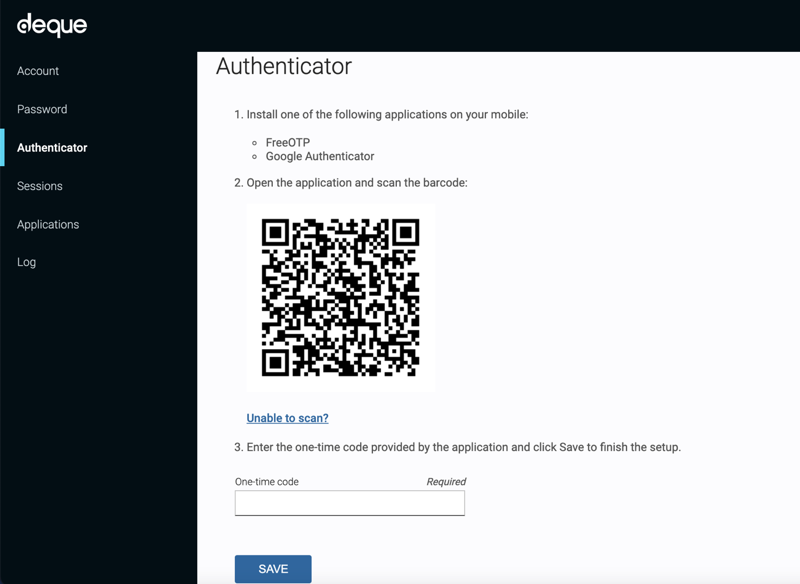
- Puoi installare sul tuo cellulare sia FreeOTP che Google Authenticator.
- Con la pagina Autenticatore che visualizza il codice chiave e il codice a barre (ad esempio, in un browser web sul tuo laptop), puoi quindi utilizzare l'app mobile dal tuo telefono per eseguire la scansione del codice a barre e/o inserire il codice chiave nell'app mobile per procedere.
- L'app autenticatrice mobile mostrerà quindi un codice monouso che devi inserire nel campo di testo corrispondente sullo schermo Autenticatore di axe Auditor.
- Il pulsante Salva salva l'inserimento del codice monouso per abilitare l'autenticazione a due fattori.