
Segnare Tutto Come Completo
Not for use with personal data
Quando vuoi segnare tutti i checkpoint come completati per una pagina in test, un link nella schermata "Test dei Checkpoint per" (Componente o Pagina) "hub" vicino all'angolo in alto a destra offre un modo efficiente per farlo.
Per segnare tutto come completo:
-
Nell'angolo in alto a destra della schermata *Test dei Checkpoint per Pagina: <Nome della Pagina>*, fai clic sul Mark All Complete pulsante.
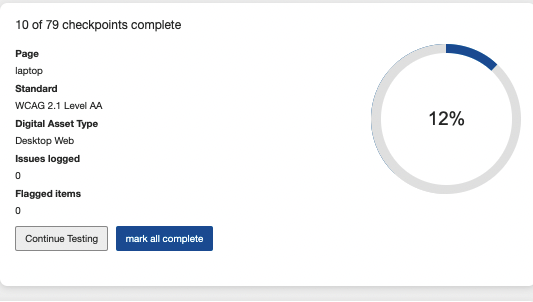
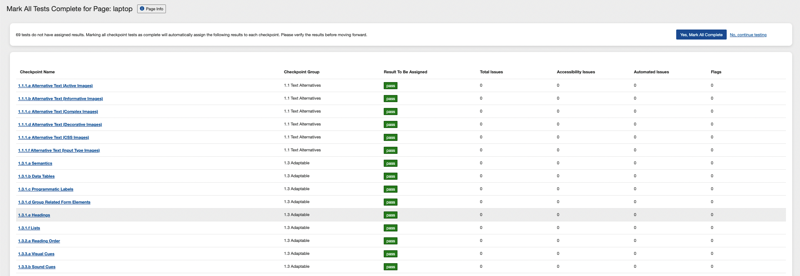
La schermata *Segna Tutti i Test Come Completi per Pagina: <Nome della Pagina>* apparirà, chiedendoti di verificare i risultati e confermare l'azione richiesta.
Caution: Per tutti i test dei checkpoint che non hanno risultati assegnati o problemi aggiunti, il risultato da assegnare sarà 'Passato'. Per quelli senza un risultato ma con problemi aggiunti, il risultato da assegnare sarà 'Fallito'. -
Nella schermata *Segna Tutti i Test Come Completi per Pagina: <Nome della Pagina>*, fai clic sul Yes, Mark All Complete pulsante.
-
Questo ti riporta alla pagina Panoramica dei Test Eseguiti. Qui, puoi fare una delle seguenti operazioni, a seconda del desiderio:
- Fai clic sul Complete Auto Testing link se non hai ancora connesso un browser per eseguire i test automatici.
- Fai clic sul Go to the Test Run Overview link per visualizzare lo stato attuale dell'esecuzione del test di cui questa pagina fa parte.
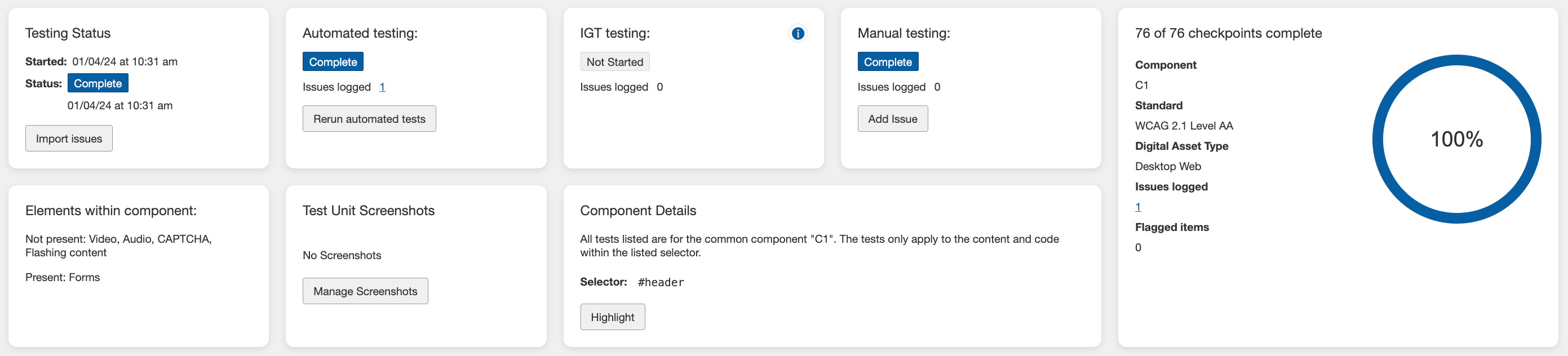
Quando non tutte le pagine dell'esecuzione del test sono complete, un Go to the Next Incomplete Page pulsante viene visualizzato nel messaggio di risposta di completamento del sistema. -
Fai clic sul Go to the Next Incomplete Page pulsante per ripetere questa procedura per altre pagine che sono state aggiunte al caso di test/esecuzione del test.
Questo pulsante scompare quando tutte le pagine dell'esecuzione del test sono complete.