
Riordinare le pagine
Segui questa procedura quando vuoi modificare l'ordine in cui le pagine appaiono sequenzialmente dall'alto verso il basso (dal primo all'ultimo) nei casi di test e negli esecuzioni di test. Questo detta l'ordine in cui le pagine vengono testate automaticamente e anche l'ordine in cui procedi nel controllarle manualmente all'interno di un'esecuzione di test. Il processo prevede l'utilizzo di un pulsante maniglia riordinabile che ti consente di selezionare una riga di pagina in una tabella, quindi trascinarla in una posizione diversa all'interno della tabella e rilasciarla in una nuova riga in modo che l'elenco verticale delle pagine sia nell'ordine desiderato dall'alto verso il basso.
Per riordinare le pagine:
-
Nel pannello Pagine dello schermo Modifica Caso di Test: Pagine (Step 3 di 3), nella sezione Pagine Definite, attiva l'icona sposta a destra della pagina che desideri spostare. Si tratta di un'icona 'afferra' con frecce su e giù che potresti anche chiamare pulsante 'sposta' o 'riordina'.
Con una tastiera, passa alla scheda link del nome della pagina, poi a destra all'icona chiudi, poi alla sua destra l'icona riordina.
La riga della pagina viene evidenziata con uno sfondo giallo per indicare che è selezionata.
-
Trascina la riga della pagina verso l'alto o verso il basso come desiderato per spostare la pagina in modo che appaia nell'ordine desiderato, quindi rilascia il pulsante del mouse per lasciarla lì.
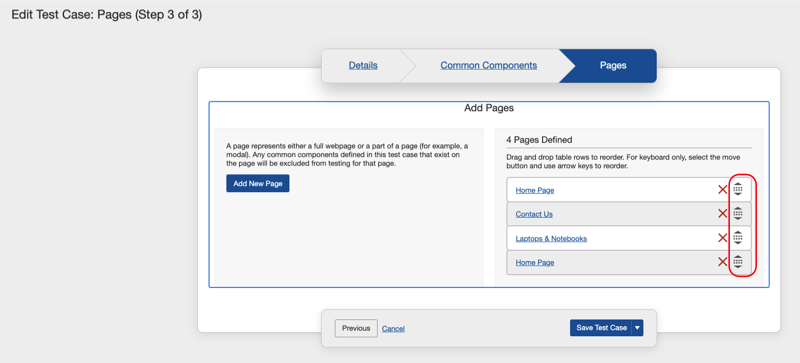
Con una tastiera, premi il tasto della barra spaziatrice, poi premi il tasto su o giù una o più volte finché la pagina appare nella posizione desiderata all'interno dell'elenco, quindi premi di nuovo la barra spaziatrice per rilasciare la pagina nella nuova posizione all'interno della tabella.
-
Attiva il pulsante Salva Caso di Test .
Un messaggio di risposta del sistema appare nell'angolo in alto a destra dello schermo Casi di Test che dice, 'Caso di test aggiornato con successo'.