
Aggiunta di Utenti e Controllo dell'Accesso
Questa opzione consente all'amministratore di aggiungere utenti e assegnarli a casi di test e cicli di test nuovi o esistenti. L'amministratore può anche modificare i dettagli degli utenti e gestire i loro casi di test e cicli di test associati.
Per aggiungere e fornire controllo dell'accesso agli utenti
-
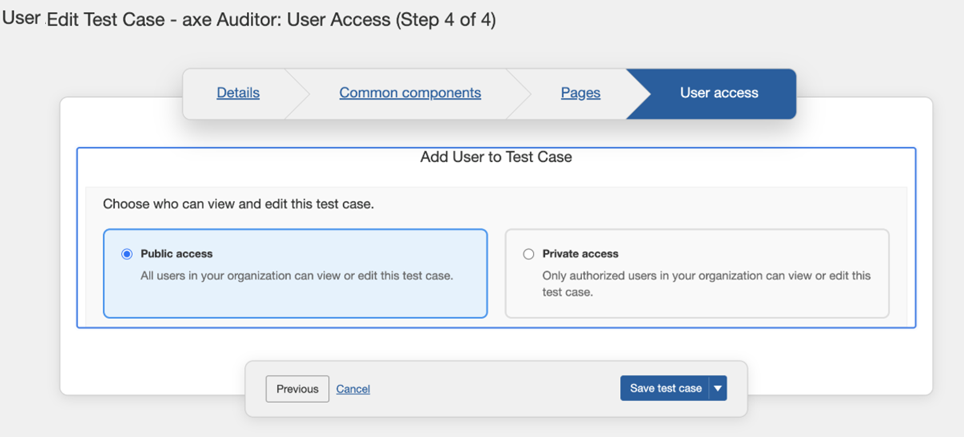
Nella pagina **Nuovo Caso di Test** , cliccare su **Accesso Utente**. Viene visualizzata la pagina **Aggiungi Utente a Caso di Test** .
-
Eseguire una delle seguenti operazioni:
- Fare clic su **Accesso pubblico**. Per impostazione predefinita, questa opzione è abilitata e consente di visualizzare tutti i casi di test e i cicli di test disponibili nell'applicazione. (oppure)
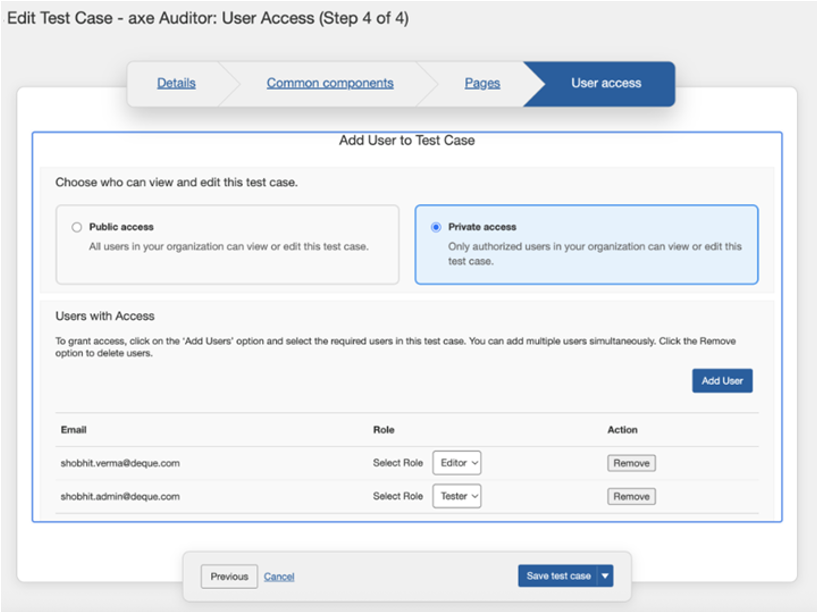
- Fare clic su **Accesso privato**. Viene visualizzata la sezione **Aggiungi Utenti al Caso di Test** .
-
Selezionare gli utenti desiderati dal menu a tendina **Seleziona Ruolo** . I ruoli disponibili sono:
- **Tester**: Può visualizzare i casi di test assegnati ed eseguire attività di testing.
- **Editor**: Può aggiungere/rimuovere utenti, assegnare casi di test, modificare o duplicare casi e gestire cicli di test.
-
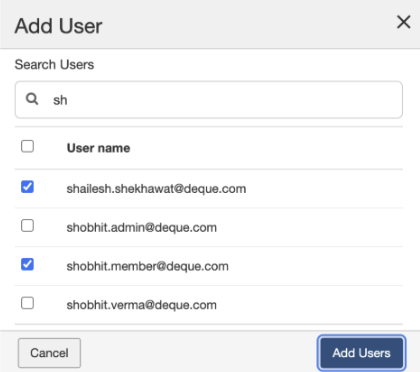
Fare clic su **Aggiungi Utente**. Viene visualizzata la finestra di dialogo **Aggiungi Utente** .
-
Selezionare gli utenti desiderati dalla sezione **Nome utente** oppure è possibile digitare il nome specifico dell'utente nel campo **Cerca Utenti** per aggiungere un utente.
-
Fare clic su Aggiungi Utenti. L'utente selezionato verrà aggiunto all'elenco degli utenti.
Inoltre, è possibile rimuovere utenti dalla modalità di accesso privato, se necessario. Per rimuovere, scegliere l'utente dall'elenco disponibile e fare clic su **Rimuovi** nella colonna **Azione** .
**Nota**: È possibile creare un nuovo caso di test facendo clic sull'opzione Crea caso di test. Per ulteriori informazioni sulla creazione di un nuovo caso di test, vedere Creazione di un Nuovo Caso di Test.