
Gestione degli utenti appaltatori
Una volta abilitata la funzionalità, gli amministratori possono visualizzare, aggiungere e rimuovere utenti appaltatori dalla pagina Gestione appaltatori e accessi.
Visualizzazione degli appaltatori esistenti
Per vedere un elenco di tutti gli appaltatori attuali nel sistema:
-
Vai alla **Impostazioni di amministrazione** e fai clic sulla scheda **Accesso appaltatori** . Verrà visualizzata la pagina Gestione appaltatori e accessi.
-
Controlla l'elenco degli appaltatori. Per ciascuno puoi vedere il loro nome, indirizzo email e i casi di test assegnati.
-
Per visualizzare i casi di test specifici assegnati a un appaltatore, fai clic su **Visualizza caso(i) di test associati** accanto al loro nome. Si aprirà una finestra di dialogo che elenca tutti i casi di test collegati a quell'appaltatore. Puoi anche cercare per nome del caso di test all'interno di questa finestra di dialogo.
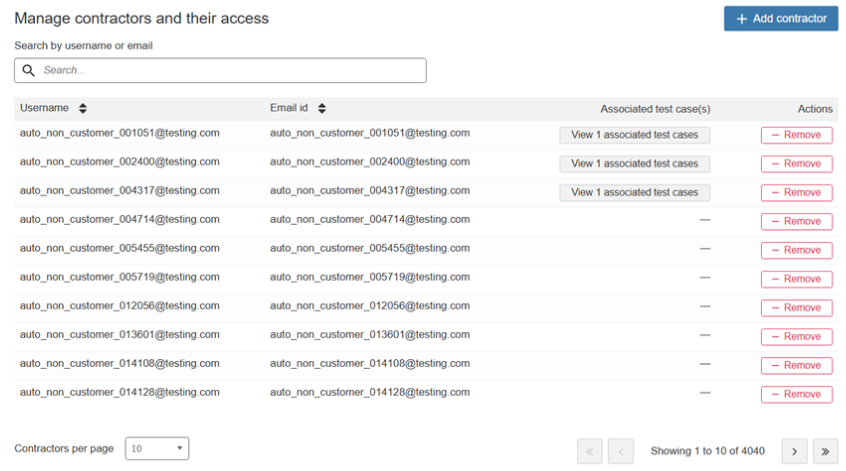
Su questa pagina puoi vedere il nome dell'appaltatore, l'indirizzo email e il caso(i) di test associato assegnato dall'amministratore.
Aggiungere un Utente come Appaltatore
Gli appaltatori devono già avere un account utente esistente in axe Auditor prima di poter essere aggiunti come appaltatori. Non stai creando un nuovo account, stai cambiando il livello di accesso di un utente esistente.
**Importante**: Solo gli utenti esistenti possono essere aggiunti come appaltatori. Se la persona che vuoi aggiungere non ha già un account utente, è necessario crearne uno prima di procedere.
Per aggiungere un utente esistente come appaltatore:
-
Nella pagina **Impostazioni di amministrazione** , fai clic sulla scheda **Accesso appaltatori** .
-
Fai clic sul pulsante **Aggiungi Appaltatore** .
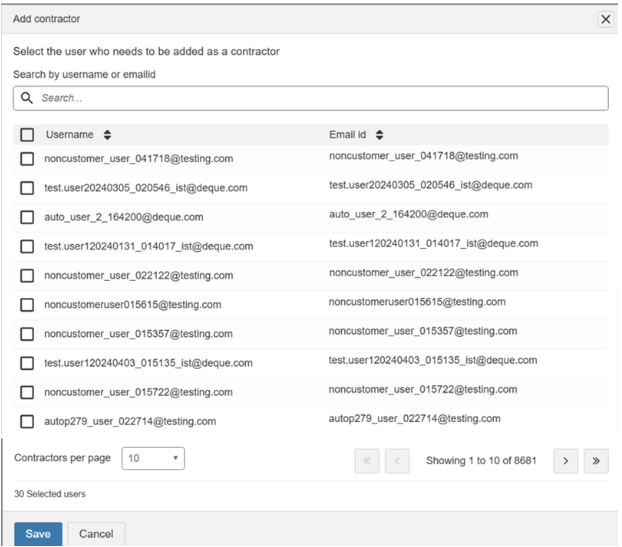
Verrà visualizzata la pagina Aggiungi Appaltatore, mostrando un elenco di utenti disponibili.
-
Trova l'utente che vuoi aggiungere. Puoi scorrere l'elenco o digitare il nome dell'utente o l'indirizzo email nel campo **Cerca** per trovarlo rapidamente.
-
Seleziona l'utente e fai clic su **Salva**. Apparirà un messaggio di conferma che conferma che l'accesso dell'appaltatore è stato salvato con successo.
Puoi aggiungere più appaltatori contemporaneamente selezionando più di un utente prima di fare clic su Salva.
Rimozione di un Appaltatore
Se un utente non ha più bisogno di essere definito come appaltatore, un amministratore può rimuoverlo in qualsiasi momento.
- Vai alla **Impostazioni di amministrazione** e fai clic sulla scheda **Accesso appaltatori** .
- Trova l'appaltatore che vuoi rimuovere dall'elenco.
- Nella colonna **Azioni** accanto al loro nome, fai clic su **Rimuovi**. L'utente otterrà i permessi di membro con accesso di modifica.
Assegnazione dei casi di test ai collaboratori
Solo gli amministratori possono assegnare i casi di test ai collaboratori. Ci sono due modi per farlo:
- Assegnare un caso di test a un collaboratore quando si crea un nuovo caso di test.
- Assegnare un caso di test a un collaboratore modificando un caso di test esistente.
Entrambi gli approcci sono illustrati di seguito.
Assegnazione durante la creazione di un nuovo caso di test
Usa questo approccio quando crei un nuovo caso di test e desideri assegnarlo a un collaboratore dall'inizio.
-
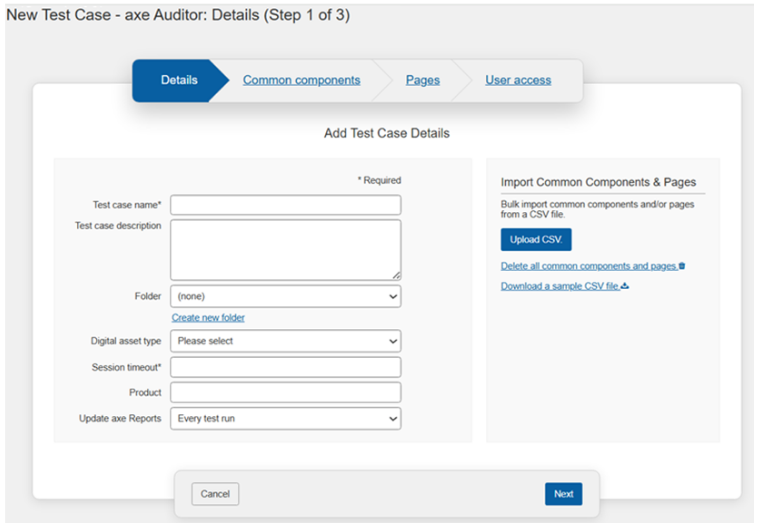
Dal dashboard di axe Auditor, fai clic su Nuovo Caso di Test. Viene visualizzata la pagina Nuovo Caso di Test.
-
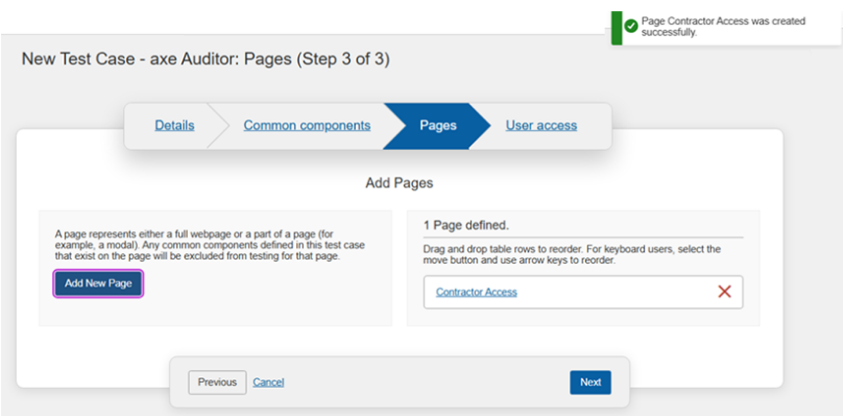
Compila le informazioni richieste nelle sezioni Dettagli, Componenti Comuni, e Pagine . Per ricevere istruzioni su ciascuna sezione, consulta la documentazione di axe Auditor. Fai clic su Avanti per passare tra le sezioni.
-
Nella pagina Aggiungi Utenti al Caso di Test , clicca sull'icona Aggiungi Collaboratori (+) . La sezione Aggiungi Collaboratori si espande qui sotto.
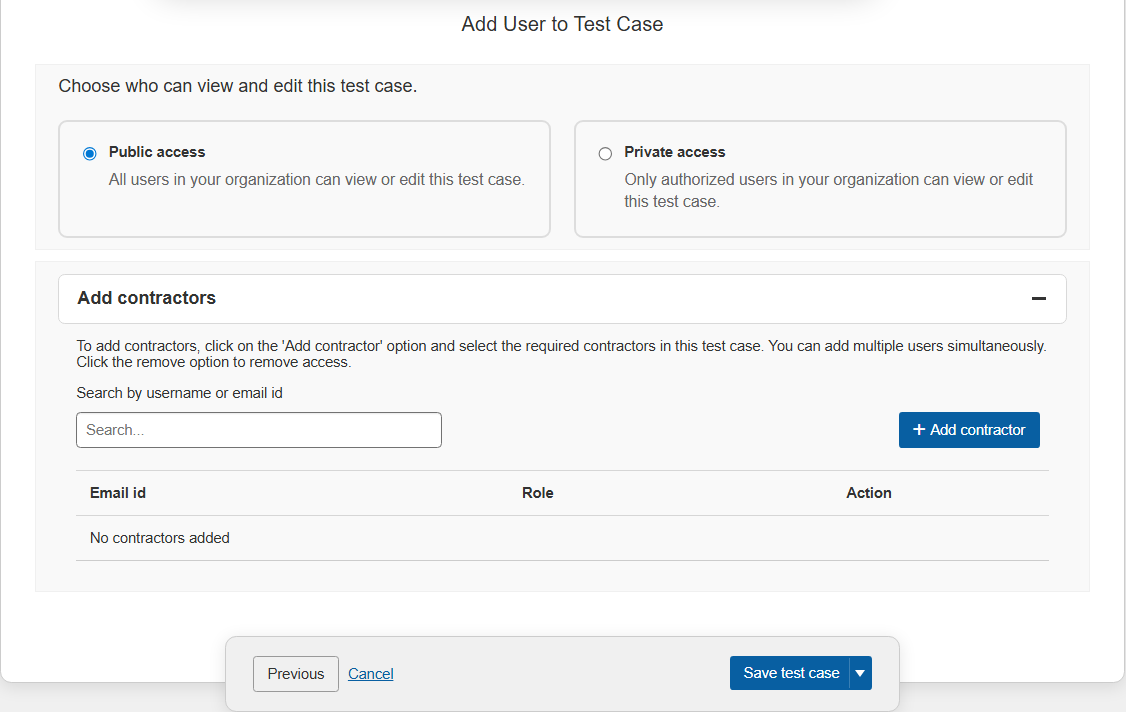
-
Clicca su Aggiungi Collaboratore. Viene visualizzata la finestra di dialogo Aggiungi Collaboratore, mostrando un elenco di utenti collaboratori disponibili.
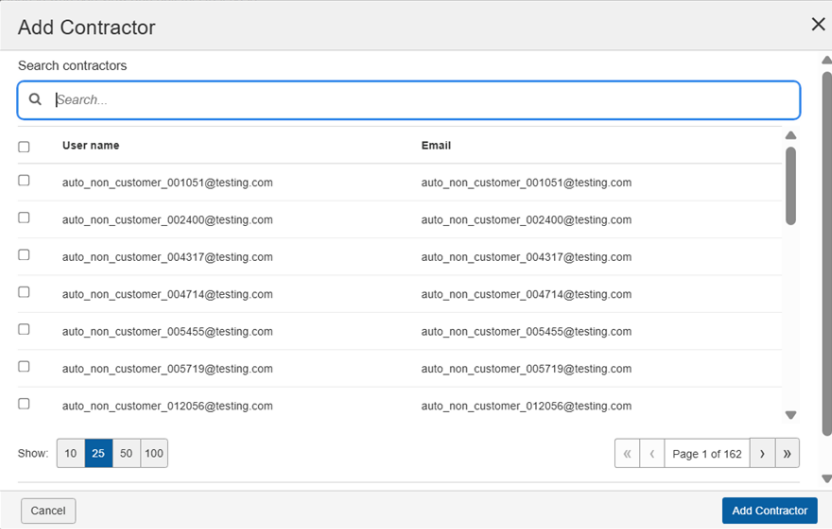
-
Seleziona il collaboratore o i collaboratori che vuoi assegnare e clicca su Aggiungi Collaboratore. I collaboratori selezionati vengono aggiunti al caso di test.
-
Completa i passaggi rimanenti e salva il caso di test. Un messaggio di conferma indicherà che il nuovo caso di test è stato creato e il collaboratore assegnato.

Cosa visualizza il collaboratore
Dopo aver salvato le modifiche, il collaboratore assegnato potrà vedere e lavorare su questo caso di test alla prossima connessione. Non vedrà nessun altro caso di test nel sistema.
Assegnazione dei Casi di Test Esistenti ai Collaboratori
Per assegnare i casi di test esistenti ai collaboratori:
- Nella pagina Casi di Test , scegli il nome del caso di test e seleziona il menu a tendina appropriato Crea esecuzione test e clicca su Modifica caso di test.
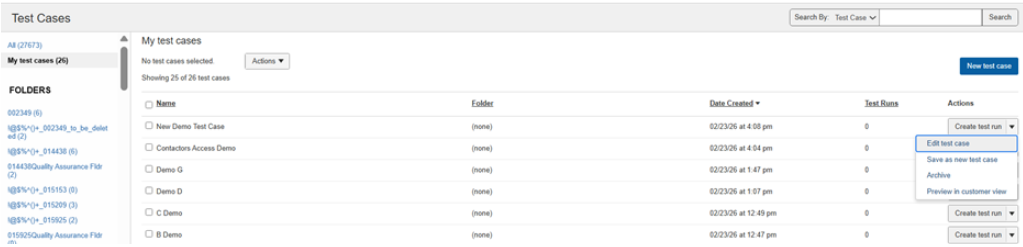
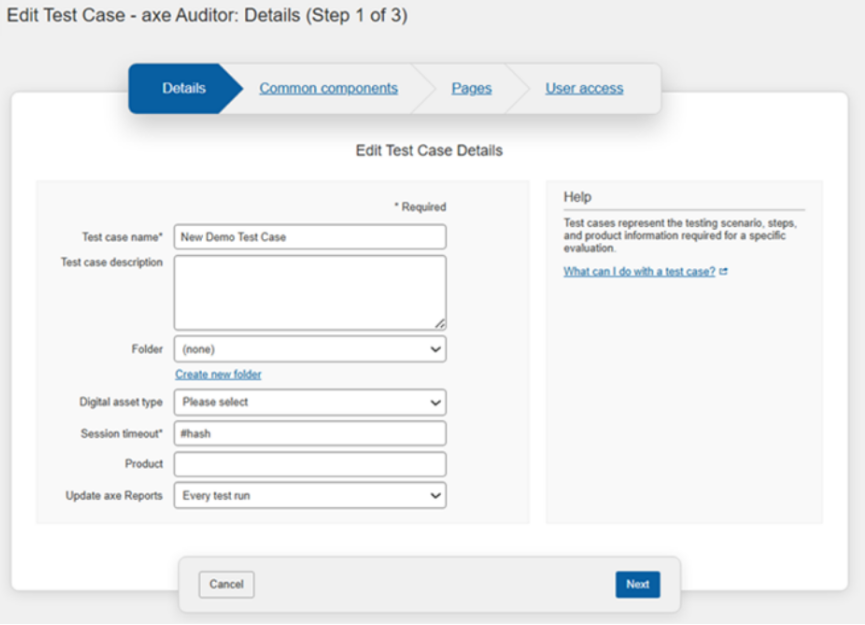
Viene visualizzata la pagina Modifica Caso di Test.
-
Inserisci le informazioni richieste nelle pagine (Dettagli, Componenti comuni, Pagine) e fai clic su **Avanti**. Viene visualizzata la pagina Aggiungi Utenti al Caso di Test.
-
Fai clic sull'icona **Aggiungi Appaltatori** più. Viene visualizzato il **Aggiungi Appaltatore** dialogo.
-
Seleziona gli utenti da aggiungere come appaltatori e fai clic su **Aggiungi Appaltatore**. Viene visualizzata la pagina dei nuovi appaltatori aggiunti.
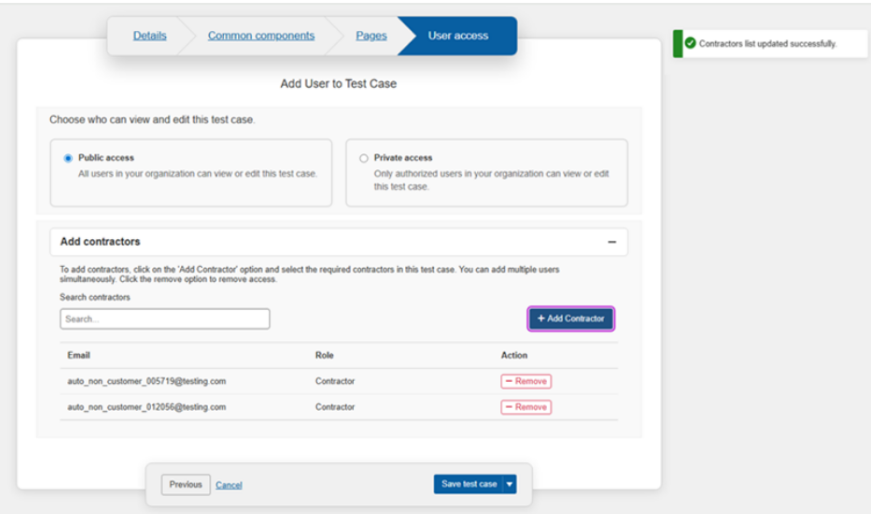
Dopo aver creato il caso di test viene visualizzato un messaggio popup di conferma che indica che il nuovo caso di test è stato creato con successo.
- Fai clic su **Salva caso di test**. Dopo aver salvato il caso di test, viene visualizzato un messaggio popup di conferma che indica che il caso di test modificato è stato assegnato con successo.