Test Manuale
Il test manuale è lo scopo principale di axe Auditor. Informazioni guidate sono fornite all'interno dell'interfaccia utente per guidarti attraverso il Metodo Deque di testing dell'accessibilità su schermate di Test di Verifica organizzate per ampie categorie. Su queste schermate, puoi leggere la metodologia di testing, avvalerti di strumenti che ti permettono di interagire con la pagina o il componente in fase di test, registrare informazioni dettagliate sui problemi che scopri, allegare screenshot, segnalare elementi per la revisione e contrassegnare ciascuno con un risultato - passare, fallire o non applicabile.
Il test manuale può essere:
- Avviato dopo aver saltato i test automatici
- Avviato sulla schermata Preparazione per il Test Manuale
- Continuato dalla schermata "Test di Verifica per" Pagina (o Componente)
- Effettuato senza una connessione a un browser di test
- Effettuato senza alcun test automatico
- Effettuato sia prima che dopo i test automatici
- Completato senza eseguire alcun test automatico
Aggiungere un Problema Manuale
Per aggiungere un problema manuale:
Nel campo Test Manuale, fai clic sul pulsante Aggiungi Problema .
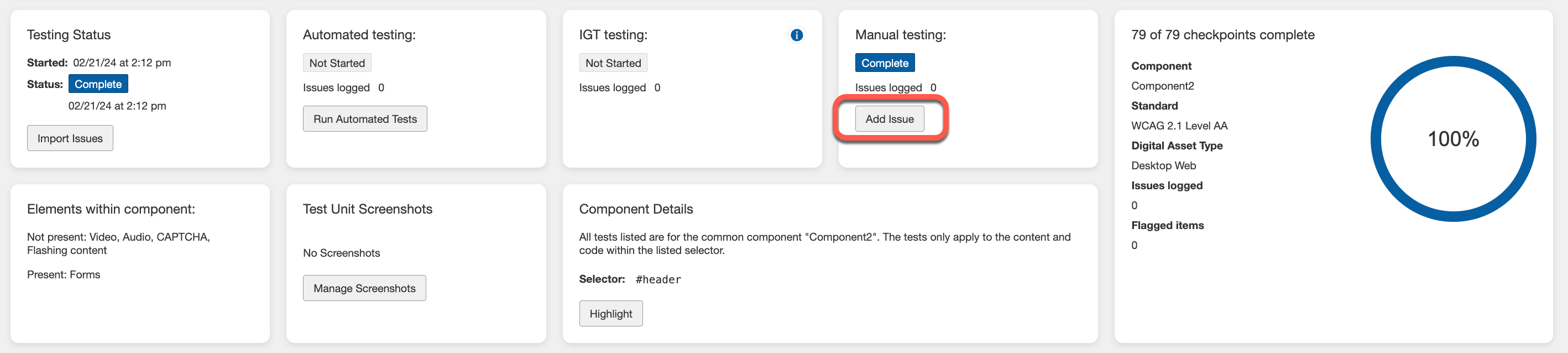
Nota: Su una schermata di Verifica individuale (ad esempio, Alternative Testuali per Immagini Attive 1.1.1.a), fai clic sul pulsante Aggiungi Problema situato appena sotto il titolo della schermata.
La finestra di dialogo Aggiungi Nuovo Problema (una finestra a comparsa) appare in primo piano, con più campi di inserimento e selezione insieme a un pulsante Salva.
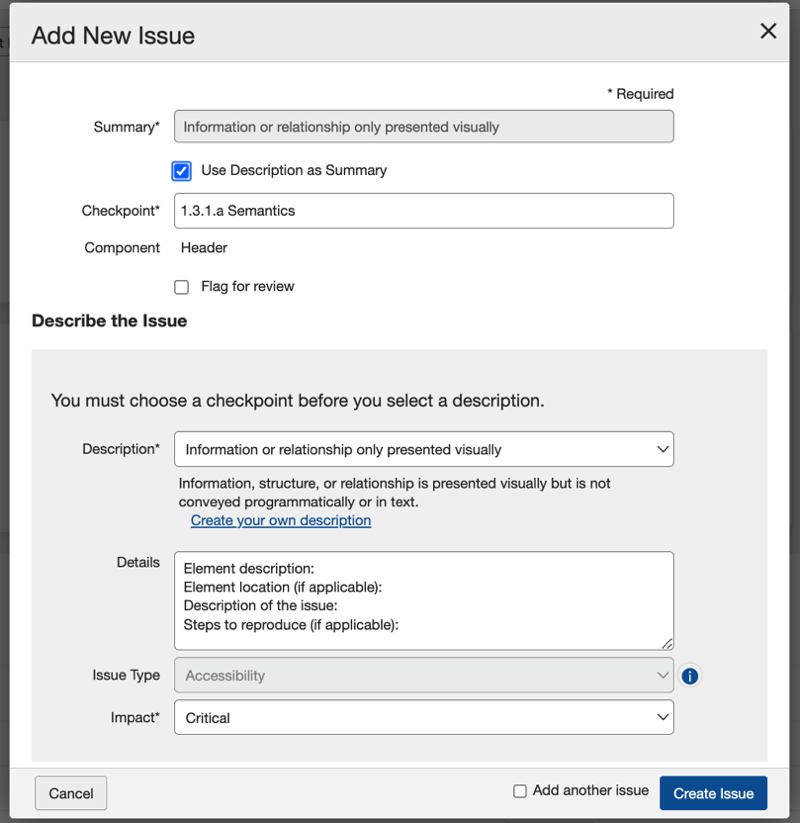
- Inserisci testo nel campo Riepilogo che riassume brevemente la natura del problema. Questo campo è disabilitato per l'inserimento se è selezionata la casella di controllo Utilizza Descrizione come Riepilogo.
- Seleziona la casella di controllo Utilizza Descrizione come Riepilogo se desideri che il riepilogo sia uguale alla descrizione menzionata nel campo seguente. Questa è selezionata per impostazione predefinita.
- Nel campo Verifica , fai clic sulla freccia verso il basso, poi seleziona la verifica applicabile dall'elenco se diversa dalla verifica attualmente accessibile (che è selezionata e popolata automaticamente in questo campo per impostazione predefinita.
- Segnala per revisione: Seleziona questa casella di controllo per segnalare automaticamente questo elemento per la revisione quando ritenuto necessario. Nota: Ciò comporta la comparsa di un Motivo della Segnalazione sotto il campo, consentendo l'inserimento di un motivo per cui l'elemento è segnalato per la revisione.
- Compila i campi sul modulo della finestra di dialogo Aggiungi Nuovo Problema come desiderato.
Consulta le seguenti descrizioni:
- Descrizione: "Crea la mia descrizione" è selezionato per impostazione predefinita. In base alla tua selezione nel campo Verifica, l'elenco è automaticamente popolato con elementi di problema correlati. Seleziona l'opzione più appropriata. Se hai selezionato la casella Usa Descrizione come Riepilogo in precedenza, il campo riepilogo viene automaticamente popolato con la stessa descrizione nel campo Descrizione.
- Dettagli: Questo è un campo di testo libero che puoi utilizzare a piacimento per registrare qualsiasi informazione aggiuntiva non inclusa nel campo Descrizione. Può includere, ad esempio, consigli per la risoluzione.
- Tipo di problema: Consulta le seguenti descrizioni prima di effettuare una selezione:
- Accessibilità: Il problema compromette la capacità di un utente disabile di accedere ai contenuti o alle funzionalità del sito. Fallisce il test di verifica.
- Buona Pratica: Il problema compromette la capacità di un utente disabile di accedere ai contenuti o alle funzionalità del sito, ma non fallisce il test di verifica. Questo non è considerato una violazione.
- Agente Utente: Il problema è il risultato dell'interazione dell'agente utente con la pagina, non necessariamente il contenuto della pagina stessa.
- Funzionalità: Il problema è il risultato di un problema con la funzionalità della pagina e dovrebbe essere considerato un difetto funzionale.
- Usabilità: Il problema compromette la capacità di tutti gli utenti di accedere ai contenuti o alle funzionalità del sito.
- Nel campo **Impatto** nel campo, fare clic sulla **freccia verso il basso**, quindi selezionare il livello di impatto applicabile dall'elenco. Nota: **Critico** è selezionato di default. Fare riferimento alle seguenti descrizioni prima di effettuare una selezione:
- Critico: Questo problema comporta il blocco dei contenuti per le persone con disabilità. Finché non viene implementata una soluzione, il contenuto sarà completamente inaccessibile, rendendo la vostra organizzazione altamente vulnerabile ad azioni legali. La risoluzione dovrebbe essere una priorità assoluta.
- Serio: Questo problema genera ostacoli seri per le persone con disabilità. Finché non viene implementata una soluzione, alcuni contenuti saranno inaccessibili, rendendo la vostra organizzazione vulnerabile ad azioni legali. Gli utenti che dipendono dalla tecnologia assistiva sperimenteranno notevole frustrazione nel tentativo di accedere ai contenuti. La risoluzione dovrebbe essere una priorità.
- Moderato: Questo problema genera alcuni ostacoli per le persone con disabilità, ma non impedirà loro di accedere agli elementi o contenuti fondamentali. Questo potrebbe rendere la vostra organizzazione vulnerabile ad azioni legali. Questa violazione deve essere risolta prima che una pagina possa essere considerata completamente conforme.
- Minore: Questo è considerato un problema che provoca meno impatto sugli utenti rispetto a un problema moderato. Perché una pagina sia considerata completamente conforme, questo problema deve essere risolto ma può essere affrontato per ultimo.
- Bloccante: Risultati in ostacoli catastrofici per le persone con disabilità. Questi problemi impediranno sicuramente loro di accedere a caratteristiche o contenuti fondamentali, senza possibilità di soluzioni alternative. Questo tipo di problema pone la vostra organizzazione ad alto rischio. Priorizzare la risoluzione immediatamente e distribuirli come hotfix il prima possibile. Dovrebbe essere estremamente raro.
Nella sezione **Selettore, Codice Sorgente, Screenshot e Raccomandazioni** , compilare i seguenti dettagli:
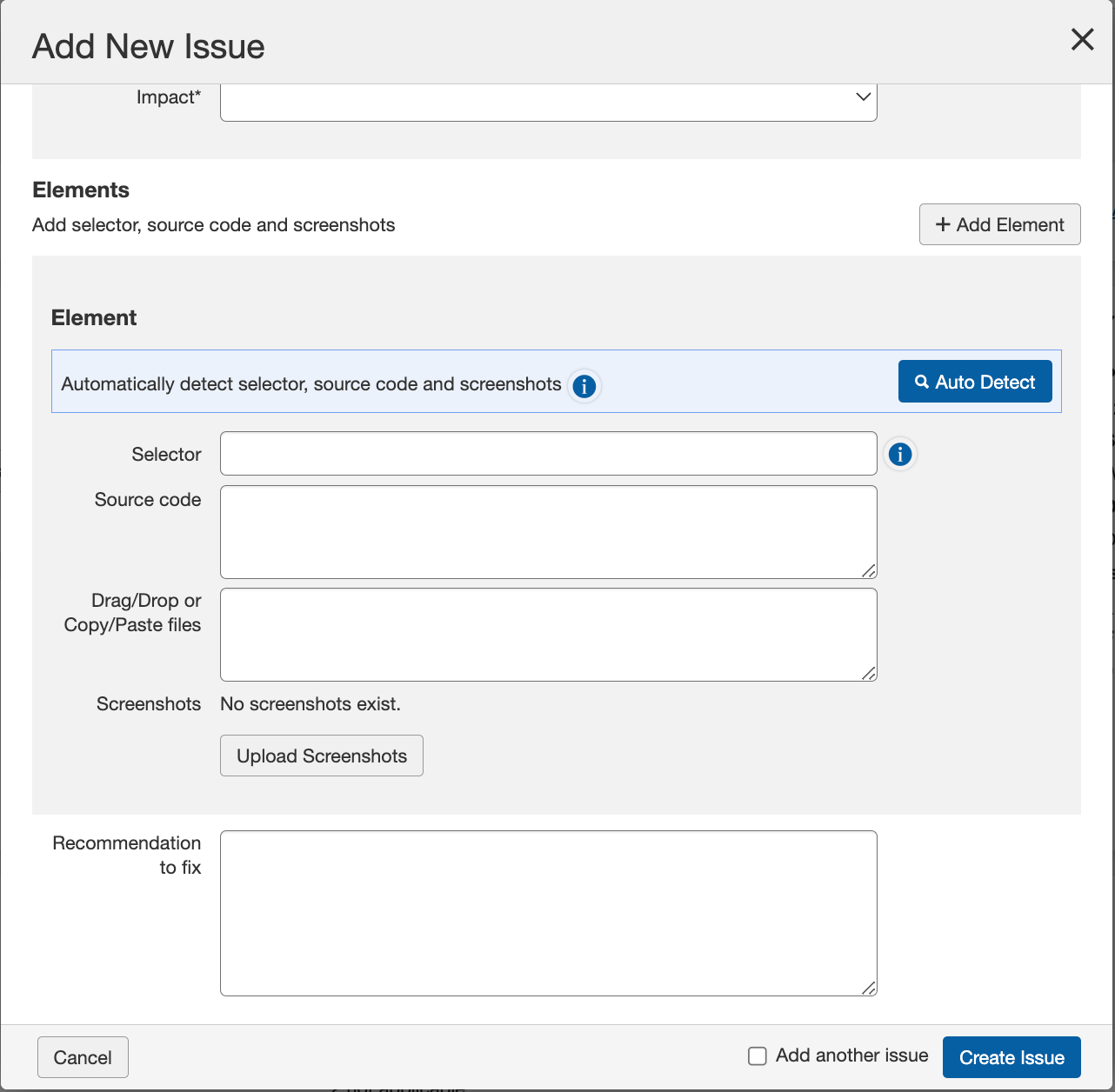
- **Selettore**: Inserire un nome di selettore CSS associato a un elemento di una pagina che può essere utilizzato per mirare a quell'elemento. È possibile utilizzare un selettore semplice (classe, ID, ecc.) o un percorso di selettori. Se si utilizzano ID CSS, assicurarsi di iniziare l'ID con un #. Per un nome di classe CSS, iniziare con un punto o stop finale (.). Esempi: #mioID o .mioclass. Per ulteriori informazioni, consultare il processo CSS Selector.
- **Codice Sorgente**: Incollare il codice sorgente pertinente dalla pagina in fase di test, se necessario.
- **Screenshot**: Fare clic sul pulsante Carica, cercare e selezionare il file immagine desiderato, quindi fare clic su Apri. Per ulteriori informazioni, consultare **Aggiungere uno Screenshot a un Problema**.
- **Tecnica di Raccomandazione**: Selezionare un tipo di Raccomandazione dal menu a discesa. È possibile scrivere la propria tecnica di raccomandazione per risolvere il problema o selezionare un testo alternativo con i cambiamenti dell'immagine.
- **Raccomandazione per Risolvere**: In questo campo di testo libero, digitare come desiderato per registrare qualsiasi informazione aggiuntiva non inclusa nel campo Descrizione. Questo può includere consigli di risoluzione. Se avete selezionato l'opzione "Selezionare un testo alternativo con i cambiamenti dell'immagine" nel campo Tecnica di Raccomandazione, questo campo viene automaticamente compilato con i dettagli.
- Selezionare la **Aggiungi un altro problema** casella per visualizzare un'altra finestra di dialogo Aggiungi Nuovo Problema al momento del salvataggio di quello attuale, se desiderato.
- Fare clic sul pulsante **Crea Problema** .
Il campo di test manuale nella sezione Stato di Test aggiorna automaticamente il conteggio '# problemi registrati' con un valore aggiornato, la schermata del checkpoint selezionato visualizza un aggiornamento '# Problema registrato' e un messaggio di conferma 'Problema salvato con successo...' appare in alto a destra dello schermo Checkpoint Test dell'hub.
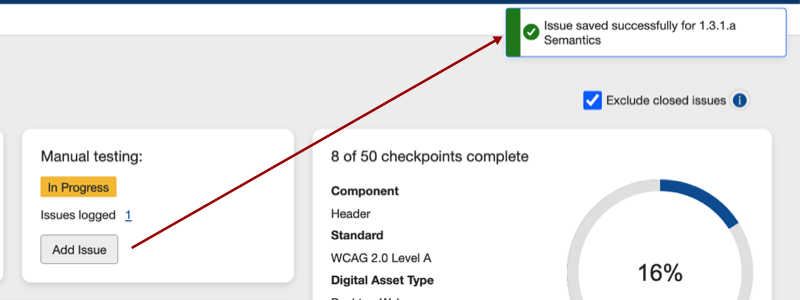
**Procedura correlata**: I problemi possono anche essere aggiunti da qualsiasi pagina di checkpoint individuale. Per ulteriori informazioni, consultare **Aggiunta di un Problema (Specifico del Checkpoint)**.
Importazione di problemi automatizzati e IGT
Gli utenti di Axe Auditor possono importare problemi (esportati come file JSON utilizzando l'estensione axe DevTools Pro) a livello di unità di test, permettendo loro di importare problemi automatizzati e IGT in un'unica operazione.
**Nota - esecuzioni multiple di IGT nelle importazioni di axe DevTools**: Se si utilizza la funzione di esecuzione multipla nell'estensione axe DevTools (funzionalità Pro) e si utilizza l'esportazione per essere importata in axe Auditor Test Run, può essere importato in axe Auditor con i problemi importati che sono il totale di tutti i problemi attraverso esecuzioni multiple (dopo aver rimosso manualmente i duplicati).
I due diversi tipi di problemi (diversi dai problemi manuali) che un'unità di test può includere sono:
- Problemi automatizzati - dall'interno di Auditor, o da un file JSON caricato dall'utente.
- Problemi IGT - Tutti i problemi che l'estensione axe DevTools Pro può trovare mentre esegue test IGT da un file JSON caricato dall'utente sono contrassegnati come problemi IGT.
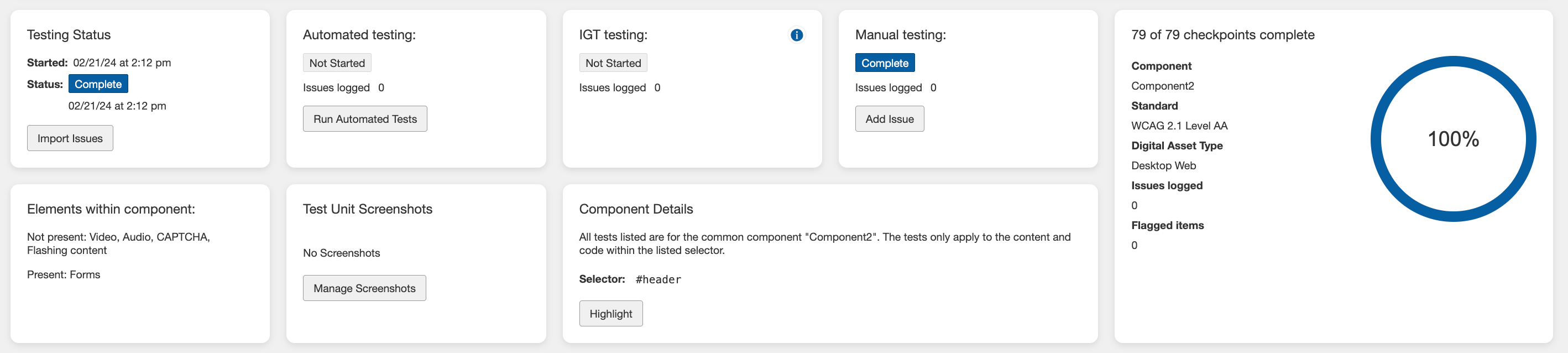
Nella pagina Panoramica dell'Unità di Test, utilizzare la sezione chiamata Test IGT per importare i problemi IGT. Questa sezione contiene:
- Lo stato del test IGT che indica il numero di test IGT completati,
- Il numero di problemi registrati, e
- Un pulsante Importa Problemi che consente all'utente di caricare un file JSON in un formato predefinito fornito da Deque Systems.
Cliccando sul pulsante Importa problemi, si apre la finestra di dialogo di conferma del caricamento, dove è possibile importare i problemi IGT usando un file JSON. Per generare il file JSON, utilizza l'opzione JSON nell'estensione axe DevTools (Esporta → Test e problemi salvati → Opzione JSON).
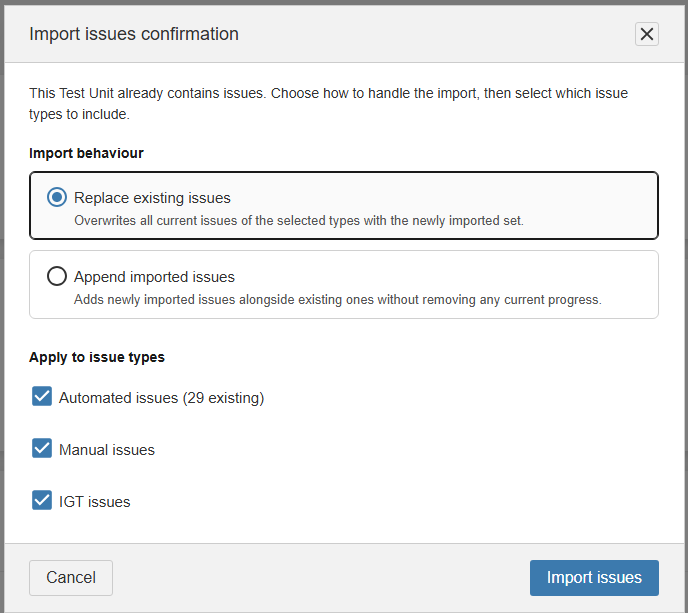
Puoi scegliere come gestire l'importazione, quindi selezionare quali tipi di problemi includere. Le opzioni disponibili sono:
-
Sostituisci i problemi esistenti: Questa opzione sovrascrive tutti i problemi correnti dei tipi selezionati con il nuovo set importato.
-
Aggiungi i problemi importati: Questa opzione conserva i problemi esistenti e aggiunge quelli appena importati accanto ad essi senza rimuovere alcun progresso attuale.
Attenzione: L'aggiunta di problemi potrebbe creare duplicati se il set importato si sovrappone a quelli esistenti. Utilizza questa opzione solo se sei sicuro che l'importazione non contenga duplicati.
Nota 1: Durante l'importazione dei problemi IGT, puoi scegliere di mantenere i problemi automatici esistenti o sostituirli con quelli automatici nel file, se l'unità di test contiene già problemi automatici.
Nota 2: Quando il tipo di asset digitale non è Desktop Web o Mobile Web, non puoi eseguire test automatici o importare problemi IGT. I pulsanti nella pagina di riepilogo del Test Run mostrano "Non applicabile" invece di "Esegui test automatici" e "Importa problemi" per i tipi di asset che non sono Desktop Web o Mobile Web.
Ripetere i Test Automatici
Quando i test automatici sono già stati eseguiti su un componente o una pagina, ma hai apportato modifiche a quella pagina e il test run associato non è stato ancora completato, puoi "ripetere" i test automatici dallo schermo Checkpoint Tests per Pagina (o Componente): <Nome Pagina (o Componente)>.
Prima di Iniziare: Devi prima navigare allo schermo desiderato Checkpoint Tests per Pagina: <Nome Pagina> (Test Runs > Test Run Overview: <Nome Pagina> > Riprendi). Per ulteriori informazioni, vedi Riprendere un Test Run.
Per ripetere i test automatici:
- Nello schermo Checkpoint Tests per Pagina: <Nome Pagina>, attiva il link Rerun automated tests dalla sezione Stato del Test.
- Nel popup di conferma Rerun Automated Tests , attiva il pulsante Sì, Esegui di nuovo .
- Nello schermo Prepara Pagina per Test Automatici e Manuali, attiva il pulsante Invia URL.
- La pagina da testare è visualizzata nel browser di test collegato.
Nello schermo Prepara Pagina per Test Automatici e Manuali, attiva il pulsante Avvia Test .
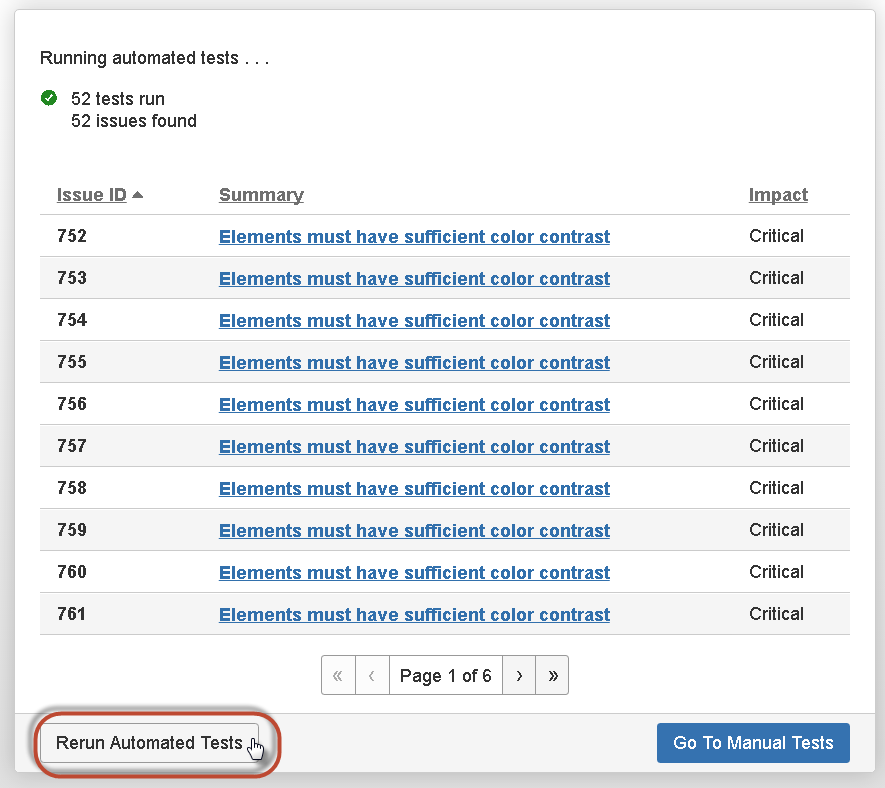
Nota - Punto di Inizio Alternativo - schermo Test Automatici: Puoi anche ripetere i test automatici cliccando sul pulsante Ripeti Test Automatici nella parte inferiore sinistra dello schermo Test Automatici: