
Esecuzioni di Test
Un caso di test definisce gli standard, le pagine e i componenti di un test. E un'esecuzione di test è un 'istanza' di quel caso di test. Crei un'esecuzione di test dopo aver impostato il tuo caso di test e subito prima di iniziare i test.
Un'esecuzione di test consente di eseguire test 'puntuali' e confrontare l'ultimo test con un'esecuzione di test precedente. Puoi monitorare a livello di pagina e componente se i problemi sono migliorati o peggiorati dopo un rilascio del codice.
Se correggi i problemi e riesegui l'esecuzione del test senza crearne una nuova, hai sostituito i problemi dell'esecuzione di test precedente e perso la possibilità di confrontare e tracciare i cambiamenti storici.
Prima di iniziare: Devi prima avere un Caso di Test disponibile ed essere sulla schermata dei Casi di Test.
Per creare un'esecuzione di test:
-
Nella schermata dei Casi di Test, fai clic sul Create Test Run pulsante nella colonna Azioni nella riga del caso di test per cui vuoi creare un'esecuzione di test.

-
Viene visualizzata la schermata Set up Test Run for Test Case <Test Case Name> che mostra un modulo con nove campi e un pulsante Crea Esecuzione di Test.
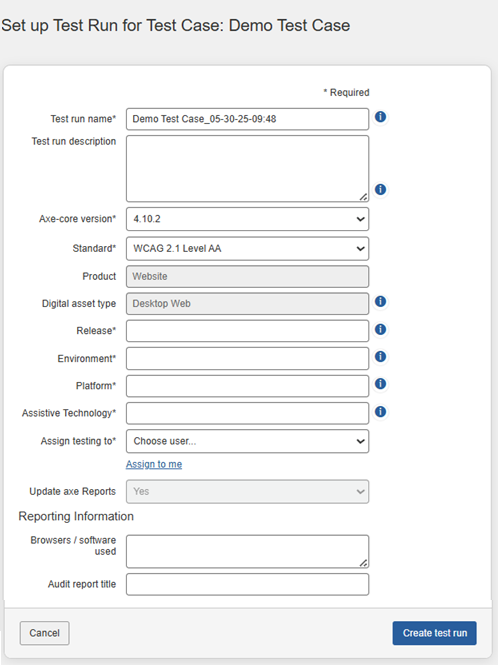
Consulta le seguenti descrizioni per l'input atteso in ciascun campo:- Test Run Name: Questo campo è precompilato con il nome del caso di test con un timestamp aggiunto, MM_GG_AA-HH:MM. È possibile modificarlo secondo necessità per descrivere meglio l'intento della tua esecuzione di test.
- Test Run Description: Usa questo campo per comunicare i dettagli di questo test, ad esempio la data in cui è stato eseguito, l'ambito del test con le pagine e le sezioni, le impostazioni del viewport utilizzate per il test e qualsiasi altro dettaglio di cui i tuoi tester avranno bisogno.
- Axe-core version: Usa questo campo per testare le tue esecuzioni di test con diversi set di regole fornite da axe-core per confrontare e convalidare i problemi segnalati o corretti. Il campo è precompilato con la versione di axe-core selezionata dall'amministratore nella pagina Impostazioni Amministratore. Puoi utilizzare il menu a discesa per selezionare un'altra versione di axe-core accessibile a te.
- Standard: Questo campo mostra un elenco di standard. Il campo è precompilato con lo standard predefinito selezionato dall'amministratore nella pagina Impostazioni Amministratore. Puoi utilizzare il menu a discesa per scegliere quello più appropriato. La tua selezione perfeziona sia le regole automatiche che vengono eseguite sia gli schermi di test dei checkpoint applicabili presentati per il test manuale.
- Product: Questo è il nome del prodotto in fase di test. Questo campo è definito durante la creazione del caso di test e non può essere modificato qui durante l'impostazione dell'esecuzione del test.
- Digital Asset Type: Seleziona uno dei dieci tipi diversi di asset digitali nel menu a discesa per definire la tua valutazione. Questo è un campo facoltativo.
- Il vantaggio di selezionare un tipo di asset digitale è che i metodi di test, di rimedio e le metodologie di best practice visualizzate nella pagina dei dettagli del problema saranno rilevanti solo per ciò che hai selezionato quando hai creato l'esecuzione del test. È utile perché quando viene trovato un problema rispetto a uno dei criteri di successo, la metodologia di test e le raccomandazioni per il rimedio vengono filtrate in base a quel tipo specifico di prodotto e puoi rapidamente accedere alle informazioni pertinenti per il tuo test. Ad esempio, non ti verrà mostrata la metodologia di test del web mobile se hai selezionato il web desktop come tuo prodotto.
- Se hai selezionato il tipo di asset digitale durante la creazione del caso di test, questo campo è precompilato con quella selezione e non può essere modificato.
- Release: Specifica il numero di versione del prodotto in fase di test. Ad esempio, 1.0 sarebbe il primo ciclo di rilascio del prodotto.
- Environment: L'ambiente è il tipo di server su cui si sta testando. Ad esempio, un server di produzione sarebbe utilizzato per un sito live.
- Platform: La piattaforma è il sistema operativo e i browser su cui il sito verrà testato. Ad esempio, 'Windows e Firefox' o 'Android e Chrome'. I test automatici verranno eseguiti tramite un browser collegato su una determinata piattaforma.
- Assistive technology: Il software e i dispositivi di tecnologia assistiva vengono utilizzati da individui con disabilità per interagire con software e siti web. Alcuni test richiederanno l'uso di uno screen reader, come NVDA o JAWS su PC, o VoiceOver su Mac.
- Assign testing to: In questo campo, fai clic sul down arrow per visualizzare un elenco di utenti disponibili, quindi fai clic su un user elemento per selezionarlo e popolare il campo. Se eseguirai i test personalmente, fai clic sul assign to me link nel menu della lista di campo.
- Update axe Reports: Seleziona "Sì" o "No" dall'opzione a discesa per determinare se i dati dell'esecuzione del test devono essere aggiornati nei Report di axe. Questa selezione è disponibile solo se l'opzione durante la creazione del caso di test è impostata su "Esecuzioni di Test Selezionate". Se durante la creazione del caso di test l'opzione è impostata su "Ogni Esecuzione di Test" o "Mai", il campo Aggiorna Report di axe viene impostato automaticamente su "Sì" o "No" rispettivamente. In tal caso, gli utenti non possono modificare questa impostazione.
Note: Only users with axe Reports integration enabled during axe Auditor installation can view this field.
- Nella sezione Reporting Information inserisci il nome del browser (ad esempio: Google, Firefox o Safari) e i nomi del software (ad esempio: NVDA, JAWS, Screen Reader) utilizzati durante l'esecuzione del test.
-
Inserisci il nome desiderato nel campo Audit report title . Il nuovo nome del report del controllo apparirà come titolo del report di controllo generato.
Note:- Puoi accedere alla sezione Reporting Information solo abilitando l'opzione Enable customize Reporting nella pagina Admin Settings . Per abilitare questa opzione: dalla pagina Admin Settings , fai clic su Settings, quindi fai clic su Enable customize Reporting , e infine fai clic su Enable/Disable Features. Save settingsGli utenti amministratori possono aggiungere un nuovo campo, modificare o eliminare i campi nella sezione Report come richiesto. Queste attività possono essere eseguite solo sulla pagina
- . Il campo di esempio creato nella sezione Informazioni sul Report è per scopi di reporting nel contesto europeo. Admin Settings Fai clic sul pulsante
- in fondo al modulo. Create Test Run Una volta creata un'esecuzione di test, il passaggio successivo è iniziare a testare un componente e/o una pagina. Per ulteriori informazioni, vedi
Inizia a Testare ..