
Benutzer hinzufügen und Zugangskontrolle bereitstellen
Mit dieser Option kann der Administrator Benutzer hinzufügen und ihnen neue oder bestehende Testfälle und Testläufe zuweisen. Der Administrator kann auch Benutzerdetails bearbeiten und ihre zugehörigen Testfälle und Testläufe verwalten.
Um Benutzer hinzuzufügen und Zugangskontrolle bereitzustellen
-
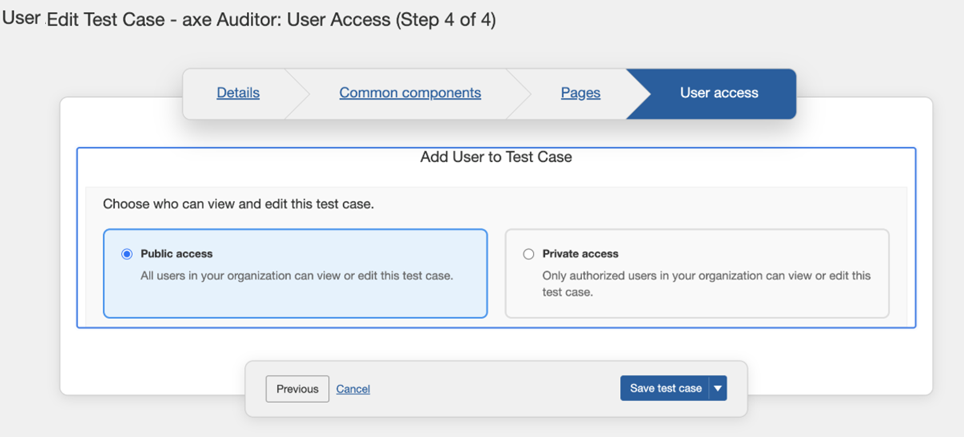
Auf der neuen Testfall Seite, klicken Sie auf Benutzerzugang. Die Seite Benutzer zu Testfall hinzufügen wird angezeigt.
-
Führen Sie eine der folgenden Aktionen aus:
- Klicken Sie auf Öffentlicher Zugang. Standardmäßig ist diese Option aktiviert und ermöglicht Ihnen, alle verfügbaren Testfälle und Testläufe in der Anwendung anzuzeigen. (oder)
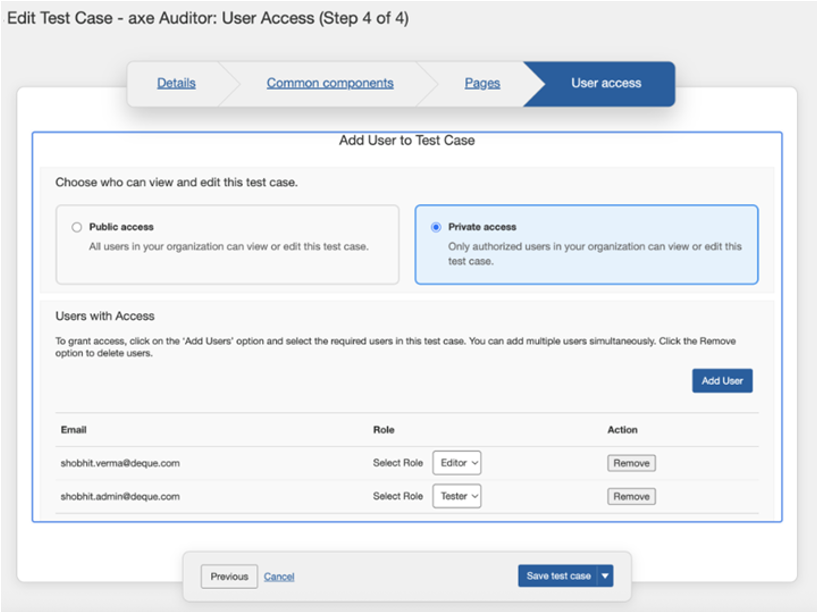
- Klicken Sie auf Privater Zugang. Der Abschnitt Benutzer zu Testfall hinzufügen wird angezeigt.
-
Wählen Sie die gewünschten Benutzer aus dem Rolle auswählen Dropdown-Menü. Die verfügbaren Rollen sind:
- Tester: Kann zugewiesene Testfälle anzeigen und Testaktivitäten durchführen.
- Editierer: Kann Benutzer hinzufügen/entfernen, Testfälle zuweisen, Fälle bearbeiten oder duplizieren und Testläufe verwalten.
-
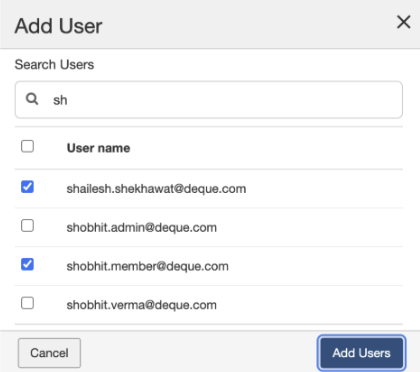
Klicken Sie auf Benutzer hinzufügen. Der Dialog Benutzer hinzufügen wird angezeigt.
-
Wählen Sie die gewünschten Benutzer aus dem Abschnitt Benutzername aus, oder Sie können auch den spezifischen Benutzernamen im Feld Benutzer suchen eingeben, um einen Benutzer hinzuzufügen.
-
Klicken Sie auf Benutzer hinzufügen. Der ausgewählte Benutzer wird zur Benutzerliste hinzugefügt.
Außerdem können Sie Benutzer im privaten Zugangsmodus entfernen, falls erforderlich. Um zu entfernen, wählen Sie den Benutzer aus der verfügbaren Liste aus und klicken Sie auf Entfernen in der Spalte Aktion .
Hinweis: Sie können einen neuen Testfall erstellen, indem Sie auf die Option Testfall erstellen klicken. Weitere Informationen zum Erstellen eines neuen Testfalls finden Sie unter Einen neuen Testfall erstellen.