
Checkpoint-Tests für Komponente (oder Seite)
Der Checkpoint-Tests für Komponente: <Komponentenname> oder Seite:<Seitenname>-Bildschirm ist ein „Hub“-Bildschirm für eine einzelne Komponente oder Seite, die getestet wird. Er dient als Dashboard für den aktuellen Stand der Barrierefreiheitstests einer bestimmten Komponente oder Seite, die Teil des Testdurchlaufs ist. Er umfasst die folgenden Informationsabschnitte: Checkpoint für Seiteninfo, Checkbox für "Geschlossene Probleme ausschließen", „Alle Checkpoints“-Abschnitt (oben), Teststatus und Überprüfung der Checkpoints.
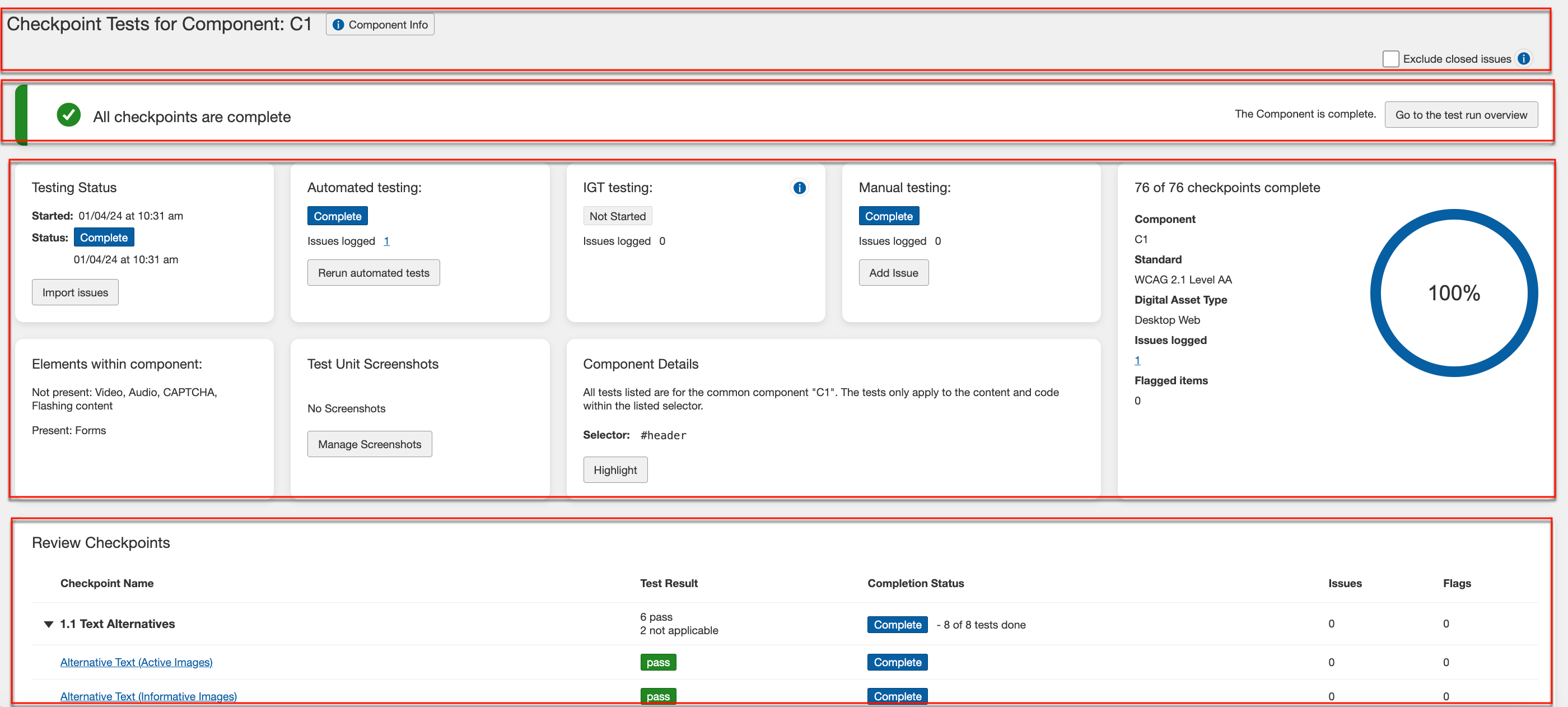
Bildschirmabschnitte: Wie sie von oben nach unten erscheinen, zeigt dieser Bildschirm Informationen, die in die folgenden unterschiedlichen Abschnitte unterteilt sind:
-
Checkpoint-Informationen: Der erste Abschnitt umfasst die Checkpoint- oder die Seiteninformationen.

-
Geschlossene Probleme ausschließen: Aktivieren Sie diese Checkbox, um die geschlossenen Probleme von der Gesamtanzahl der Probleme, automatisierte Probleme, IGT-Probleme und manuelle Probleme auszuschließen.
-
„Alle Checkpoints“-Abschnitt (oben): Dieser Abschnitt zeigt den Gesamtstatus der Checkpoints an, einen Link zur vollständigen automatischen Testung, falls sie nicht abgeschlossen ist, und eine Option, zur Überblicksseite des Testdurchlaufs zu gehen.
-
Teststatus-Abschnitt: Dieser Abschnitt umfasst die folgenden Details:
-
Im ganz rechten Teil dieses Abschnitts werden statistische Informationen bezüglich aller Checkpoint-Tests für diese Seite angezeigt. Er bietet eine Fortschrittsanzeige für die Checkpoint-Fertigstellung, Links zur Anzeige protokollierter Probleme und markierter Elemente, eine Weiter-Testen-Schaltfläche und einen Link, um alle als abgeschlossen zu markieren.
-
In der obersten Reihe dieses Abschnitts werden der Teststatus sowie der automatisierte, IGT- und manuelle Status und Links zu protokollierten Problemen angezeigt. Zusätzlich können die automatisierten Tests erneut durchgeführt werden, indem man auf den bereitgestellten Link klickt, und für manuelles Testen können über die bereitgestellte Schaltfläche Probleme hinzugefügt werden. Sie können auch Probleme importieren, indem Sie die Schaltfläche Probleme importieren für automatisierte, IGT- und manuelle Tests verwenden.
-
Die untere Reihe dieses Abschnitts umfasst die folgenden Informationen:
-
Elemente innerhalb der Seite/Komponente: Die Elemente, die im Dialogfeld Seite hinzufügen zum Testen ausgewählt wurden und die als vorhanden oder nicht vorhanden erkannt wurden, werden angezeigt.
-
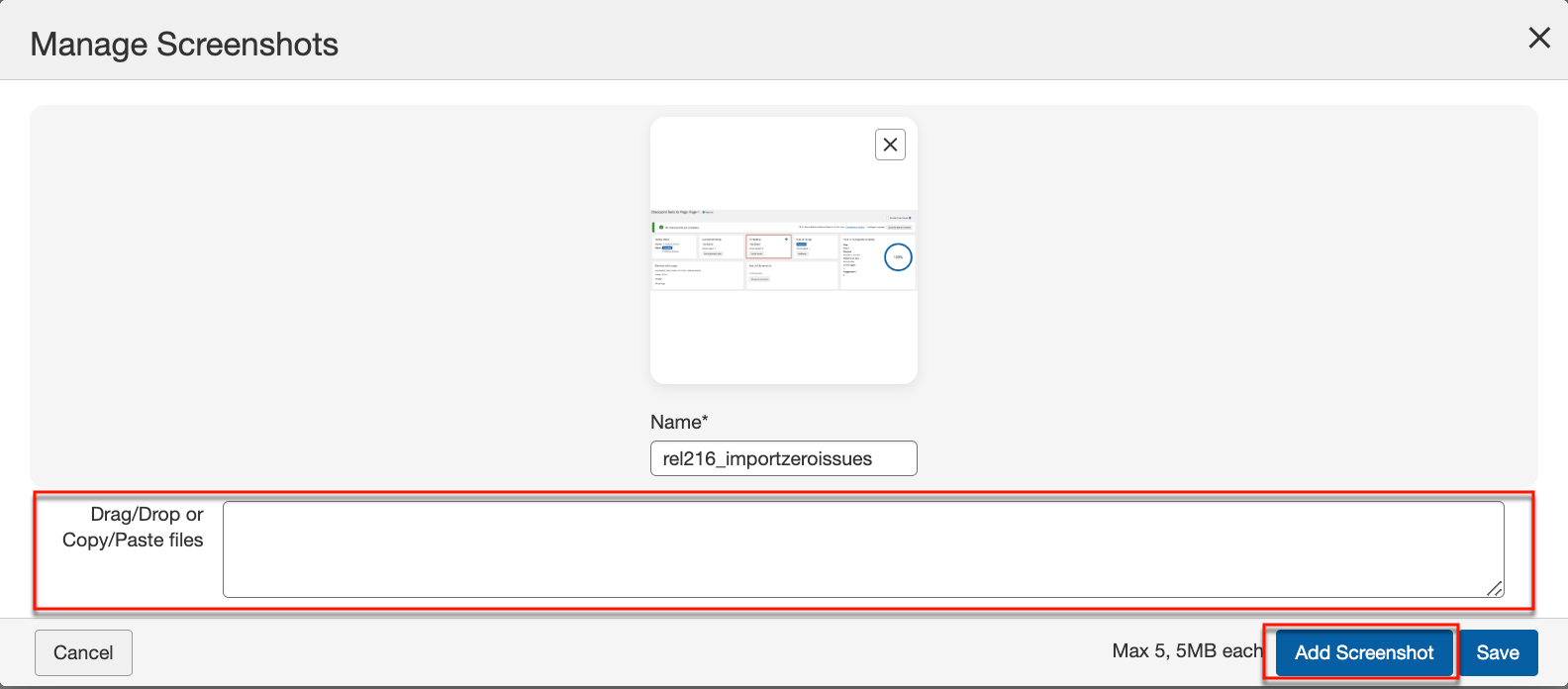
Testeinheiten-Screenshot: Die Anzahl der an die Checkpoints oder Seiten angehängten Screenshots wird hier angezeigt. Sie können die Screenshots auch mit der Schaltfläche Screenshots verwalten verwalten.
Verwenden Sie die Screenshots verwalten -Schaltfläche, um das Dialogfeld aufzurufen, in dem Sie die Screenshots aus dem Clipboard-Speicher kopieren und einfügen, oder die Screenshots ziehen und ablegen oder die Screenshots von Ihrem System zu Auditor hinzufügen können.
-
Allgemeine Komponenten oder Komponentendetails: Beim Anzeigen eines Checkpoint-Tests-Bildschirms für eine Seite wird eine Schaltfläche bereitgestellt, die Ihnen ermöglicht, allgemeine Komponenten auf der zu testenden Seite zu erkennen. Beim Anzeigen eines Checkpoint-Tests-Bildschirms für eine Komponente ist der Abschnitt als Komponentendetails beschriftet und der relevante Selektor wird zusammen mit einer Schaltfläche angezeigt, die Ihnen ermöglicht, den Selektor im Testbrowser hervorzuheben.
-
Geführtes Tool-Testen: Werkzeuge zum Anvisieren spezifischer Elemente (wie solche, die sich auf Formulare beziehen) werden bereitgestellt, zudem wird der Status solcher Tests angezeigt. Diese gelten als optional.
-
-
-
Checkpoint-Überprüfung Abschnitt (unten): Erweiterte, einklappbare Checkpoint-Links nach Kategorienunterabschnitten zeigen Testergebniszähler und Fertigstellungsstatus sowie Links zu protokollierten Problemen und markierten Elementen an.