
Seiten neu anordnen
Befolgen Sie dieses Verfahren, wenn Sie die Reihenfolge ändern möchten, in der Seiten sequenziell von oben nach unten (von erstem zu letztem) in Testfällen und Tesläufen erscheinen. Dies bestimmt die Reihenfolge, in der die Seiten automatisch getestet werden, und auch die Reihenfolge, in der Sie manuell innerhalb eines Testlaufs durch ihre Prüfung fortschreiten. Der Prozess beinhaltet die Verwendung eines sortierbaren, neu anordnenbaren Schaltknopfes, der es Ihnen ermöglicht, eine Seitenzeile in einer Tabelle auszuwählen, sie dann an eine andere Position innerhalb der Tabelle zu ziehen und sie in einer neuen Zeile abzulegen, sodass die vertikale Liste der Seiten in der gewünschten Reihenfolge von oben nach unten ist.
Um Seiten neu anzuordnen:
-
Aktivieren Sie im Seitenfenster des Bildschirms Testfall bearbeiten: Seiten (Schritt 3 von 3), im Abschnitt Definierte Seiten, das Verschieben -Symbol rechts von der Seite, die Sie verschieben möchten. Dies ist ein „Greif“-Symbol mit Auf- und Ab-Pfeilen, das Sie auch als „Verschieben“ oder „Neu anordnen“-Schaltfläche bezeichnen könnten.
Mit der Tastatur, Tab zum Seitennamen-Link, dann nach rechts zum Schließen-Symbol, dann zu seiner Rechten das Neu anordnen-Symbol.
Die Seitenzeile wird mit einem gelben Hintergrund hervorgehoben, um anzuzeigen, dass sie ausgewählt ist.
-
Ziehen Sie die Seitenzeile nach Bedarf nach oben oder unten, um die Seite so zu verschieben, dass sie in der gewünschten Reihenfolge erscheint, und lassen Sie dann die Maustaste los, um sie dort abzulegen.
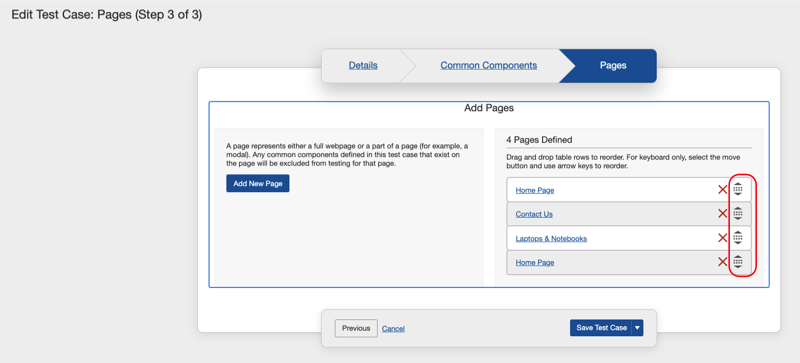
Mit der Tastatur, drücken Sie die Leertaste, dann drücken Sie die Aufwärts- oder Abwärtstaste ein- oder mehrmals, bis die Seite in der gewünschten Position innerhalb der Seitenliste erscheint, und drücken Sie dann erneut die Leertaste, um die Seite in der neuen Position innerhalb der Tabelle abzulegen.
-
Aktivieren Sie die Testfall speichern -Schaltfläche.
Eine Systemmeldung erscheint oben rechts im Bildschirm Testfälle, die besagt: „Testfall erfolgreich aktualisiert“.