
Testruns
Ein Testfall definiert die Standards, Seiten und Komponenten eines Tests. Ein Testrun ist eine "Instanz" dieses Testfalls. Sie erstellen einen Testrun, nachdem Sie Ihren Testfall eingerichtet haben und kurz bevor Sie mit dem Testen beginnen.
Ein Testrun ermöglicht es Ihnen, zu einem bestimmten Zeitpunkt zu testen und den neuesten Test mit einem früheren Testrun zu vergleichen. Sie können auf Seiten- und Komponentenebene nachverfolgen, ob sich Probleme nach einer Codeveröffentlichung verbessert oder verschlechtert haben.
Wenn Sie die Probleme beheben und den Testrun erneut ausführen, ohne einen neuen Testrun zu erstellen, haben Sie die Probleme des vorherigen Testruns überschrieben und die Möglichkeit verloren, historische Änderungen zu vergleichen und nachzuverfolgen.
Bevor Sie beginnen: Sie müssen zuerst einen Testfall eingerichtet haben und sich auf dem Bildschirm "Testfälle" befinden.
Um einen Testrun zu erstellen:
-
Klicken Sie auf dem Bildschirm "Testfälle" in der Aktionsspalte in der Zeile des Testfalls, für den Sie einen Testrun erstellen möchten, auf den Create Test Run Button.

-
Der Set up Test Run for Test Case <Test Case Name> Bildschirm erscheint und zeigt ein Formular mit neun Feldern und einem Button "Testrun erstellen" an.
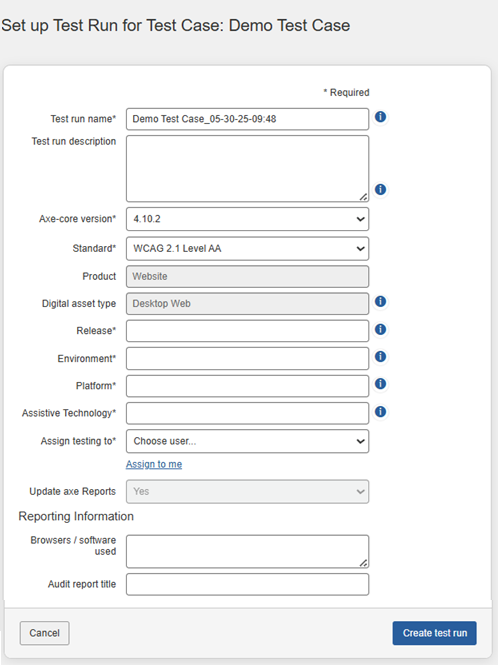
Siehe die folgenden Beschreibungen für die erwartete Eingabe in jedes Feld:- Test Run Name: Dieses Feld ist mit dem Namen des Testfalls vorbefüllt, dem ein Zeitstempel im Format MM_DD_YY-HH:MM angehängt ist. Sie können dies nach Bedarf ändern, um die Absicht Ihres Testruns besser zu beschreiben.
- Test Run Description: Verwenden Sie dieses Feld, um die Details dieses Tests zu kommunizieren, zum Beispiel das Datum, an dem er durchgeführt wurde, den Umfang des Tests mit den Seiten und Abschnitten, die Viewport-Einstellungen, die für den Test verwendet wurden, und alle anderen Details, die Ihre Tester benötigen.
- Axe-core version: Verwenden Sie dieses Feld, um Ihre Testruns mit verschiedenen Regelsets von axe-core zu testen, um die gemeldeten oder behobenen Probleme zu vergleichen und zu validieren. Das Feld ist mit der axe-core-Version vorbefüllt, die vom Administrator auf der Admin-Einstellungen-Seite ausgewählt wurde. Sie können das Dropdown-Menü verwenden, um eine andere für Sie zugängliche axe-core-Version auszuwählen.
- Standard: Dieses Feld zeigt eine Liste von Standards an. Das Feld ist mit dem Standard vorbefüllt, den der Administrator auf der Admin-Einstellungen-Seite ausgewählt hat. Sie können das Dropdown-Menü verwenden, um den geeignetsten auszuwählen. Ihre Auswahl verfeinert sowohl die automatisierten Regeln, die ausgeführt werden, als auch die anwendbaren Checkpoint-Testbildschirme für manuelle Tests.
- Product: Dies ist der Name des Produkts, das getestet wird. Dieses Feld wird während der Erstellung des Testfalls definiert und kann hier während der Testrun-Einrichtung nicht bearbeitet werden.
- Digital Asset Type: Wählen Sie aus den zehn verschiedenen digitalen Assettypen im Dropdown-Menü aus, um Ihre Bewertung zu definieren. Dieses Feld ist optional.
- Der Vorteil der Auswahl eines digitalen Assettyps besteht darin, dass die auf der Problem-Detailseite angezeigten Test-, Behebungs- und Best-Practice-Methoden nur für das relevant sind, was Sie ausgewählt haben, als Sie den Testrun erstellt haben. Dies ist nützlich, da, wenn ein Problem gegen eines der Erfolgskriterien gefunden wird, die Testmethodik und die Behebungsempfehlungen auf diesen spezifischen Produkttyp gefiltert werden und Sie schnell zu den relevanten Informationen für Ihren Test gelangen können. Beispielsweise wird Ihnen keine mobile Web-Testmethodik angezeigt, wenn Sie Desktop-Web als Ihr Produkt ausgewählt haben.
- Wenn Sie den digitalen Assettyp während der Erstellung des Testfalls ausgewählt haben, wird dieses Feld mit dieser Auswahl vorab ausgefüllt und kann nicht bearbeitet werden.
- Release: Geben Sie die Versionsnummer des getesteten Produkts an. Beispielsweise wäre 1.0 der erste Veröffentlichungslauf des Produkts.
- Environment: Die Umgebung ist der Typ des Servers, auf dem getestet wird. Beispielsweise würde ein Produktionsserver für eine Live-Website verwendet.
- Platform: Die Plattform ist das Betriebssystem bzw. die Browser, auf dem/denen die Website getestet werden soll. Zum Beispiel „Windows und Firefox“ oder „Android und Chrome“. Automatisierte Tests werden durch einen verbundenen Browser auf einer gegebenen Plattform durchgeführt.
- Assistive technology: Hilfstechnologien und Geräte werden von Menschen mit Behinderungen verwendet, um mit Software und Websites zu interagieren. Einige Tests erfordern die Nutzung eines Screenreaders, wie NVDA oder JAWS auf PC oder VoiceOver auf Mac.
- Assign testing to: In diesem Feld klicken Sie auf den down arrow Button, um eine Liste der verfügbaren Benutzer anzuzeigen, und klicken Sie dann auf ein user Element, um es auszuwählen und das Feld zu befüllen. Wenn Sie die Tests selbst durchführen, klicken Sie auf den assign to me Link unter dem Feldlistenmenü.
- Update axe Reports: Wählen Sie „Ja“ oder „Nein“ aus der Dropdown-Option, um festzulegen, ob die Testrun-Daten auf axe Reports aktualisiert werden sollen. Diese Auswahl ist nur verfügbar, wenn die Option während der Erstellung des Testfalls auf „Ausgewählte Testruns“ festgelegt ist. Wenn während der Testfallerstellung die Option auf „Jeder Testrun“ oder „Nie“ gesetzt ist, wird das Feld „Update axe Reports“ automatisch auf „Ja“ oder „Nein“ voreingestellt. In diesem Fall können Benutzer diese Einstellung nicht ändern.
Note: Only users with axe Reports integration enabled during axe Auditor installation can view this field.
- Im Reporting Information Abschnitt geben Sie den Namen des Browsers (zum Beispiel: Google, Firefox oder Safari) und der bei der Durchführung des Testruns verwendeten Software (zum Beispiel: NVDA, JAWS, Screen Reader) ein.
-
Geben Sie den gewünschten Namen in das Audit report title Feld ein. Der neue Audit-Berichtname erscheint als Titel des generierten Audit-Berichts.
Note:- Sie können auf den Reporting Information Abschnitt nur zugreifen, indem Sie die Enable customize Reporting Option auf der Admin Settings Seite aktivieren. Um diese Option zu aktivieren: Klicken Sie auf der Admin Settings Seite auf Settings, dann klicken Sie auf Enable customize Reporting unter Enable/Disable Features, und schließlich klicken Sie auf Save settings.
- Admin-Benutzer können ein neues Feld hinzufügen, Felder im Berichtsabschnitt bearbeiten oder löschen, je nach Bedarf. Diese Aktivitäten können nur auf der Admin Settings Seite durchgeführt werden. Das im Abschnitt Berichtsinformationen erstellte Beispielfeld dient europäischen Berichtszwecken.
- Klicken Sie auf den Create Test Run Knopf am unteren Ende des Formulars.
Nachdem Sie einen Testrun erstellt haben, besteht der nächste Schritt darin, mit dem Testen einer Komponente und/oder Seite zu beginnen. Für weitere Informationen siehe Testen starten.