
Verwalten von Problemen für eine Instanz eines Test-Szenarios
Obwohl der Axe Auditor nicht als langfristiges Problemverwaltungs-Repository gedacht ist, bietet er folgende Möglichkeiten an:
- Probleme sowohl automatisch als auch manuell zu protokollieren
- Details über bequeme Eingabe und Auswahl aufnehmen, Quellcode einfügen und Screenshots anhängen
- Export in eine einzige Datei, die für den Import in ein Problemverfolgungssystem geeignet ist
Probleme sind im Axe Auditor immer mit bestimmten Testläufen, Seiten und Kontrollpunkten verbunden. Wenn sie als Ergebnis automatisierter Tests erkannt werden, werden sie einzelnen Kontrollpunkten zugeordnet. Probleme bestehen aus mehreren Informationsfeldern. Sie erfordern die Eingabe einer textlichen Zusammenfassung und Beschreibung sowie die Auswahl eines Kontrollpunkts, Problemtyps, Beschreibungstyps, der Auswirkung und der Priorität. Optional können Sie Quellcode einfügen, einen Screenshot hochladen, zur Überprüfung markieren und zusätzliche Notizen eingeben. Wenn Probleme von einem Kontrollpunktbildschirm hinzugefügt werden, wird dieser Kontrollpunkt automatisch ausgewählt. Die Seite wird standardmäßig automatisch ausgewählt.
Probleme hinzufügen
Neue Probleme werden entweder über den Bildschirm „Kontrollpunkttests für Seite“ oder über jeden Kontrollpunktbildschirm mit der Schaltfläche „Problem hinzufügen“ hinzugefügt, die ein Popup-Fenster mit mehreren erforderlichen und optionalen Auswahl- und Eingabefeldern anzeigt.
Für weitere Informationen siehe Hinzufügen eines Problems (Kontrollpunktspezifisch) für Anweisungen zum Hinzufügen von Problemen von einem einzelnen Kontrollpunktbildschirm.
Probleme bearbeiten
Das Bearbeiten von Problemen erfolgt durch Klicken auf den Link in der Zusammenfassungs-Spalte auf dem Bildschirm „Probleme für“, wodurch das Bearbeitungs-Problem-Dialogfeld in einem neuen Vordergrundfenster angezeigt wird, das vorhandene Bearbeitungseinträge in bearbeitbaren Feldern darstellt, um Änderungen vorzunehmen und/oder andere Auswahlmöglichkeiten zu treffen und diese zu speichern.
Für vollständige Anweisungen siehe Bearbeiten eines Problems. Siehe auch Hinzufügen eines Screenshots zu einem Problem.
Probleme kopieren
Das Kopieren von Problemen erfolgt durch Klicken auf den Link in der Zusammenfassungs-Spalte auf dem Bildschirm „Probleme für“, wodurch das Kopieren-Problem-Dialogfeld in einem neuen Vordergrundfenster angezeigt wird, in dem Sie bestehende Probleme von einem Testlauf in einen anderen oder innerhalb von Testläufen kopieren können.
Für vollständige Anweisungen siehe Kopieren eines Problems.
Status von Problemen aktualisieren
Das Aktualisieren des Status von Problemen erfolgt durch Auswählen des Links in der Zusammenfassungs-Spalte auf dem Bildschirm „Probleme für“, Nutzung des Aktionen-Dropdown-Menüs und Auswählen der Status aktualisieren Option. Dies führt dazu, dass das Dialogfeld „Problem-Status aktualisieren“ in einem neuen Vordergrundfenster angezeigt wird, in dem Sie den Status bestehender Probleme von einem Status in einen anderen ändern können.
Für vollständige Anweisungen siehe Status von Problemen aktualisieren.
Vorhandene Probleme anzeigen
Probleme können über die Links der Problemspalten auf dem Bildschirm „Testläufe“, den Link # eingetragene Probleme vom Überblicksbildschirm eines Testlaufs (entweder für den gesamten Testlauf oder für jede einzelne Seite innerhalb des Testlaufs), die Links # eingetragene Probleme auf dem Bildschirm „Kontrollpunkttests für Seite“ (entweder in den automatisierten oder manuellen Testfeldern) oder von jedem Kontrollpunktbildschirm aus aufgerufen werden. Diese Links zeigen alle den Bildschirm „Probleme für“ an, auf dem Sie wichtige Informationen über die zum Testlauf hinzugefügten Probleme überprüfen und die Anzeige anhand mehrerer Kriterien filtern können.
Für vollständige Anweisungen siehe Probleme anzeigen.
Übersicht zum Bildschirm „Probleme für“
Der Bildschirm „Probleme für“ ist einfach eine Tabelle, die mehrere Informationsspalten für jede Problemzeile (#, Zusammenfassung, Auswirkung, Methode, Status, Testeinheit, zugehörige Gruppen, Screenshots, Vorschau) anzeigt, mit Filter- und Suchsteuerungen oben und Anzeigesteuerungen unten.
Für vollständige Anweisungen siehe Probleme für <Testfallname>.
Übersicht zu den Anzeigesteuerungen
Der Bildschirm „Probleme für“ zeigt eine Tabelle mit Spalten relevanter Informationen über die für einen bestimmten Testlauf eingetragenen Probleme an, um Ihnen einen schnellen, zusammengefassten Überblick über die Ergebnisse zu geben. Nach dem Aufrufen eines beliebigen „Probleme für“-Bildschirms gibt es mehrere Methoden, um die angezeigten Informationen mit den im Benutzerinterface verfügbaren Tools zu steuern.
Filter
Der obere Abschnitt des Bildschirms „Probleme für“ bietet die folgenden Filtermenüs (Auswirkung, Problemtyp, Methode, Status, Testeinheit, Quelle, Gruppen und Kontrollpunkt), von denen jedes als Dropdown-Liste von Kontrollkästchen fungiert, die Sie verwenden können, um verschiedene Kriterien auszuwählen und die im Tabellenabschnitt unten angezeigten Informationen zu verfeinern.
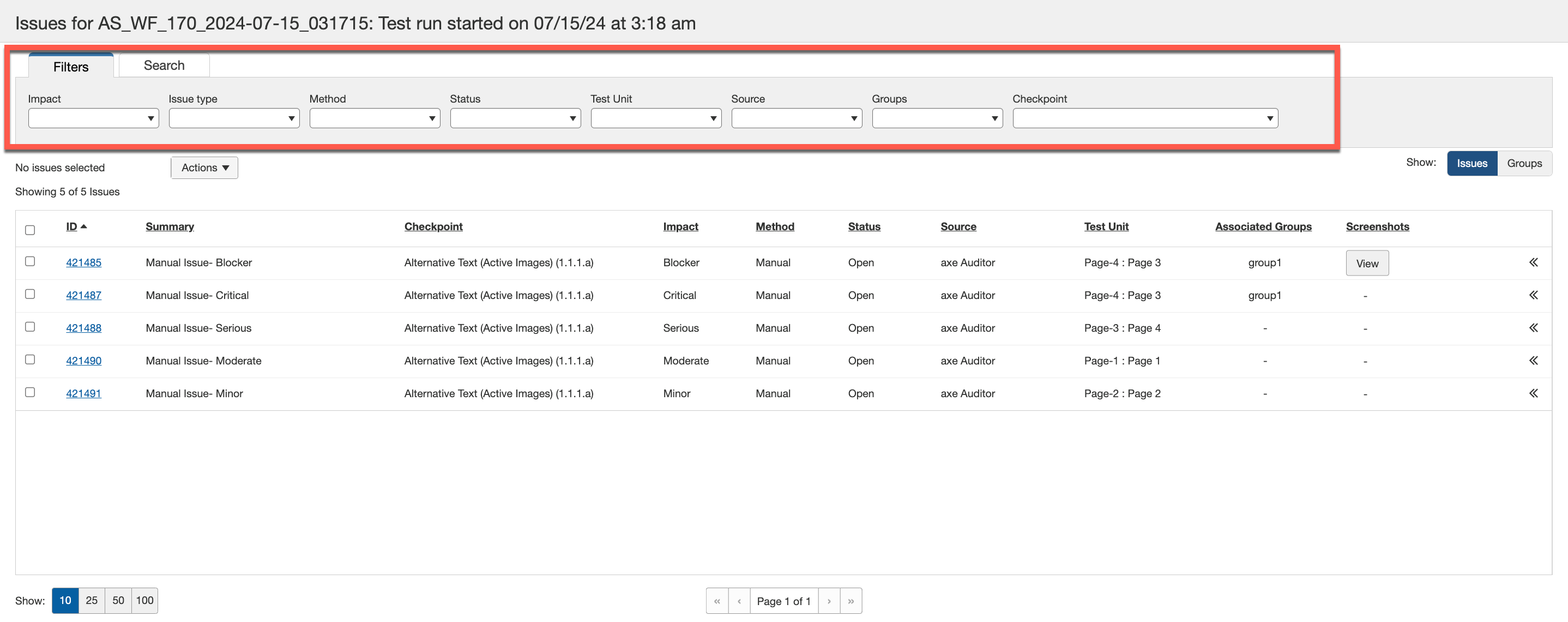
Anfänglich (Standard) angewandte Filter: Standardmäßig ist „Alle“ bei jedem Filter ausgewählt, wenn Sie am Bildschirm „Probleme für“ ankommen, und jedes Filtermenü ist eingeklappt. Wenn Sie den Filter verwenden, um eine oder mehrere (weniger als alle) Optionen aus einem Filter auszuwählen und später die Einstellung zurück auf alle setzen möchten, erscheint oben in der Liste ein Alles löschen -Link, um zur Standardeinstellung zurückzukehren. Wenn keine Probleme mit einem oder mehreren ausgewählten Filtern übereinstimmen, erscheint eine Benachrichtigung, die darauf hinweist.
Für weitere Informationen siehe Probleme filtern.
Sortierbare Tabellenspalten
Die Spaltenüberschriften sind anklickbare Umschalter, um die Tabellenzeilen nach dieser Informationsspalte in alphanumerischer Reihenfolge zu sortieren. Ein Klick auf den Link der Spaltenüberschrift zeigt einmal ein Abwärtspfeilsymbol rechts neben dem Bezeichnungstext an, das die absteigende Reihenfolge darstellt. Ein erneuter Klick zeigt einen Aufwärtspfeil (^) an und kehrt die Sortierreihenfolge in aufsteigend um.
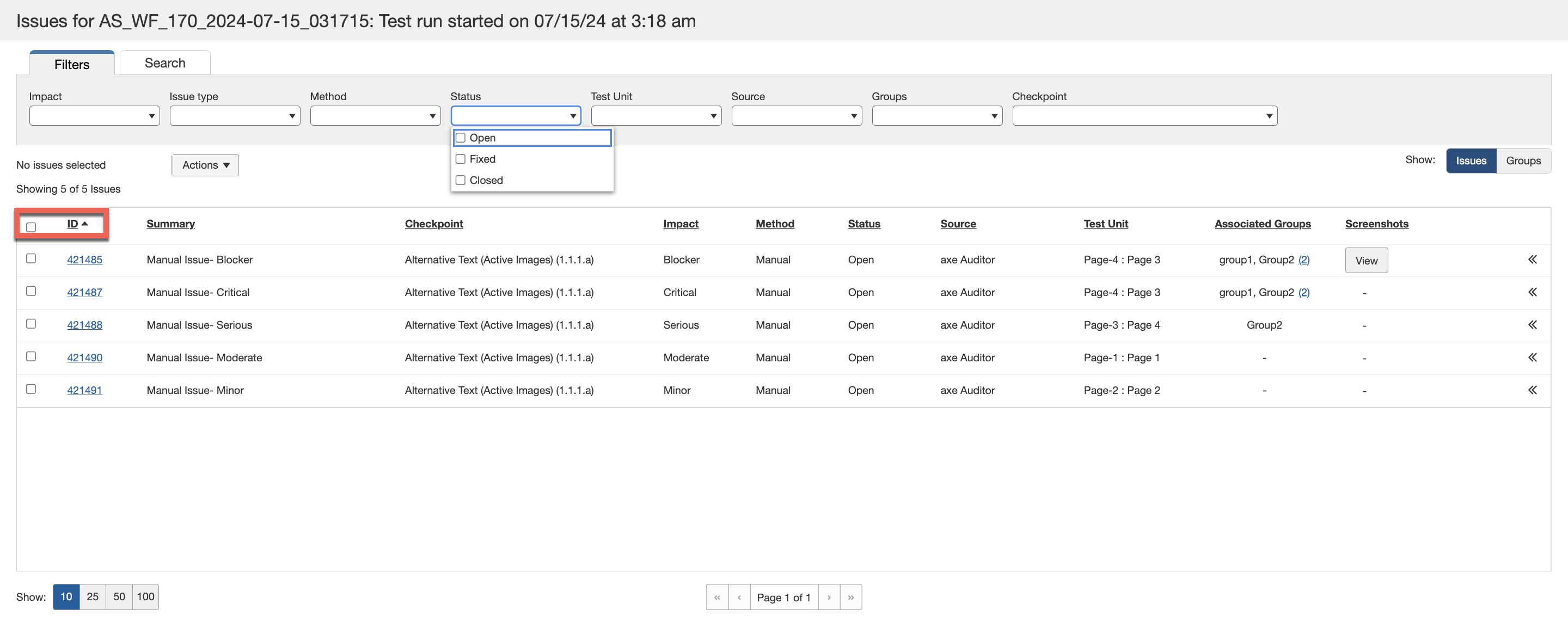
Anfängliche (Standard-) Anzeigereihenfolge: Standardmäßig sind die Tabellenzeilen nach Issue-ID in aufsteigender numerischer Reihenfolge sortiert (die niedrigste Nummer erscheint in der obersten Zeile).
Seitennavigationssteuerungen für Tabellendarstellung
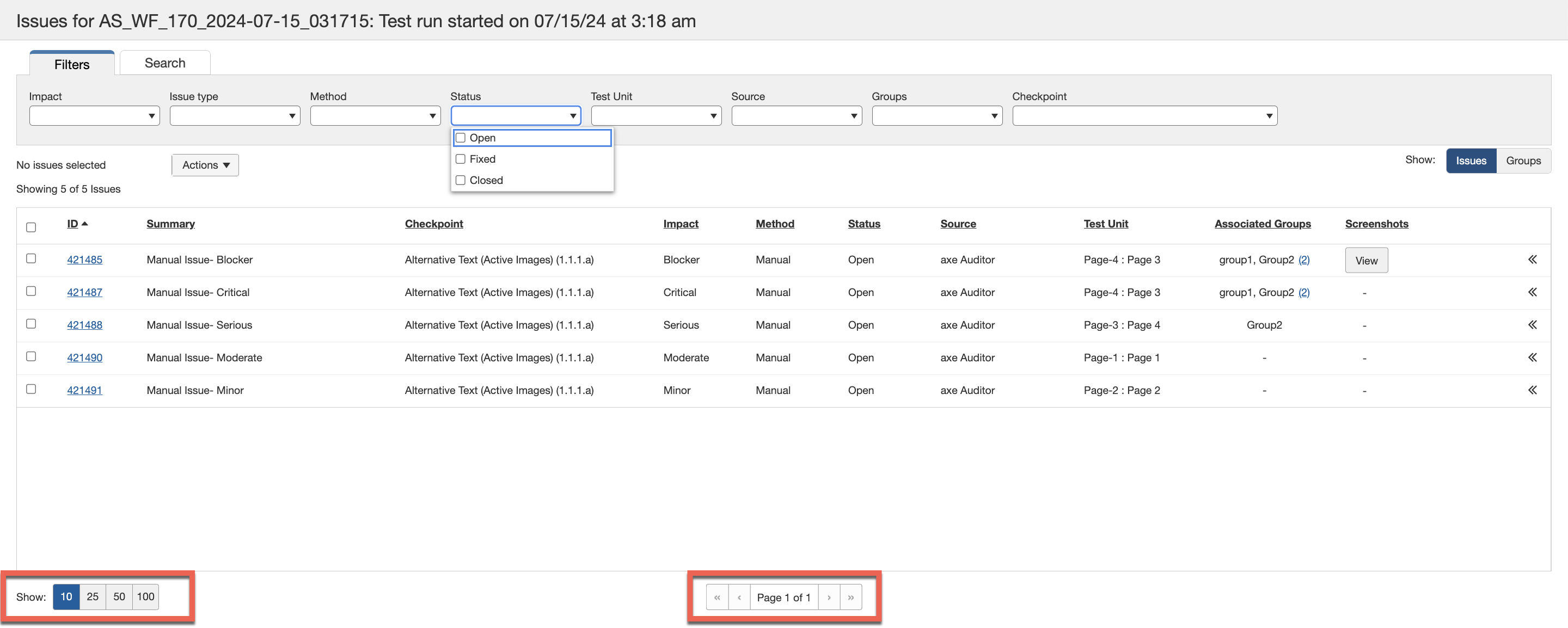
Falls das von Ihnen gesuchte Problem beim Aufruf der Issues-for-Seite nicht angezeigt wird, nutzen Sie die Anzeigeoptionen: [10|25|50|100] und <<Seite # von #>> am unteren Ende der Tabelle, um entweder mehr Testfallzeilen auf der aktuellen Seite anzuzeigen oder auf nachfolgende Seiten der Testfälle zu blättern.
Übersicht der Aktionsoptionen
Der Issues-for-Bildschirm erlaubt es Ihnen, Probleme anzusehen und diese anschließend zu bearbeiten, indem Sie auf die Links in der Spalte „Zusammenfassung“ klicken. Außerdem ist es der Bildschirm, von dem aus Sie Probleme über die Kontrollkästchen der Zeilen und den Export-Button oben in der Tabelle exportieren können.
Für weitere Informationen siehe Ein einzelnes Problem anzeigen, Ein Problem bearbeiten, und Probleme exportieren.