Systemadministration
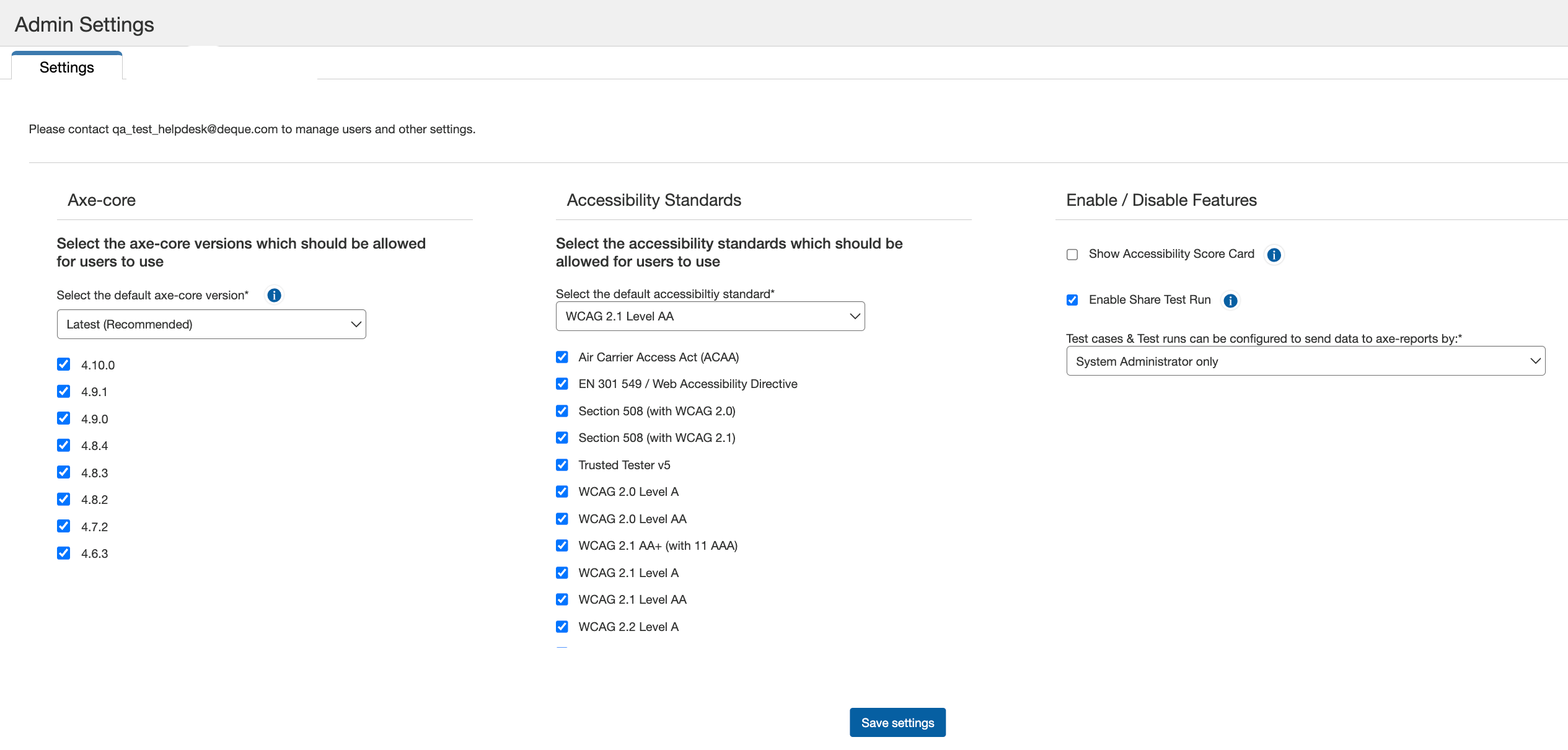
Der Bildschirm „Admin-Einstellungen“ wird von Systemadministratoren verwendet, um die Axe-Core-Version, die für Testdurchläufe verfügbare Auswahl an Barrierefreiheitsstandards zu verwalten und die Einstellungen zum öffentlichen Teilen für ihre Organisation zu aktivieren oder zu deaktivieren. Administratoren können mehrere Axe-Core-Versionen für ihre Benutzer aktivieren, sodass sie mit verschiedenen Regelsets, die von Axe-Core bereitgestellt werden, die Testläufe testen können, um die gemeldeten oder behobenen Probleme zu überprüfen, zu validieren und zu vergleichen.
Zugriff: Wenn einem Benutzer die entsprechende Sicherheitszugangsgruppenrolle für die Anwendungsverwaltung zugewiesen wurde, erscheint die Admin-Einstellungen Option nach erfolgreichem Anmelden in der Hauptmenüleiste.
Die Verwaltung des Softwareanwendungssystems Axe Auditor umfasst die Möglichkeit, Folgendes zu verwalten:
-
Axe-core Dropdown-Menü und Kontrollkästchen: Wählen Sie die Axe-Core-Version aus, die der Administrator den Benutzern erlauben möchte, im Dropdown-Menü aus.
Hinweis 1: Die Auswahl der Option Neueste (empfohlen) im Dropdown-Menü stellt sicher, dass Ihre Standard-Axe-Core-Version immer die aktuellste ist. Mit dieser Option muss der Administrator die Standard-Axe-Core-Version nicht jedes Mal aktualisieren, wenn eine neue Axe-Core-Version zu Axe Auditor hinzugefügt wird. Die Auswahl dieser Option stellt auch sicher, dass jede neu hinzugefügte Axe-Core-Version immer in der Liste der verfügbaren Versionen unter dem Dropdown-Menü angekreuzt wird.
Hinweis 2: Axe Auditor unterstützt keine Axe-Core-Versionen unter der Version 4.5, und diese Versionen sind in den Axe-Core-Kontrollkästchen nicht aufgeführt.
Hinweis 3: Nach einem Versionsupgrade werden bei einem aktualisierten Axe-Core die Barrierefreiheitsstandards in den Admin-Einstellungen mit den Standardeinstellungen überschrieben. Um Ihre bevorzugten Einstellungen wiederherzustellen, wenden Sie Ihre benutzerdefinierten Barrierefreiheitsstandards erneut an.
-
Barrierefreiheitsstandards Dropdown-Menü: Erforderlich. Der Standard-Barrierefreiheitsstandard, der während der manuellen Barrierefreiheitsprüfung verwendet wird. Jeder neue Testdurchlauf wird mit dem als Standard ausgewählten Standard erstellt. Der Benutzer kann ihn für jeden Testdurchlauf ändern.
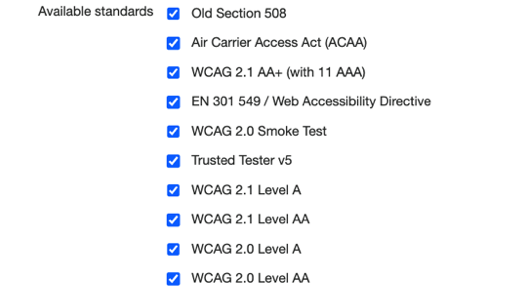
Die Auswahl des Standard-Barrierefreiheitsstandards füllt die verfügbaren Standards Kontrollkästchengruppe mit einer Liste verfügbarer Standards, aus der ausgewählt werden kann, wenn ein neuer Testfall erstellt wird.
Hinweis: Nach einem Versionsupgrade werden bei einem aktualisierten Axe-Core die Barrierefreiheitsstandards in den Admin-Einstellungen mit den Standardeinstellungen überschrieben. Nach einem Upgrade von Axe Auditor stellen Sie sicher, dass Sie Ihre benutzerdefinierten Barrierefreiheitsstandards in den Admin-Einstellungen erneut anwenden.
-
Barrierefreiheits-Scorecard anzeigen Kontrollkästchen: Ist standardmäßig aktiviert. Wenn dies aktiviert ist, wird das Diagramm des Barrierefreiheits-Scores auf der Überblicksseite des Testlaufes angezeigt.
-
Freigabe des Testlaufs aktivieren Kontrollkästchen: Ist standardmäßig aktiviert. Diese Einstellung ermöglicht es Benutzern in Ihrer Organisation, den Testlauf mit allen Benutzern zu teilen, einschließlich Benutzern, die keinen Zugriff auf Axe Auditor haben. Beachten Sie, dass jeder mit dem geteilten Link (auch außerhalb Ihrer Organisation) die Ergebnisse mit dem Link sehen kann.
Axe-Berichte aktualisieren
Wählen Sie aus den drei verschiedenen Benutzertypen im Dropdown-Menü „Axe-Berichte aktualisieren“ aus, um diesen Benutzern die Berechtigung zu erteilen, die konfigurierten Testfälle und Testlaufinformationen an Axe-Berichte zu senden. Die Benutzer umfassen:
-
Nur Systemadministrator: Die Auswahl dieser Option erlaubt nur Benutzern mit Administratorrechten, die Schaltfläche „Axe-Berichte aktualisieren“ sowohl beim Erstellen von Testfällen als auch von Testläufen zu sehen und zu verwenden. Zusätzlich haben diese Administratoren exklusiv Zugriff auf die Schaltfläche „Axe-Berichte aktualisieren“ auf dem Überblicksbildschirm des Testlaufs.
-
Testfallbesitzer: Ein Testfallbesitzer ist der Benutzer, der einen Testfall erstellt. Er hat die Autorität, alle Details des Testfalls einzurichten und zu verwalten. Die Auswahl dieser Option gewährt dem Benutzer besondere Privilegien, und dieser Benutzer kann dann auf die Felder „Axe-Berichte aktualisieren“ zugreifen und sie aktualisieren, sowohl beim Einrichten von Testfällen als auch von Testläufen. Mit diesem Privileg können die Testfallbesitzer auch die Schaltfläche „Axe-Berichte aktualisieren“ verwenden, um die aktualisierten Daten an Axe-Berichte auf dem Überblicksbildschirm des Testlaufs zu senden.
-
Testfall- und Testlaufbesitzer: Ein Testlaufbesitzer ist der Benutzer, der einen Testlauf erstellt. Ähnlich wie ein Testfallbesitzer hat ein Testlaufbesitzer die Kontrolle über den von ihm erstellten Testlauf, aber nicht unbedingt über den mit dem Testlauf verbundenen Testfall. Die Auswahl dieser Option gewährt den Testfall- und Testlaufbesitzern besondere Privilegien, um auf das Feld „Axe-Berichte aktualisieren“ beim Einrichten eines Testlaufs zuzugreifen und es zu aktualisieren sowie auf die Schaltfläche „Axe-Berichte aktualisieren“ auf dem Überblicksbildschirm des Testlaufs.

Die Axe-Core-Version festlegen
Da Testfälle und Testläufe einen langen Zeitraum abdecken können, möchten Sie möglicherweise die Version der Prüfungstests für manuelle Testanleitungen beibehalten, bis sie abgeschlossen sind. Selbst wenn eine neuere Version verfügbar wird, kann ein Systemadministrator die standardmäßige Axe-Core-Version für das System festlegen, die dann für alle neu erstellten Testfälle gilt.
Um die Axe-Core-Version festzulegen:
- Rechts neben dem Feld Axe-core-Version , aktivieren Sie den Abwärtspfeil.
Das Menü wird nach unten expandiert, um die verfügbaren Optionsversionsnummern anzuzeigen.
- Wählen Sie die gewünschte Versionsnummer Option in der Liste, um sie hervorzuheben und auszuwählen.
Das Dropdown-Menü klappt zusammen (schließt sich) und das Feld wird mit Ihrer Auswahl gefüllt.
Festlegen des Standard- und verfügbarer Standards
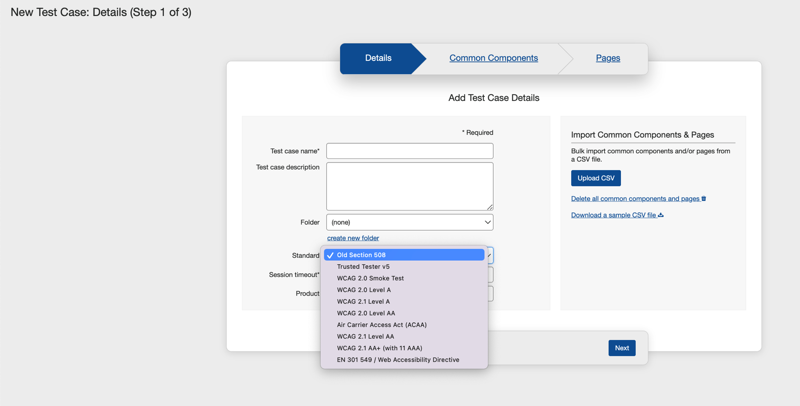
Die Admin-Einstellung für verfügbare Standards füllt das Standard-Dropdown-Menü auf der Seite Details (Schritt 1-Tab) des Bildschirms Neues Testfall mit einer Liste verfügbarer Standards, aus der Sie beim Erstellen eines neuen Testfalls auswählen können. Wenn Sie einschränken möchten, welche Regelsätze für axe Auditor-Benutzer verfügbar sind (zum Beispiel, wenn Sie nur auf Section 508-Konformität testen möchten), folgen Sie diesem Verfahren.
Der hier ausgewählte Standard wird als Standard auf der Seite Details (Schritt 1-Tab) des Bildschirms Neues Testfall angezeigt.
Um den verfügbaren Standard festzulegen:
- Gehen Sie im Bildschirm Admin-Einstellungen zum Feld Standard für Barrierefreiheit.
- Wählen Sie den Standard aus dem Dropdown-Menü. Der Standard ist WCAG 2.1 Level AA.

Das Dropdown-Menü klappt zusammen (schließt sich) und das Feld wird mit Ihrer Auswahl gefüllt.
Um die verfügbaren Standards einzustellen:
- Verwenden Sie im Bildschirm Admin-Einstellungen die Kontrollkästchen rechts neben dem Feld verfügbare Standards. Feld.
- Wählen Sie die erforderlichenKontrollkästchen (zum Beispiel, Section 508) Option(en) in der Liste.
- Aktivieren Sie die Einstellungen speichern Schaltfläche.
- Aktivieren Sie die Einstellungen speichern Schaltfläche.
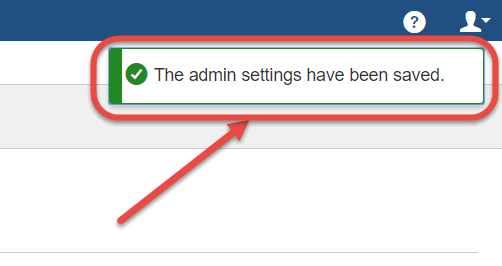
Eine Bestätigungsmeldung erscheint oben rechts auf dem Bildschirm Admin-Einstellungen, um den erfolgreichen Abschluss der Einstellung zu bestätigen:
Ergebnis: Die Liste der verfügbaren Einträge im Dropdown-Menü der Standards auf dem Tab Details des Bildschirms Neues Testfall wird entsprechend eingeschränkt. Der hier ausgewählte Standard wird als Standard-Option im Standard-Feld angezeigt.