Verwendung von Ordnern
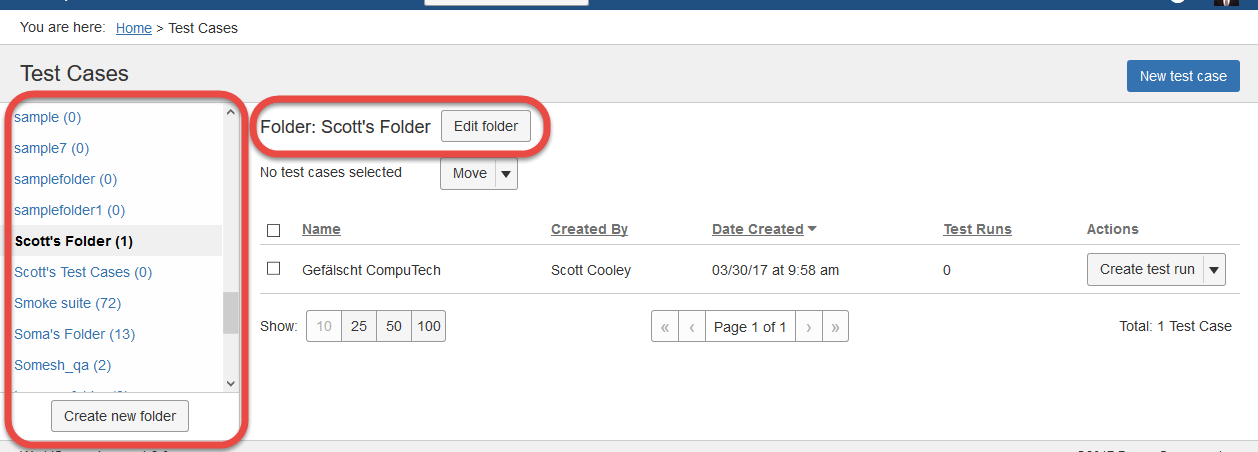
Ordner ermöglichen es Ihnen, Ihre Testfälle und zugehörigen Testläufe auf logische Weise zu organisieren. Ordner bestehen aus einem Pflichtfeld (Name) und einem optionalen Feld (Beschreibung). Die Ordnerfunktionalität finden Sie im Testfall-Bildschirm in axe Auditor entlang des linken Seitenleistenbereichs. Sie umfasst Tools, mit denen Sie Ordner erstellen, bearbeiten und/oder löschen können.
In axe Auditor können Sie die folgenden Aufgaben im Zusammenhang mit Ordnern durchführen:
Erstellen eines Ordners
Ordner sind einfach eine Möglichkeit, Ihre Testfälle zu organisieren. Standardmäßig sind Testfälle in den Filtern „Alle“ und „Meine Testfälle“ enthalten, die oben im Ordnernavigationsmenü der linken Seitenleiste auf dem Testfall-Bildschirm angezeigt werden, wenn Sie beim Erstellen eines neuen Testfalls keinen Ordner angeben. Ihre Projektleiter werden wahrscheinlich eine Namenskonvention für Ordner mit Kategorien einführen, die für Ihre Bedürfnisse sinnvoll sind. Ordner können jederzeit umbenannt werden.
In diesem Thema:
- Verwendung der Schaltfläche auf dem Testfall-Bildschirm
- Verwendung des Links im Detailbereich des Bildschirms Neuer Testfall
Verwendung der Schaltfläche auf dem Testfall-Bildschirm
Befolgen Sie dieses Verfahren, wann immer Sie einen neuen Ordner erstellen möchten, um entweder einen zukünftigen oder einen bestehenden Testfall darin zu platzieren.
Um einen neuen Ordner zu erstellen:
-
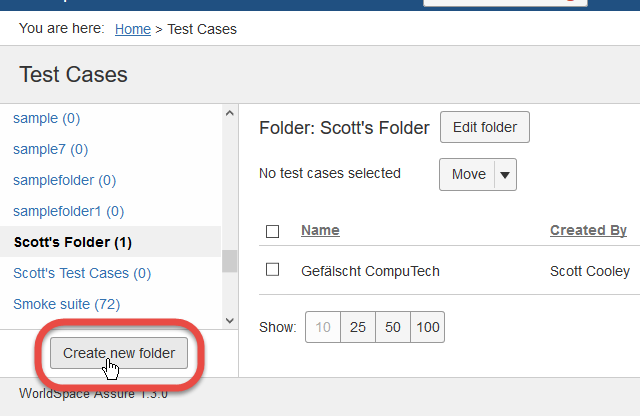
Klicken Sie im Menü der linken Seitenleiste unten auf dem Testfall-Bildschirm auf die Erstellen neuer Ordner Schaltfläche.
-
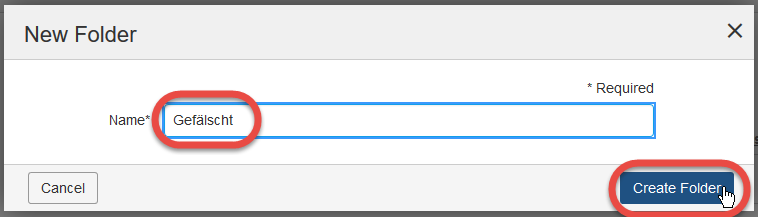
Geben Sie im Popup-Fenster Neuer Ordner einen Namen für den neuen Ordner in das Namensfeld ein.
-
Klicken Sie auf die Speichern Schaltfläche.
Eine Nachricht wird kurz oben rechts auf dem Testfall-Bildschirm angezeigt, um die erfolgreiche Erstellung zu bestätigen, und der erstellte Ordner erscheint im Menü der linken Seitenleiste.
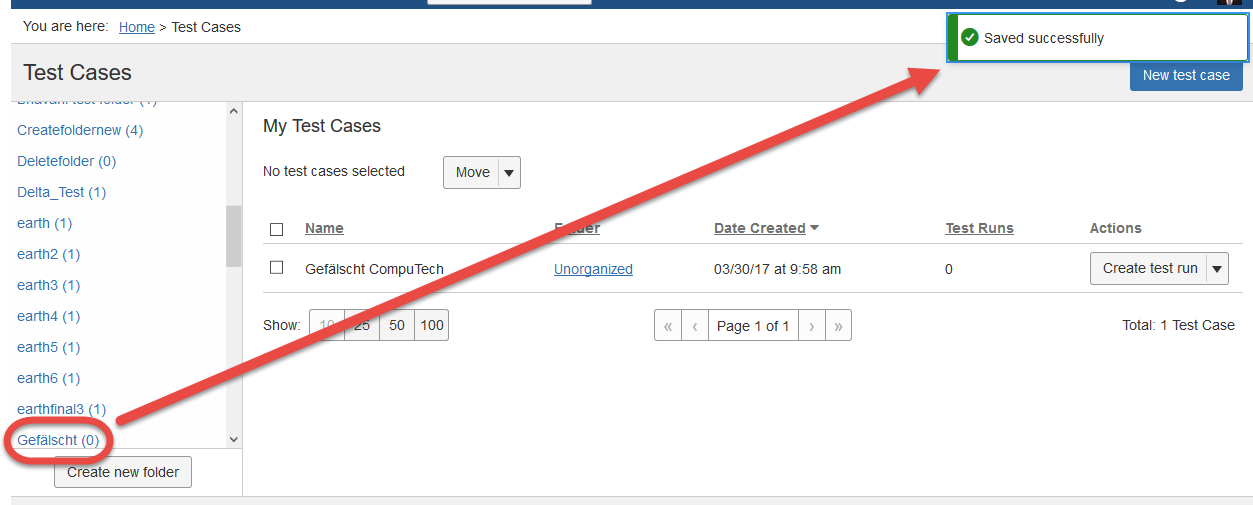
Nachdem Sie Ihren Ordnernamen aus dem Menü der linken Seitenleiste ausgewählt haben, klicken Sie auf die Ordner bearbeiten-Schaltfläche, um den Ordnernamen zu ändern oder den Ordner zu löschen. Weitere Informationen finden Sie unter Option zum Bearbeiten des vorhandenen Ordnernamens.

Erstellen während des Verschiebens: Neue Ordner können auch „on the fly“ während des Verschiebens eines Testfalls erstellt werden. Anstatt einen bestehenden Ordner im Dialogfeld Testfall verschieben auszuwählen (das über die Schaltfläche Verschieben auf dem Testfall-Bildschirm aufgerufen wird), können Sie einen Link Neuer Ordner erstellen anklicken, um einen neuen Ordner zu benennen, zu beschreiben und dann als neuen Ordner auszuwählen, in den ein bestehender Testfall verschoben werden soll. Weitere Informationen finden Sie unter Verschieben eines Testfalls in einen neuen Ordner.
Verwendung des Links im Detailbereich beim Erstellen eines neuen Testfalls
Sie können auch einen neuen Ordner erstellen, wenn es Ihnen während des Prozesses der Erstellung eines neuen Testfalls in den Sinn kommt, und ein entsprechend benannter Ordner noch nicht existiert.
Um einen neuen Ordner „on the fly“ während der Erstellung eines neuen Testfalls zu erstellen:
-
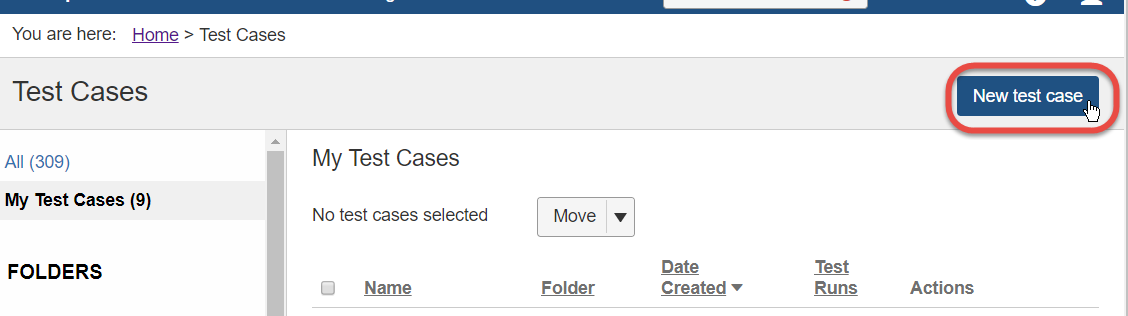
Klicken Sie auf dem Testfall-Bildschirm auf die Neue Testfall Schaltfläche.
-
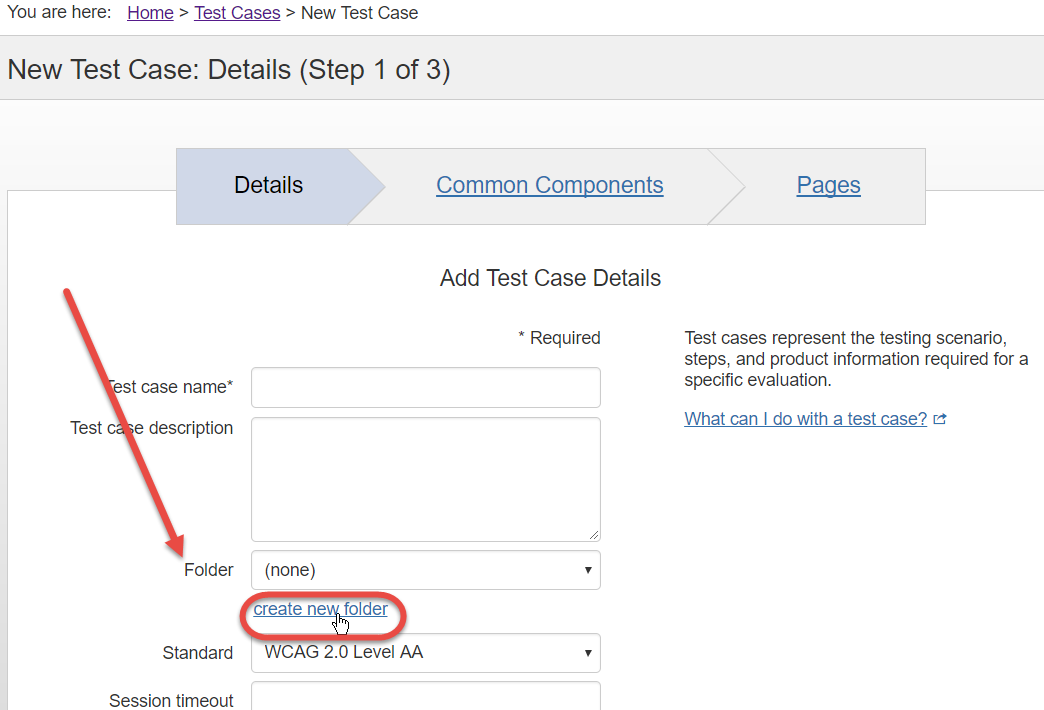
Klicken Sie im Detailbereich unter dem Ordner-Dropdown-Menü auf den Neuen Ordner erstellen Link.
-
Geben Sie im Dialogfeld Neuer Ordner einen Namen für den neuen Ordner in das entsprechende Textfeld ein und klicken Sie dann auf die Schaltfläche ", "context": "paragraph Speichern", "context": "strong text .", "context": "paragraph
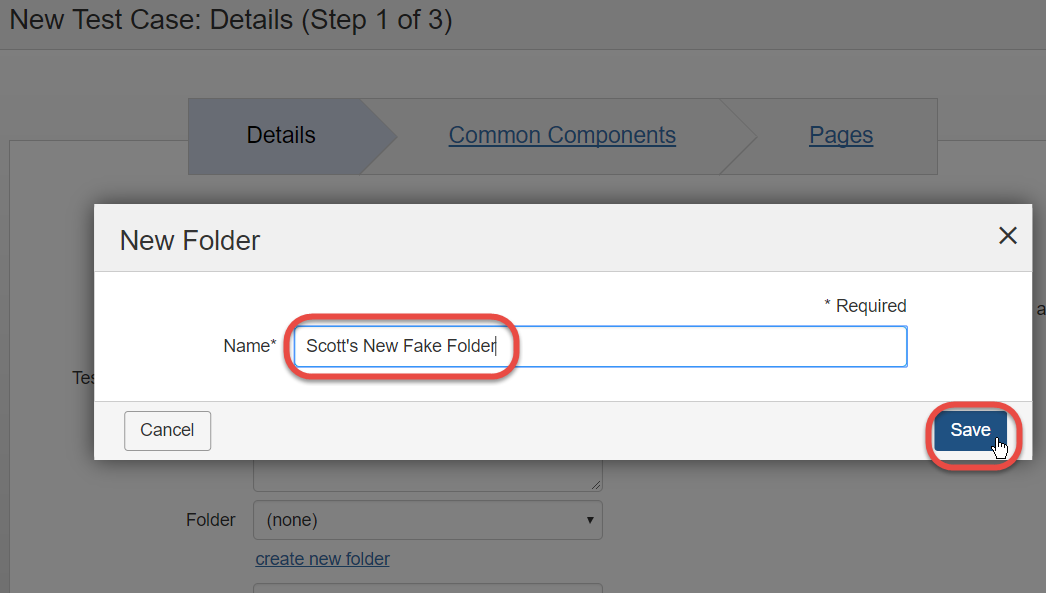
Der Name des neuen Ordners erscheint im Feld des Ordner-Dropdowns.", "context": "paragraph
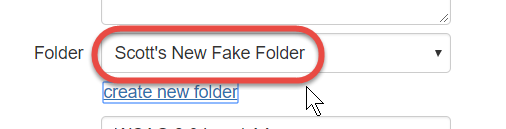
Fahren Sie fort mit der Erstellung eines neuen Testfalls. Für vollständige Informationen siehe ", "context": "paragraph Hinzufügen von Testfalldetails", "context": "link text.", "context": "paragraph
Bearbeiten eines Ordners {#editfolder}", "context": "heading level 2
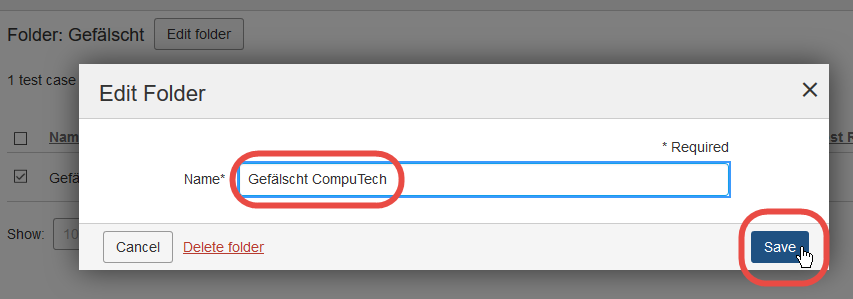
Die folgende Aktivität wird ausgeführt, wann immer Sie den Namen oder die Beschreibung eines bestehenden Ordners ändern möchten.", "context": "paragraph
Um einen bestehenden Ordner zu bearbeiten", "context": "strong text:", "context": "paragraph
- Klicken Sie im linken Seitenbereich des Testfallbildschirms auf das ",
"context": "paragraph Menü",
"context": "strong text -Symbol rechts neben dem Ordner, den Sie bearbeiten möchten, und klicken Sie dann auf die Option ",
"context": "paragraph Ordner bearbeiten",
"context": "strong text .
",
"context": "paragraph
- Ändern Sie den Inhalt des ",
"context": "paragraph Namensfelds",
"context": "strong text nach Wunsch und klicken Sie dann auf die Schaltfläche ",
"context": "paragraph Speichern",
"context": "strong text .
",
"context": "paragraph
Löschen eines Ordners {#deletefolder}", "context": "heading level 2
Die Löschaktion für einen Ordner verschiebt alle seine Testfälle zum 'Alle Testfälle'-Filter. Mit anderen Worten, der Ordner wird gelöscht, jedoch nicht die darin befindlichen Testfälle. Wenn Sie jeden Testfall innerhalb eines zu löschenden Ordners archivieren möchten, lesen Sie ", "context": "paragraph Archivieren eines Testfalls", "context": "link text.", "context": "paragraph
Um einen Ordner zu löschen", "context": "strong text:", "context": "paragraph
-
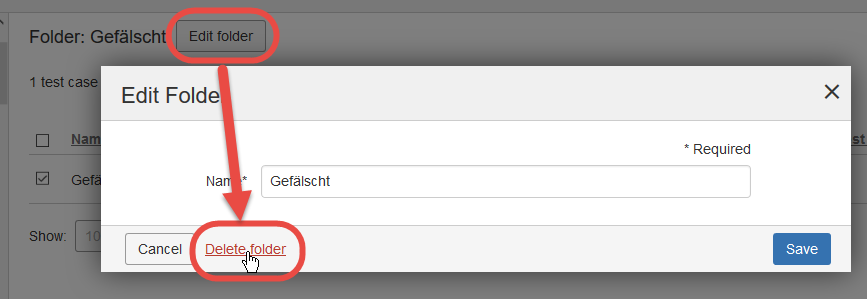
Klicken Sie im linken Seitenbereich des Testfallbildschirms auf den ", "context": "paragraph Ordnernamen", "context": "strong text, dann im rechten Bereich rechts vom Ordnernamen auf die Schaltfläche ", "context": "paragraph Ordner bearbeiten", "context": "strong text .", "context": "paragraph
-
Klicken Sie im Bearbeiten-Ordner-Dialogfeld auf den roten Link ", "context": "paragraph Ordner löschen", "context": "strong text unten links.", "context": "paragraph
-
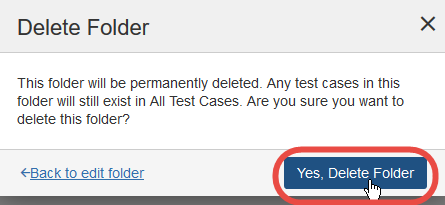
Klicken Sie auf die Schaltfläche ", "context": "paragraph Ja, Ordner löschen", "context": "strong text , wenn Sie zur Bestätigung aufgefordert werden.", "context": "paragraph