
Test starten
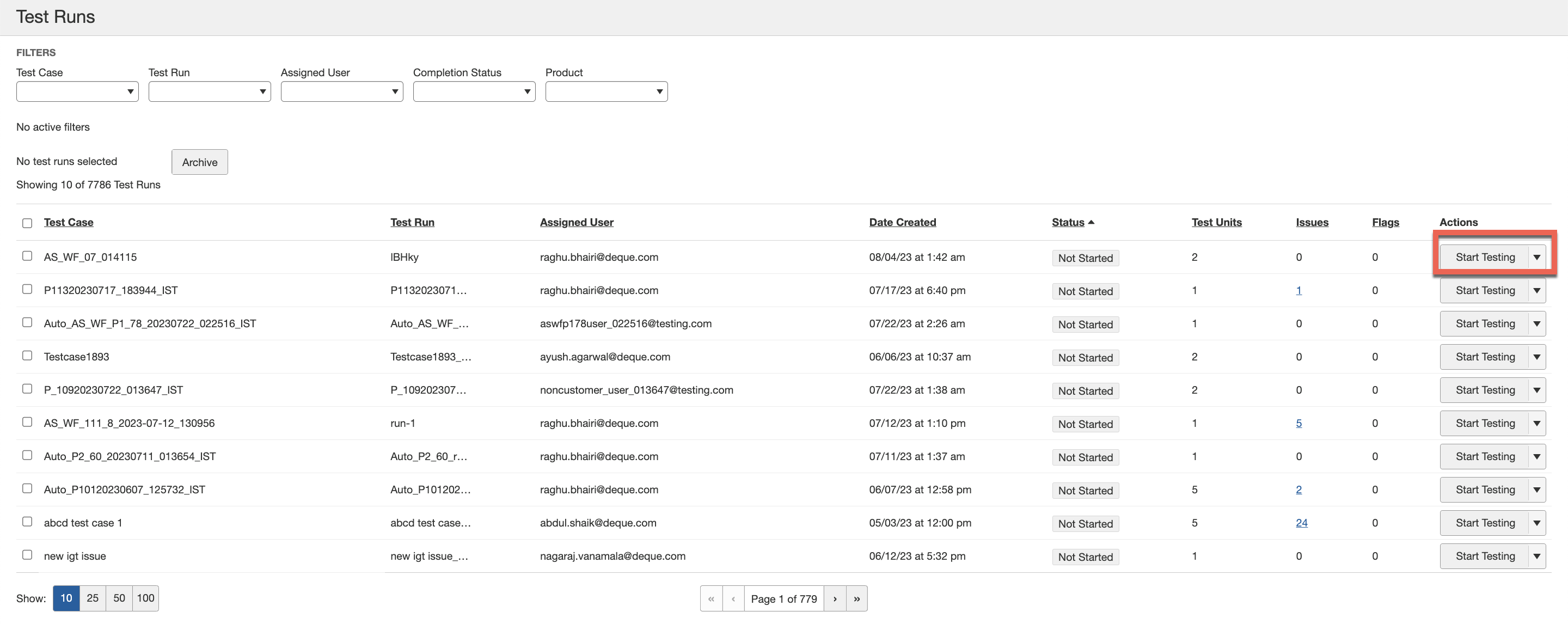
Wenn Testläufe eingerichtet, aber noch nicht gestartet wurden, können sie durch Klicken auf die Schaltfläche „Test starten“ in der Aktionsspalte gestartet werden. Diese Aktion führt dazu, dass die Seite „Testlaufübersicht“ angezeigt wird, die ebenfalls „Test starten“-Schaltflächen in den Abschnitten für jede zu testende Komponente oder Seite anzeigt. Nachdem mindestens einmal von der Seite „Testlaufübersicht“ aus geklickt wurde, ändert sich der Status von „Nicht gestartet“ auf „In Bearbeitung“ und die Schaltfläche „Test starten“ in der Aktionsspalte des Bildschirms „Testläufe“ ändert sich zu „Fortsetzen“.
Um einen Testlauf vom Bildschirm „Testläufe“ zu starten:
-
Auf der Testläufe-Seite in der Aktionsspalte aktivieren Sie die „Test starten“ -Schaltfläche innerhalb der gewünschten Testlaufzeile.
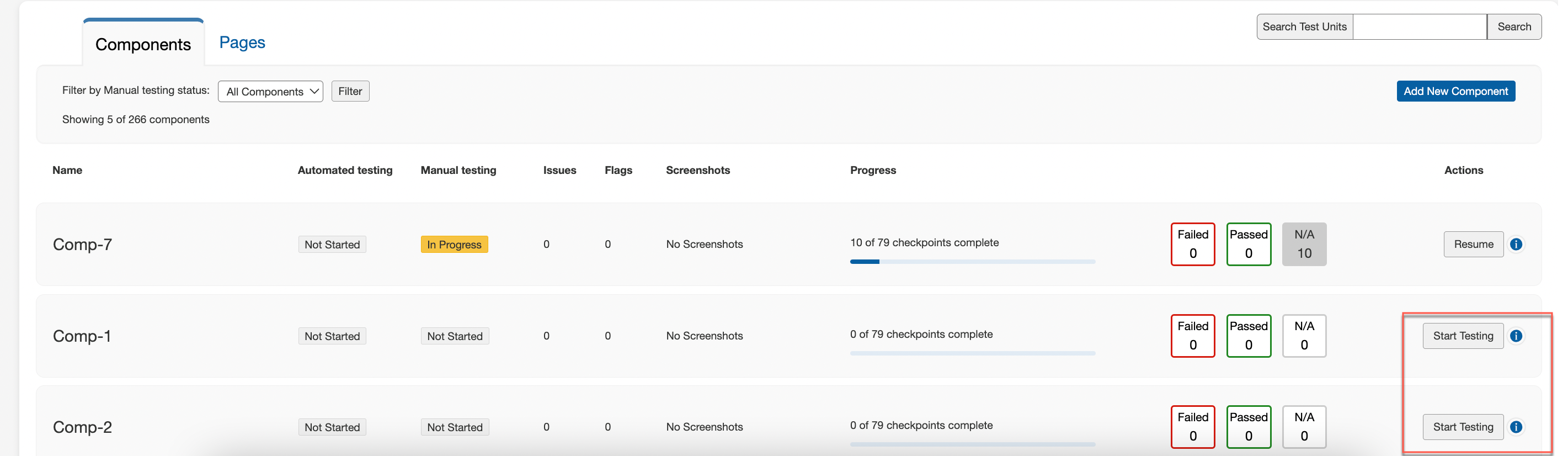
Der Bildschirm „Testlaufübersicht“ erscheint, der Abschnitte für jede zu testende Komponente oder Seite anzeigt (auf den entsprechenden Registerkarten Komponenten und Seiten). Diese haben jeweils eine eigene „Test starten“-Schaltfläche.
Hinweis: Die „Test starten“-Schaltfläche erscheint nur in der Aktionsspalte, wenn die Statusspalte den Zustand „Nicht gestartet“ anzeigt. Dies stellt typischerweise einen neuen Testlauf dar, der einem Benutzer zugewiesen wurde, aber bei dem noch keine der einzelnen zu testenden Komponenten oder Seiten ihre Tests gestartet haben.
-
Auf dem Bildschirm „Testlaufübersicht“ aktivieren Sie innerhalb des gewünschten Komponenten- oder Seitenabschnitts die „Test starten“ -Schaltfläche.
Weitere Informationen und Aktionsoptionen auf der Seite „Testlaufübersicht“ finden Sie unter Testlaufübersicht.