
Bearbeiten eines Vorgangs
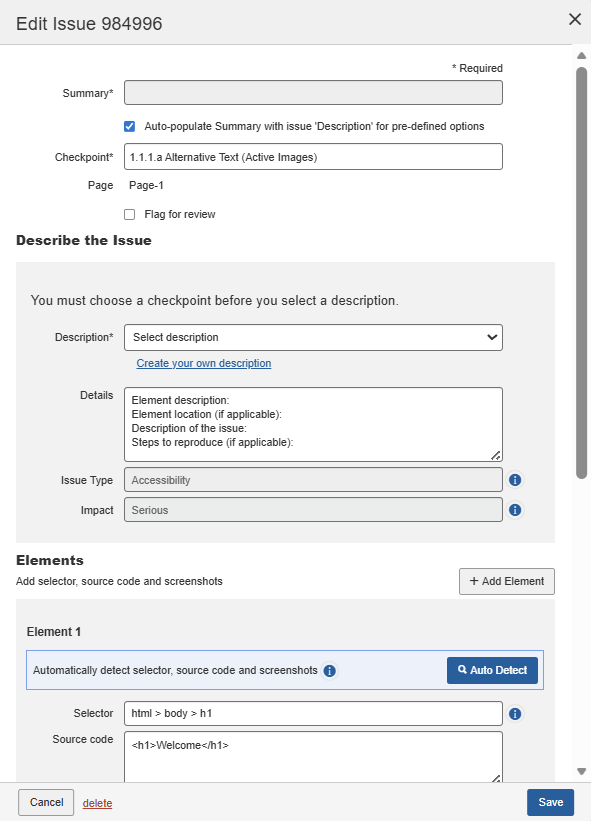
Die Seite mit den Vorgangsdaten bietet eine Schaltfläche „Vorgang bearbeiten“, die dazu führt, dass das Dialogfeld „Vorgang bearbeiten“ erscheint. Im Dialogfeld „Vorgang bearbeiten“ können Sie bestehende Vorgangsinformationen bearbeiten, einschließlich der Zusammenfassung, des Kontrollpunktes, des Vorgangstyps, des Beschreibungstyps, der Beschreibung, des Quellcodes, der Auswirkung, des Flag-Grundes, des Screenshots und der Anmerkungen, entweder durch Ändern bestehender Texteinträge, Auswahl aus Menüs oder Hochladen von Bilddateien, und dann auf eine Schaltfläche klicken, um diese Änderungen zu speichern.
Um einen Vorgang zu bearbeiten:
-
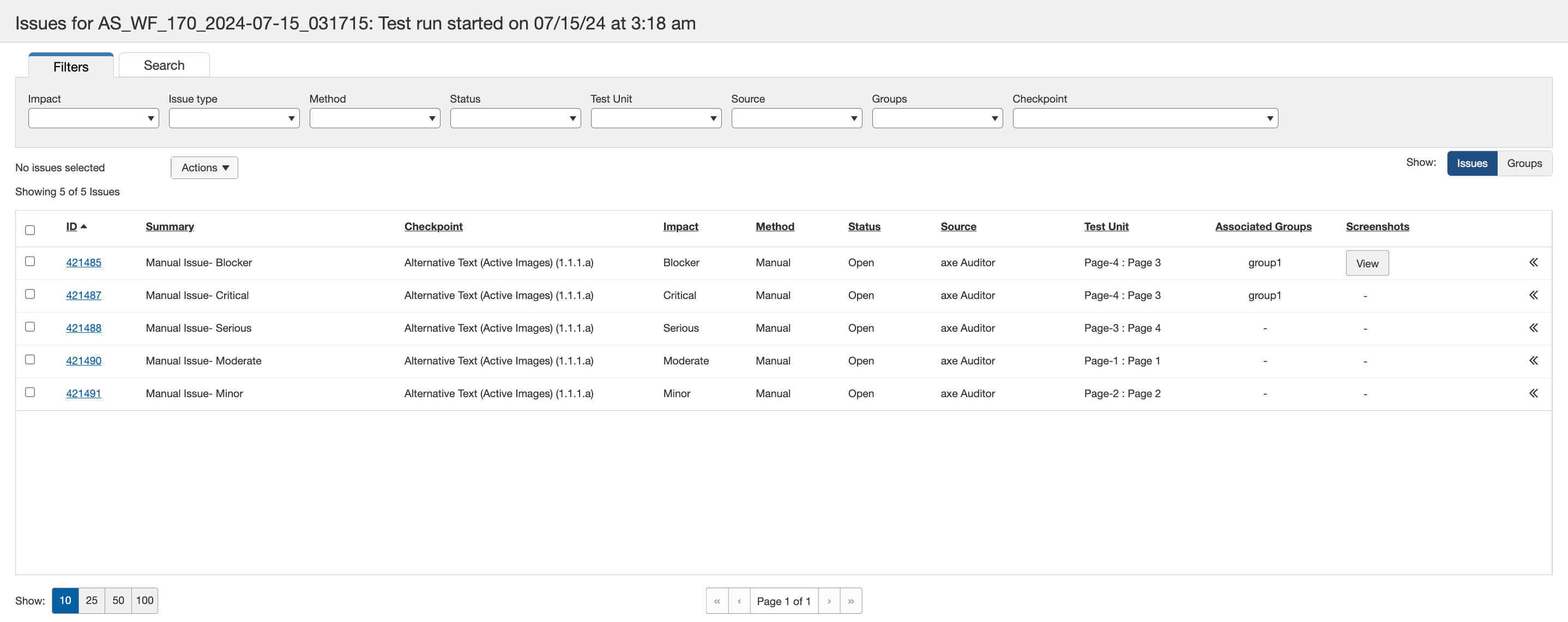
Klicken Sie in der Spalte Zusammenfassung auf den gewünschten Vorgangslink.
 Die Ansicht Vorgang # für Testfall:
 Bildschirm erscheint. -
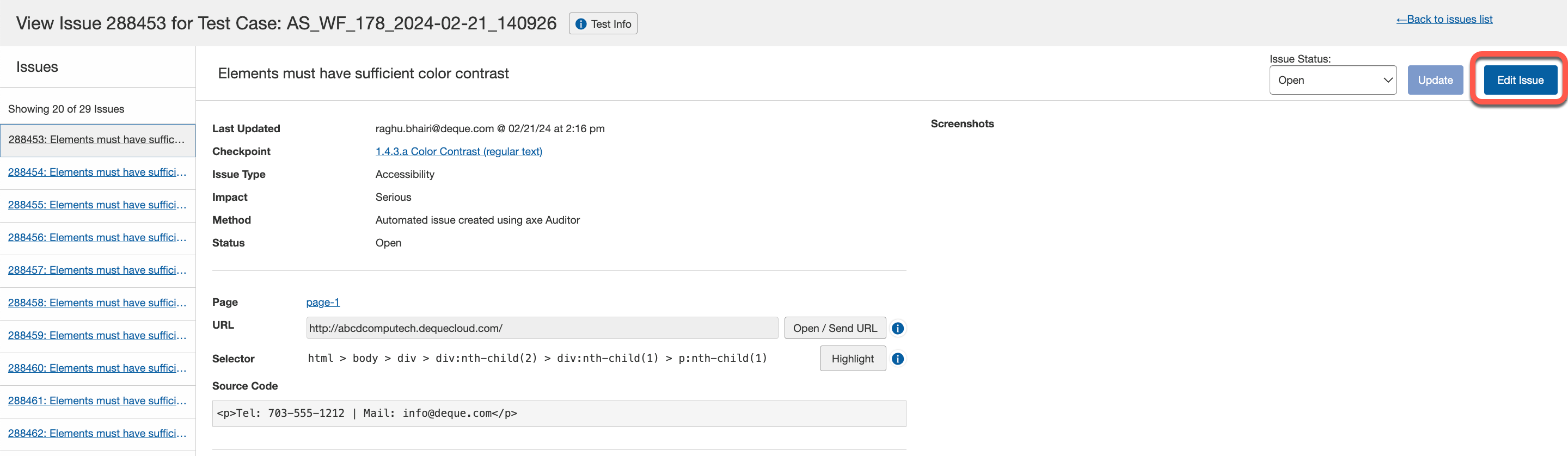
Auf dem Bildschirm „Vorgang ansehen # für Testfall: <Testfall-Name>“, aktivieren Sie die Vorgang bearbeiten Schaltfläche oben rechts auf dem Bildschirm.
-
Ändern Sie die Felder, indem Sie Texteingaben bearbeiten, Auswahlen ändern und/oder Screenshots hochladen/löschen. Sie können auch die Auto-Erkennung -Funktion verwenden, um Elemente für manuelle Vorgänge automatisch hinzuzufügen.
Hinweis: Das Auswirkungs -Dropdown zur Auswahl des Schweregrads wird nicht zugänglich sein, wenn der Admin-Benutzer die Option Manuelle Schweregradänderungen (Auswirkungen) deaktivieren auf der Admin-Einstellungen Seite aktiviert.
Ausnahme: Wenn ein Benutzer sich entscheidet, eine benutzerdefinierte Vorgangsbeschreibung hinzuzufügen, wird das Auswirkungsfeld automatisch aktiviert, sodass sie den passenden Schweregrad für den benutzerdefinierten Vorgang zuweisen können.
Für weitere Informationen zum Hinzufügen oder Entfernen von Screenshots siehe Hinzufügen eines Screenshots zu einem Vorgang.
-
Fügen Sie bei Bedarf Kommentare hinzu und aktivieren Sie die Schaltfläche Hinzufügen.
-
Aktivieren Sie die Speichern Schaltfläche.
Benutzer in axe Auditor taggen
Sie können einen Benutzer erwähnen, indem Sie ihn in den Kommentaren markieren. Der Benutzer erhält dann eine E-Mail-Benachrichtigung. Um einen Benutzer zu erwähnen (nur Benutzer mit der Fähigkeit, Vorgänge zu erstellen, können markiert werden) verwenden Sie die Autocomplete-Funktion, indem Sie „@“ im Editor eingeben, dann beginnen, seinen Namen zu tippen. Wählen Sie den Benutzer, den Sie erwähnen möchten, aus der Liste der Vorschläge aus.