
Seiten hinzufügen

Das Hinzufügen von mindestens einer Seite zu einem Testfall ist erforderlich, um einen neuen Testfall zu erstellen. Eine Seite stellt die einzelne Seite oder den einzigartigen, seitenbezogenen Inhalt innerhalb eines Testfalls dar, den Sie auf Barrierefreiheit testen möchten. Es kann sich um eine vollständige Webseite oder einen Teil einer Seite handeln (zum Beispiel ein Modal). Alle im Testfall definierten gemeinsamen Komponenten, die auf einer bestimmten Seite vorhanden sind, werden nicht als Teil des Tests für diese Seite getestet. Derzeit ist die Mindestanforderung 1 Seite und obwohl es technisch keine maximale Anzahl erlaubter Seiten gibt, empfehlen wir, nicht mehr als 30 hinzuzufügen, um die Effizienz zu gewährleisten.
Diese Tabelle listet jedes Feld im Dialogfeld Seite hinzufügen in der linken Spalte auf, mit einer Nutzungsbeschreibung für jedes in der rechten Spalte.
Neuer Testfall: Seiten (Schritt 3 von 3) Bildschirm > Dialogfeld Seite hinzufügen - Felddokumentation
| Feld | Nutzungsbeschreibung |
|---|---|
| Name | Erforderlich. Dies wäre typischerweise der Seitentitel oder der Name eines bestimmten Bereichs der Seite, der kurzer Text ist, um eindeutig zu identifizieren, was auf Barrierefreiheit geprüft werden soll. Die maximale Anzahl an Zeichen, die Sie in diesem Feld eingeben können, beträgt 150. |
| URL | Erforderlich. Geben Sie den Uniform Resource Locator als vollqualifizierten Domainnamen der Seite, Website oder Anwendung ein, die auf Barrierefreiheit getestet werden soll. |
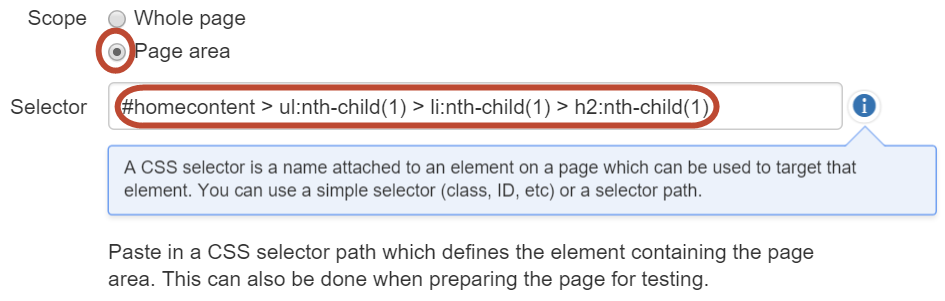
| Bereich | Wählen Sie die Ganze Seite Optionsfeld, um die gesamte Seite anzuzielen, oder die Seitenbereich Option, um nur einen Teil einer Seite anzugeben. Wenn die Seitenbereich Option ausgewählt ist, erscheint das Selektor Feld unter dem Bereichs-Feld, das es Ihnen ermöglicht, den entsprechenden CSS-Selektor einzugeben. Dies kann ein einfacher Selektor wie eine Klasse oder ID oder ein Selektorenpfad sein. Wenn Sie CSS-IDs verwenden, stellen Sie sicher, dass Sie die ID mit einem # beginnen. Für einen CSS-Klassennamen beginnen Sie mit einem Punkt (.). Beispiele: #meinidname oder .meinklassenname. Für weitere Informationen siehe CSS-Selektor-Prozess. |
| Elemente auf der Seite vorhanden | Überprüfen Sie alles was zutrifft. Deaktivieren Sie das markierte Kästchen, um es abzuwählen, falls gewünscht. Das Formulare Kontrollkästchen ist standardmäßig aktiviert. Dies ermöglicht es Ihnen, gezielte oder spezifische Arten von Elementen und deren zugehörige Barrierefreiheit-Regeln und -Prüfpunkte zu ignorieren, um einzuschränken, was getestet wird. |
| Anweisungen | Geben Sie alle detaillierten Textanweisungen ein, die für den Tester wichtig sind, um sie vor dem Testen der Seite zu verstehen (zum Beispiel spezifische Informationen, die erforderlich sind, um auf die zu testenden Seitenelemente zuzugreifen und/oder sie sichtbar zu machen). Hinweis: Wählen und ziehen Sie die untere rechte Ecke des Textfelds, um es zu vergrößern, wenn mehr Platz erforderlich ist. |
Bevor Sie beginnen: Dieses Verfahren geht davon aus, dass Sie eine Seite zu einem neuen Testfall hinzufügen, den Sie gerade erstellen, gilt jedoch auch für das Hinzufügen einer neuen Seite zu einem bestehenden Testfall durch Bearbeitung. Wenn Sie eine Seite zu einem neuen Testfall hinzufügen möchten, müssen Sie zunächst den Prozess zur Erstellung eines neuen Testfalls starten. Für weitere Informationen siehe Erstellung eines neuen Testfalls. Um eine Seite zu einem bestehenden Testfall hinzuzufügen, wählen Sie Testfall bearbeiten aus der Aktionsspalte auf der Testfall-Seite. Für weitere Informationen siehe Bearbeitung eines Testfalls. Das Testfall bearbeiten Formular (Dialogfeld) ist identisch mit dem Neuen Testfall, mit der Tatsache, dass es bereits ausgefüllte Felder und mindestens eine bereits hinzugefügte Seite hat.
Arbeiten mit vorhandenen Seiten:
Wenn Sie gemeinsame Komponenten und Seiten in großen Mengen mithilfe einer CSV-Datei-Upload-Methode auf der Detailseite importiert haben, finden Sie möglicherweise vorhandene Seiten auf der rechten Seite der Seite. Um zu wissen, wie man Seiten bearbeitet, lesen Sie das Thema Bearbeiten von Seiten. Um die Seiten neu anzuordnen, lesen Sie das Thema Neuanordnung von Seiten. Um die Seite zu löschen, lesen Sie das Thema Löschen einer Seite.
Um eine Seite zu einem Testfall hinzuzufügen:
-
Auf der Neuen Testfall-Seite, aktivieren Sie die Add page Schaltfläche rechts neben dem Feldlabel Seiten.
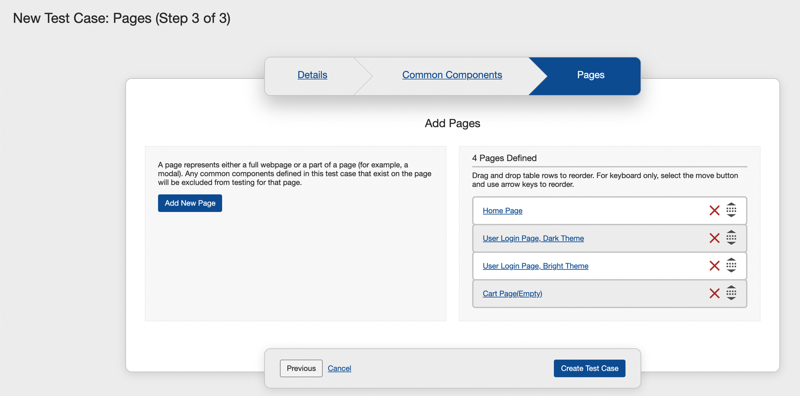
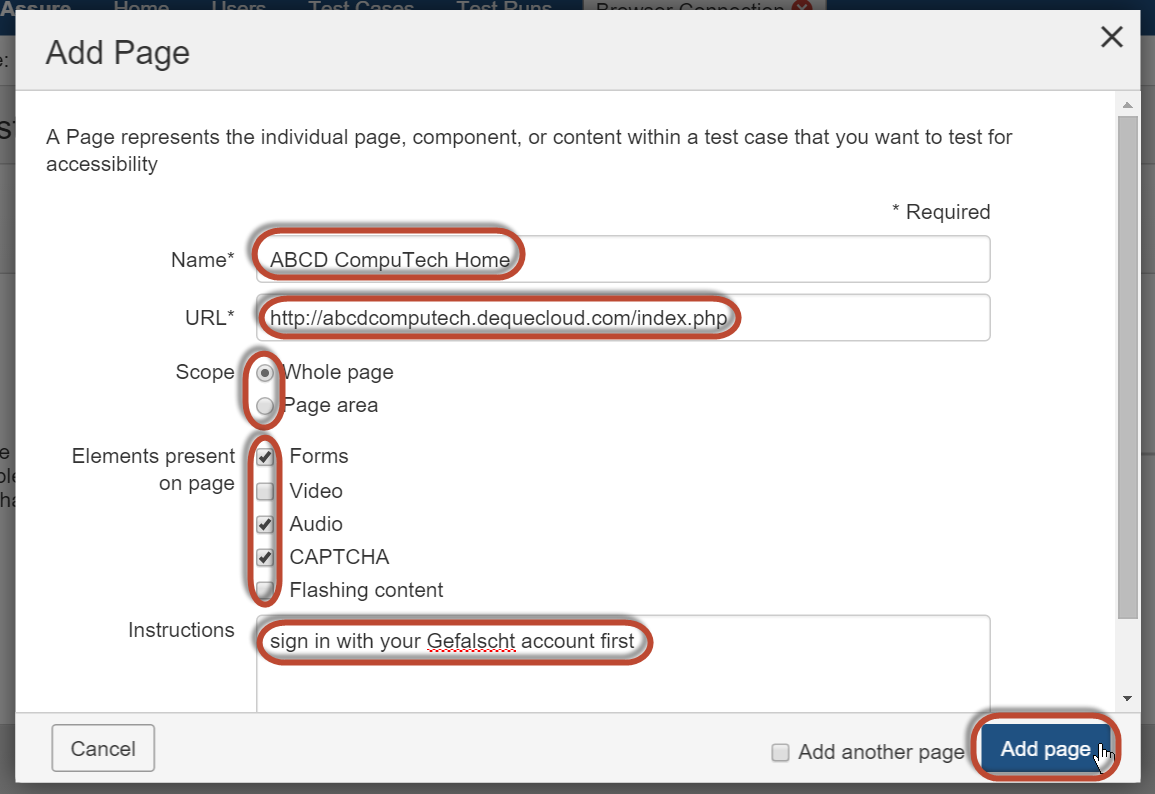
Das Dialogfeld Seite hinzufügen öffnet sich in einem neuen Fenster, während die Seite Neuer Testfall im Hintergrund bleibt. - Geben Sie den Namen der zu testenden Seite in das Name Feld ein.
- Geben Sie die Seitenadresse (Uniform Resource Locator) in das URL Feld ein (oder fügen Sie sie ein). Note: Dieses Feld muss eine gültige URL mit dem entsprechenden Protokollpräfix sein.
-
Wählen Sie im Scope Feld entweder die Option Whole page oder Page area Radiobutton nach Wunsch aus.
Page Area Note: Wenn die Option Page area ausgewählt ist, erscheint das Selector Feld unter dem Scope-Feld, welches es Ihnen erlaubt, einen CSS-Selektorpfad einzugeben, der das Element definiert, das den Seitenbereich enthält. Für weitere Informationen siehe CSS-Selektor-Prozess.
-
Füllen Sie die optionalen Elements und Instructions Felder aus, falls gewünscht.
- Im Element:, markieren Sie die gewünschten Elemente, die Sie testen möchten (Formulare, Video, Audio, CAPTCHA und/oder blinkende Inhalte). Standardmäßig ist das Forms Kästchen ausgewählt. Deaktivieren Sie das markierte Kästchen, um es bei Bedarf abzuwählen. Diese repräsentieren Elemente, die auf der Seite existieren können und ein oder mehrere zugehörige Prüfpunkte haben. Deselecting Means Not Applicable: Das Feld Elemente im Dialogfeld Seite hinzufügen bietet mehrere Kontrollkästchen, die zusammen weniger gängige Elemente auf den meisten Seiten darstellen. Wenn Sie eines dieser nicht markieren, teilen Sie axe Auditor mit, die auf diese Elemente auf der zu testenden Seite zutreffenden Regeln zu ignorieren, und die zugehörigen Prüfpunkttests automatisch mit 'Nicht anwendbar' zu bewerten. Obwohl Ihre Auswahl hier ursprünglich vorgenommen wird, erscheinen sie später, wenn ein Testrun gestartet wird und automatisierte Tests auf dem Bildschirm "Seite für automatisierte Tests vorbereiten" initiiert werden, wo es möglich ist, "on the fly" Änderungen an diesen Auswahlmöglichkeiten vorzunehmen.
- Im Instructions Feld geben Sie jegliche Anmerkungstexte ein, die für die zu testende Seite, Komponente oder Inhalte relevant sind. Dies ist das passende Feld, um Anmeldedaten zu notieren, die erforderlich sind, um auf die zu testende Seite zuzugreifen. Die hier eingegebenen Anweisungen werden im Schritt 2-Feld auf dem Bildschirm "Seite für automatisierte und manuelle Tests vorbereiten" angezeigt, als Erinnerung, dass die Seite angemessen vor Beginn des Tests aufgerufen wird.
-
Aktivieren Sie die Add Page Schaltfläche.
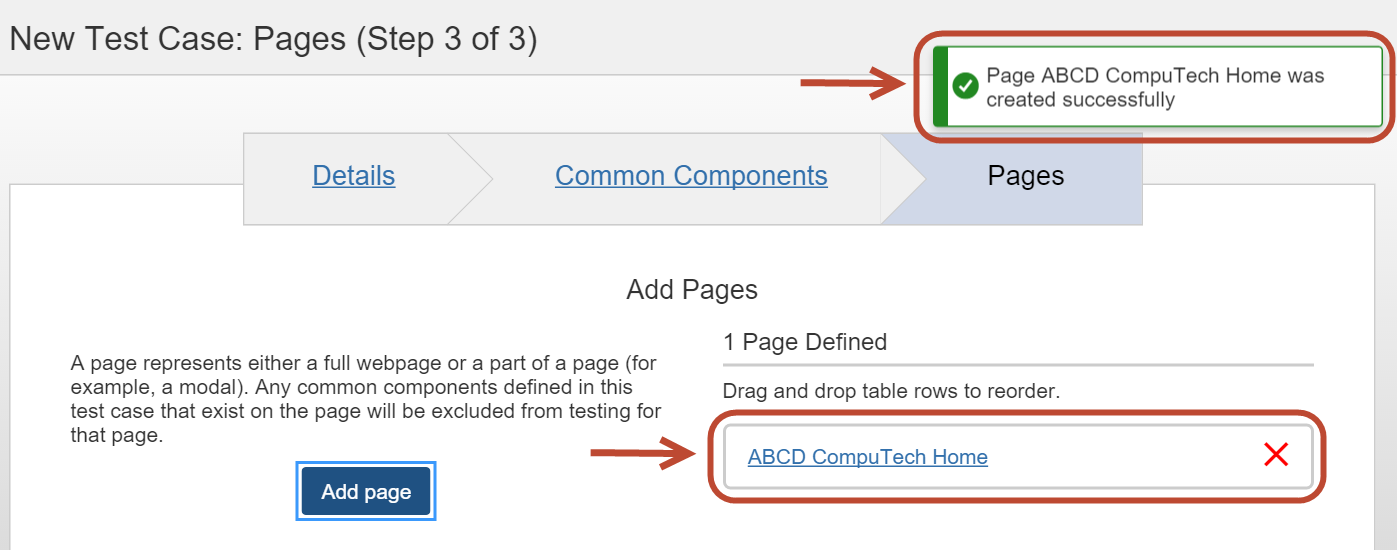
 Nach dem Hinzufügen schließt sich das Dialogfeld Seite hinzufügen und der Bildschirm Neuer Testfall: Seiten (Schritt 3 von 3) zeigt oben rechts die Meldung „Seite erfolgreich erstellt“, und jede hinzugefügte Seite erscheint als Element im Abschnitt Definierte Seiten des Seiten-Panels mit einem Page Name link , das es Ihnen erlaubt, die Seite im Dialogfeld Seite bearbeiten zu bearbeiten, und einem red X icon , das es Ihnen erlaubt, die Seite zu löschen.
Neuordnungs-Hinweis: An diesem Punkt könnten Sie feststellen, dass Sie möchten, dass die hinzugefügten Seiten in einer anderen Reihenfolge angezeigt werden. Dies ist möglich mit dem „Drachen“-Symbol - einer „Greif-“ oder „Verschiebe“-Schaltfläche mit Pfeilen nach unten und oben, die rechts von jeder hinzugefügten Seitenzeile in der Tabelle des Abschnitts Definierte Seiten erscheinen. Für weitere Informationen siehe Seiten neu ordnen.
Nächster Schritt:
Nachdem Sie einen Testfall erstellt haben, ist der logische nächste Schritt, einen Testrun zu erstellen, der vom Bildschirmen Testfälle aus initiiert werden kann.