
Alle als abgeschlossen markieren
Not for use with personal data
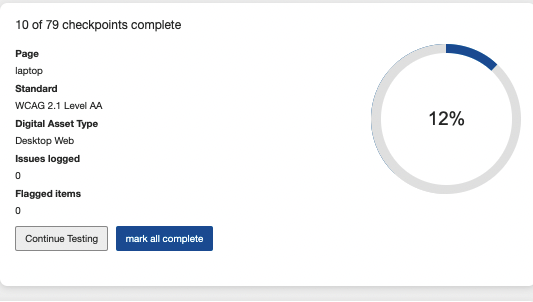
Wenn Sie alle Kontrollpunkte für eine Seite, die getestet wird, auf einmal als abgeschlossen markieren möchten, bietet Ihnen ein Link auf dem „Kontrollpunkt-Tests für“ (Komponente oder Seite) „Hub“-Bildschirm in der Nähe der oberen rechten Ecke eine effiziente Methode, dies zu erreichen.
Um alle als abgeschlossen zu markieren:
-
In der oberen rechten Ecke des Bildschirms *Kontrollpunkt-Tests für Seite: <Seitenname>* klicken Sie auf den Mark All Complete Button.
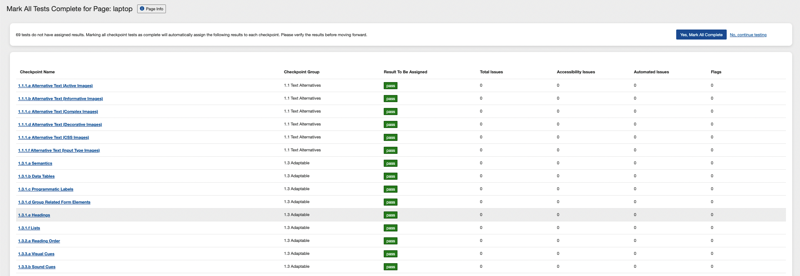
Der Bildschirm *Alle Tests als abgeschlossen markieren für Seite: <Seitenname>* erscheint und fordert Sie auf, die Ergebnisse zu überprüfen und die angeforderte Aktion zu bestätigen.
Caution: Für alle Kontrollpunkt-Tests, die keine zugewiesenen Ergebnisse oder hinzugefügte Probleme haben, wird das Ergebnis auf ‚Bestanden‘ gesetzt. Für diejenigen, die ohne Ergebnis sind, aber Probleme hinzugefügt haben, wird das Ergebnis auf ‚Nicht Bestanden‘ gesetzt. -
Auf dem Bildschirm *Alle Tests als abgeschlossen markieren für Seite: <Seitenname>* klicken Sie auf den Yes, Mark All Complete Button.
-
Dies bringt Sie zurück zur Übersicht der Testrunde. Hier können Sie je nach Wunsch Folgendes tun:
- Klicken Sie auf den Complete Auto Testing Link, wenn Sie noch keinen Browser verbunden haben, um automatisierte Tests durchzuführen.
- Klicken Sie auf den Go to the Test Run Overview Link, um den aktuellen Stand der Testrunde anzusehen, zu der diese Seite gehört.
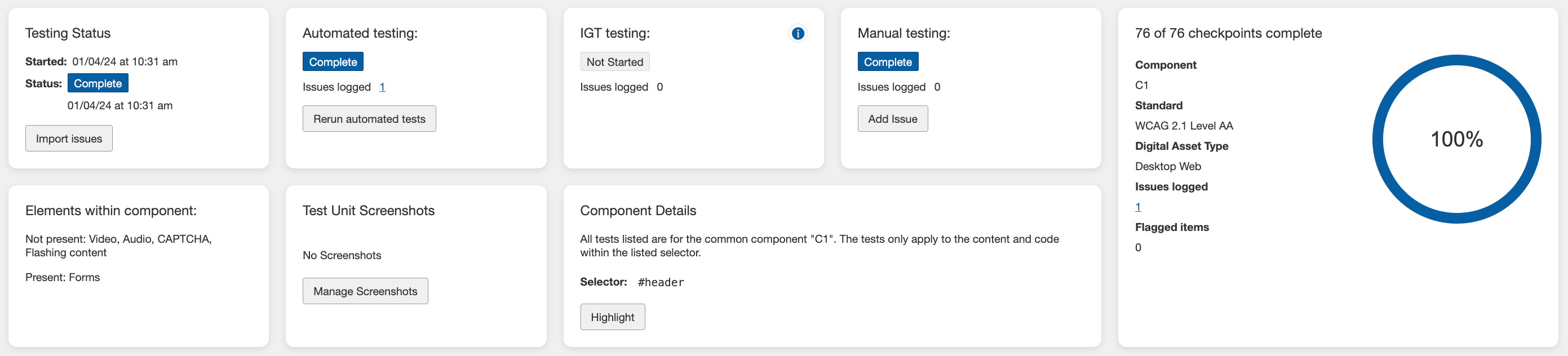
Wenn nicht alle Seiten der Testrunde abgeschlossen sind, wird ein Go to the Next Incomplete Page Button innerhalb der Systemabschlussantwortnachricht angezeigt. -
Klicken Sie auf den Go to the Next Incomplete Page Button, um dieses Verfahren für andere Seiten, die zum Testfall/der Testrunde hinzugefügt wurden, zu wiederholen.
Dieser Button verschwindet, wenn alle Seiten der Testrunde abgeschlossen sind.