Manuelles Testen
Das manuelle Testen ist der Hauptzweck von axe Auditor. Geführte Informationen werden in der Benutzeroberfläche bereitgestellt, um Sie durch den Deque-Weg zur Barrierefreiheitsprüfung auf individuellen Checkpoint-Testbildschirmen zu führen, die nach breiten Kategorien organisiert sind. Auf diesen Bildschirmen können Sie die Testmethodik lesen, die von Ihnen zu prüfende Seite oder Komponente mit Tools interaktiv testen, detaillierte Informationen zu entdeckten Problemen protokollieren, Screenshots anhängen, Elemente zur Überprüfung kennzeichnen und jedes mit einem Ergebnis markieren – bestanden, nicht bestanden oder nicht anwendbar.
Manuelles Testen kann folgendermaßen durchgeführt werden:
- Manuelles Testen nach dem Überspringen automatisierter Tests einleiten
- Manuelles Testen auf dem Bildschirm „Seite für manuelles Testen vorbereiten“ einleiten
- Von der Seite „Checkpoint-Tests für“ (Seite oder Komponente) fortsetzen
- Ohne Verbindung zu einem Testbrowser durchführen
- Ohne jegliche automatischen Tests durchführen
- Entweder vor oder nach automatisierten Tests durchführen
- Abschließen, ohne irgendwelche automatisierten Tests auszuführen
Ein manuelles Problem hinzufügen
Um ein manuelles Problem hinzuzufügen:
Klicken Sie im Feld Manuelles Testen auf Problem hinzufügen -Schaltfläche.
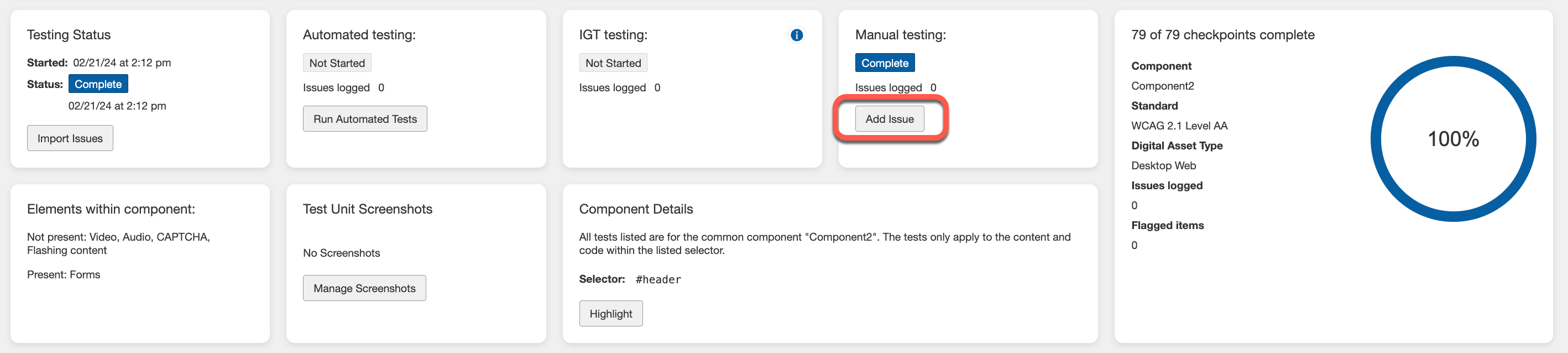
Hinweis: Klicken Sie auf einem individuellen Checkpoint-Bildschirm (zum Beispiel Textalternativen für aktive Bilder 1.1.1.a) auf die Problem hinzufügen -Schaltfläche, die sich direkt unter der Bildschirmüberschrift befindet.
Das Dialogfeld Neues Problem hinzufügen (ein Popup-Fenster) erscheint im Vordergrund, mit mehreren Eingabe- und Auswahlformularfeldern sowie einer Speichern-Schaltfläche.
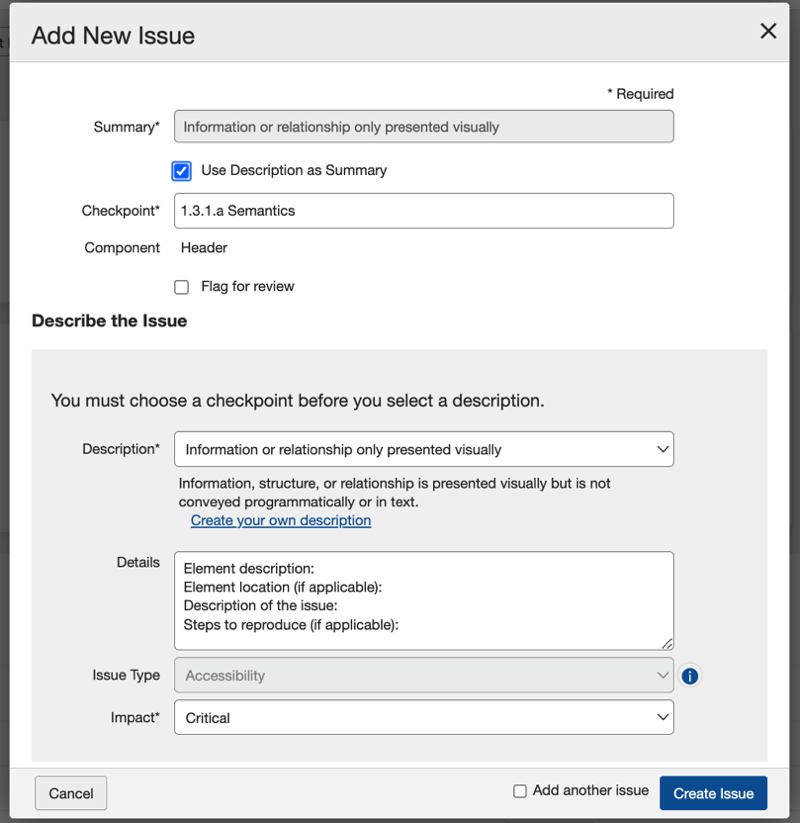
- Geben Sie Text im Zusammenfassung -Feld ein, das die Art des Problems kurz zusammenfasst. Dieses Feld ist für die Eingabe deaktiviert, wenn das Kontrollkästchen Beschreibung als Zusammenfassung verwenden ausgewählt ist.
- Wählen Sie das Kontrollkästchen Beschreibung als Zusammenfassung verwenden, wenn Sie möchten, dass die Zusammenfassung die gleiche wie die im Feld unten angegebene Beschreibung ist. Dies ist standardmäßig ausgewählt.
- Im Checkpoint -Feld klicken Sie auf den Pfeil nach unten, und wählen Sie den zutreffenden Checkpoint aus der Liste aus, wenn er sich vom derzeit aufgerufenen Checkpoint unterscheidet (dieser wird standardmäßig automatisch in diesem Feld ausgewählt und ausgefüllt).
- Zur Überprüfung markieren: Wählen Sie dieses Kontrollkästchen, um diesen Punkt automatisch zur Überprüfung zu markieren, wenn dies für notwendig erachtet wird. Hinweis: Dies führt dazu, dass ein Grund für die Markierung -Textfeld unter dem Feld erscheint, in dem Sie einen Grund für die Markierung des Punktes zur Überprüfung eingeben können.
- Füllen Sie die Felder im Formular des Dialogfelds Neues Problem hinzufügen nach Bedarf aus.
Verweisen Sie auf die folgenden Beschreibungen:
- Beschreibung: 'Eigene Beschreibung erstellen' ist standardmäßig ausgewählt. Basierend auf Ihrer Auswahl im Checkpoint-Feld wird die Liste automatisch mit zugehörigen Problempunkten gefüllt. Wählen Sie die passendste Option aus. Wenn Sie das Kontrollkästchen Beschreibung als Zusammenfassung verwenden vorher ausgewählt haben, wird das Zusammenfassungsfeld automatisch mit derselben Beschreibung im Beschreibungsfeld gefüllt.
- Details: Dies ist ein Freitext-Eingabefeld, das Sie nach Belieben nutzen können, um zusätzliche Informationen festzuhalten, die nicht im Beschreibungsfeld enthalten sind. Es kann zum Beispiel Ratschläge zur Behebung umfassen.
- Problemtyp: Verweisen Sie auf die folgenden Beschreibungen, bevor Sie eine Auswahl treffen:
- Barrierefreiheit: Das Problem beeinträchtigt die Fähigkeit eines behinderten Nutzers, auf Inhalte oder Funktionen der Website zuzugreifen. Es besteht den Checkpoint-Test nicht.
- Beste Praxis: Das Problem beeinträchtigt die Fähigkeit eines behinderten Nutzers, auf Inhalte oder Funktionen der Website zuzugreifen, aber es besteht den Checkpoint-Test. Es wird nicht als Verstoß betrachtet.
- Benutzeragent: Das Problem ist das Ergebnis der Interaktion des Benutzeragenten mit der Seite, nicht unbedingt des Seiteninhalts selbst.
- Funktionalität: Das Problem resultiert aus einem Problem mit der Funktionalität der Seite und sollte als funktioneller Defekt betrachtet werden.
- Usability: Das Problem beeinträchtigt die Fähigkeit aller Nutzer, auf Inhalte oder Funktionen der Website zuzugreifen.
- Im **Auswirkung** Feld, klicken Sie auf den **Abwärtspfeil**, und wählen Sie dann die entsprechende Auswirkungsstufe aus der Liste aus. Hinweis: **Kritisch** ist standardmäßig ausgewählt. Beachten Sie die folgenden Beschreibungen, bevor Sie eine Auswahl treffen:
- Kritisch: Dieses Problem führt dazu, dass Inhalte für Personen mit Behinderungen blockiert werden. Solange keine Lösung implementiert ist, sind die Inhalte vollständig unzugänglich, wodurch Ihre Organisation sehr anfällig für rechtliche Schritte wird. Die Behebung sollte oberste Priorität haben.
- Ernst: Dieses Problem führt zu ernsthaften Barrieren für Personen mit Behinderungen. Solange keine Lösung implementiert ist, werden einige Inhalte unzugänglich sein, was Ihre Organisation anfällig für rechtliche Schritte macht. Benutzer, die auf Unterstützende Technologien angewiesen sind, werden erhebliche Frustration erleben, wenn sie versuchen, auf die Inhalte zuzugreifen. Die Behebung sollte eine Priorität sein.
- Mäßig: Dieses Problem führt zu einigen Barrieren für Personen mit Behinderungen, verhindert jedoch nicht den Zugang zu grundlegenden Elementen oder Inhalten. Dies könnte Ihre Organisation anfällig für rechtliche Schritte machen. Dieser Verstoß muss behoben werden, bevor eine Seite als vollständig konform betrachtet werden kann.
- Gering: Dies wird als ein Problem angesehen, das weniger Auswirkungen auf Benutzer hat als ein moderates Problem. Damit eine Seite als vollständig konform angesehen wird, muss dieses Problem behoben werden, kann jedoch zuletzt behandelt werden.
- Blocker: Führt zu katastrophalen Hindernissen für Menschen mit Behinderungen. Diese Probleme verhindern definitiv den Zugriff auf grundlegende Funktionen oder Inhalte, ohne mögliche Umgehungslösungen. Diese Art von Problemen stellt ein hohes Risiko für Ihre Organisation dar. Die Behebung sollte sofort priorisiert und als Hotfix so schnell wie möglich bereitgestellt werden. Sollte äußerst selten auftreten.
Im **Auswahl, Quellcode, Screenshots und Empfehlungen** Abschnitt füllen Sie die folgenden Details aus:
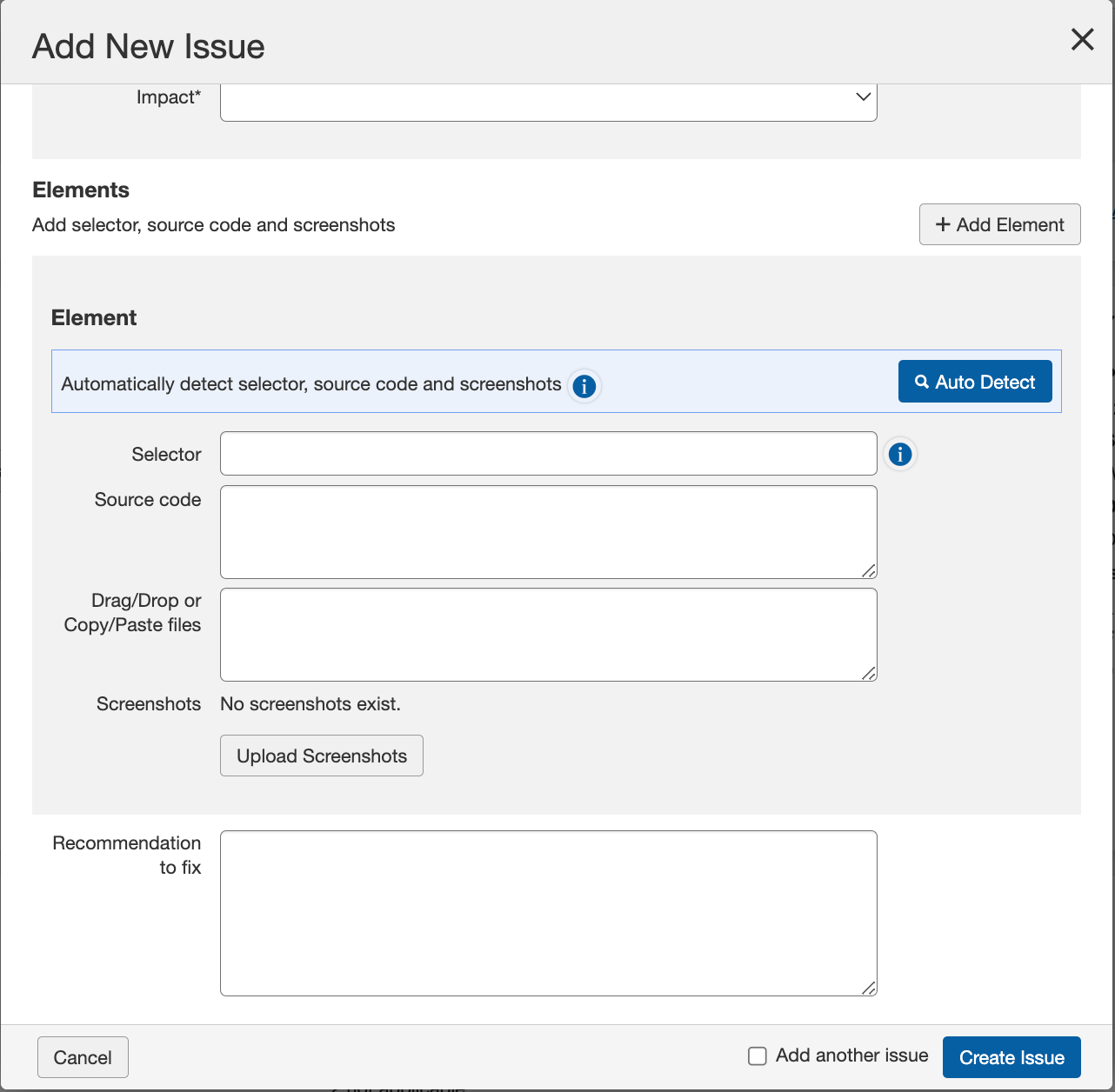
- **Auswahl**: Geben Sie einen CSS-Selektornamen ein, der einem Element auf einer Seite zugeordnet ist und mit dem dieses Element gezielt angesprochen werden kann. Sie können einen einfachen Selektor (Klasse, ID, etc.) oder einen Selektorpfad verwenden. Wenn Sie CSS-IDs verwenden, stellen Sie sicher, dass Sie die ID mit einem # beginnen. Bei einem CSS-Klassennamen beginnen Sie mit einem Punkt(.). Beispiele: #myidname oder .myclassname. Für weitere Informationen, siehe CSS-Selektor-Prozess.
- **Quellcode**: Fügen Sie bei Bedarf den relevanten Quellcode von der getesteten Seite ein.
- **Screenshot**: Klicken Sie auf die Schaltfläche Hochladen, suchen Sie die gewünschte Bilddatei und wählen Sie sie aus, dann klicken Sie auf Öffnen. Für weitere Informationen, siehe **Hinzufügen eines Screenshots zu einem Problem**.
- **Empfehlungstechnik**: Wählen Sie einen Empfehlungstyp aus dem Dropdown-Menü. Sie können Ihre eigene Empfehlungstechnik schreiben, um das Problem zu beheben, oder eine alternative Textänderung als Bild auswählen.
- **Empfehlung zur Behebung**: Geben Sie in dieses Freitextfeld beliebige zusätzliche Informationen ein, die nicht im Beschreibungsfeld enthalten sind. Dies kann Beratung zur Behebung beinhalten. Wenn Sie die Option „Wählen Sie einen alternativen Text als Bildänderungen“ im Feld Empfehlungstechnik ausgewählt haben, wird dieses Feld automatisch mit den Details gefüllt.
- Markieren Sie das **Weiteres Problem hinzufügen** Kästchen, um bei Bedarf ein weiteres Dialogfeld zum Hinzufügen neuer Probleme anzuzeigen, nachdem das aktuelle gespeichert wurde.
- Klicken Sie auf die **Problem erstellen** Schaltfläche.
Das Feld „Manuelles Testen“ im Abschnitt Teststatus aktualisiert automatisch die Anzahl „# angemeldete Probleme“ mit einem aktualisierten Wert, der ausgewählte Kontrollpunktschirm zeigt eine „# angemeldetes Problem“ Aktualisierung an, und eine „Problem erfolgreich gespeichert...“ Bestätigungsnachricht erscheint oben rechts im Kontrollpunkte-Tests für Hub-Fenster.
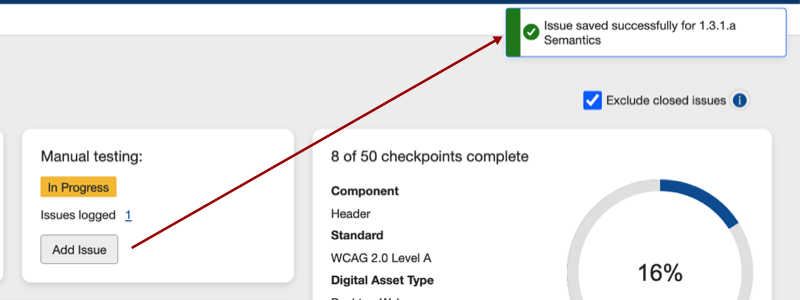
**Verwandte Vorgehensweise**: Probleme können auch von jeder einzelnen Kontrollpunkt-Seite hinzugefügt werden. Für weitere Informationen, siehe **Hinzufügen eines Problems (Kontrollpunkt-spezifisch)**.
Importieren von automatisierten und IGT-Problemen
Axe Auditor-Benutzer können Probleme (als JSON-Datei exportiert, mit Erweiterung axe DevTools Pro) auf der Testeinheitenebene importieren, um automatisierte und IGT-Probleme in einem einzigen Vorgang zu importieren.
**Hinweis - mehrfache Läufe von IGT in axe DevTools-Importen**: Wenn Sie die Mehrfachlauf-Funktion in der axe DevTools-Erweiterung (Pro-Funktion) verwenden und den Export zum Import in das axe Auditor-Testlauf verwenden, kann dieser in axe Auditor importiert werden, wobei die importierten Probleme die Gesamtheit aller Probleme über mehrere Läufe hinweg darstellen (nach manueller Entfernung der Duplikate).
Die zwei verschiedenen Arten von Problemen (außer manuellen Problemen), die eine Testeinheit einschließen kann, sind:
- Automatisierte Probleme - aus dem Auditor oder aus einer vom Benutzer hochgeladenen JSON-Datei.
- IGT-Probleme - Alle Probleme, die die axe DevTools Pro-Erweiterung beim Ausführen von IGT-Tests aus einer vom Benutzer hochgeladenen JSON-Datei finden kann, werden als IGT-Probleme markiert.
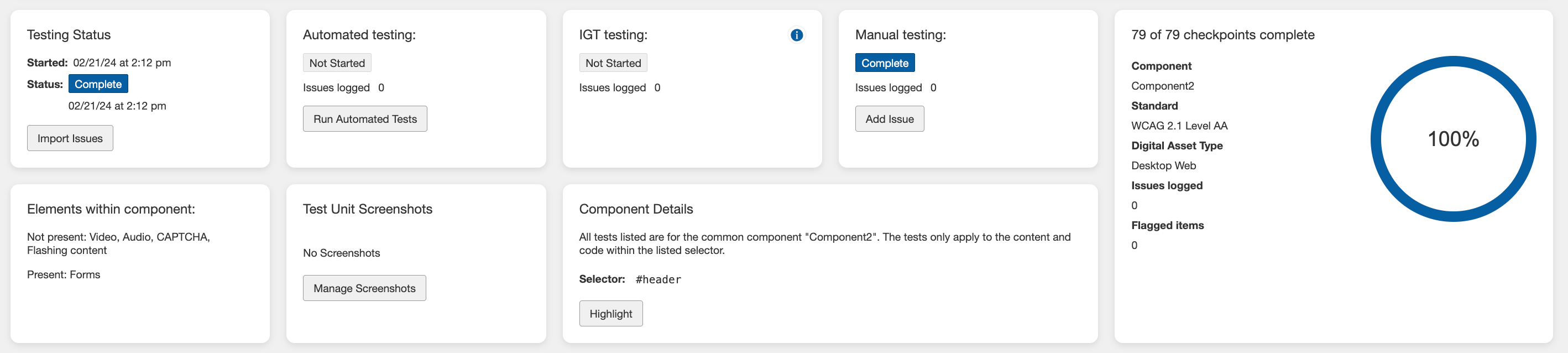
Auf der Übersichtsseite der Testeinheit verwenden Sie den Abschnitt namens IGT-Tests, um IGT-Probleme zu importieren. Dieser Abschnitt enthält:
- Den Status der IGT-Tests, der die Anzahl der abgeschlossenen IGT-Tests anzeigt,
- Die Anzahl der angemeldeten Probleme und
- Eine Schaltfläche Probleme importieren, die es dem Benutzer ermöglicht, eine JSON-Datei in einem von Deque Systems vorgegebenen Format hochzuladen.
Wenn Sie auf die Schaltfläche „Probleme importieren“ klicken, erscheint das Dialogfeld „Upload-Bestätigung“, in dem Sie IGT-Probleme mit einer JSON-Datei importieren können. Um die JSON-Datei zu erzeugen, verwenden Sie die JSON-Option in der Axe DevTools-Erweiterung (Export → Gespeicherter Test und Probleme → JSON-Option).
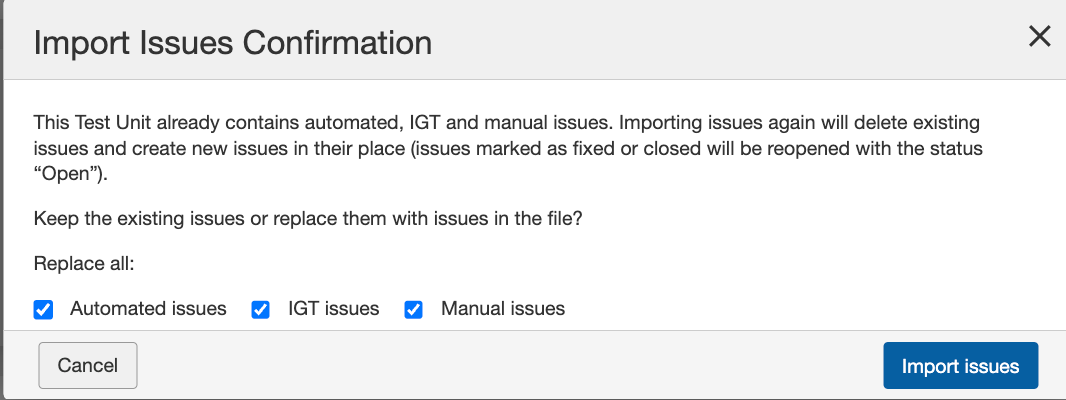
Hinweis 1: Beim Importieren von IGT-Problemen können Sie wählen, ob Sie die vorhandenen automatischen Probleme beibehalten oder durch automatische Probleme in der Datei ersetzen möchten, wenn die Testeinheit bereits automatische Probleme enthält.
Hinweis 2: Wenn der digitale Asset-Typ weder Desktop-Web noch Mobile-Web ist, können Sie keine automatisierten Tests durchführen oder IGT-Probleme importieren. Die Schaltflächen auf der Übersicht der Testläufe Seite zeigen „Nicht anwendbar“ anstelle von „Automatisierte Tests ausführen“ und „Probleme importieren“ bei Asset-Typen, die weder Desktop-Web noch Mobile-Web sind.
Erneutes Ausführen automatisierter Tests
Wenn auf einer Komponente oder Seite bereits automatisierte Tests durchgeführt wurden, Sie jedoch Änderungen an dieser Seite vorgenommen haben und der zugehörige Testlauf noch nicht abgeschlossen ist, können Sie die automatisierten Tests vom Bildschirm „Checkpoint-Tests für Seite (oder Komponente): <Name der Seite (oder Komponente)>“ erneut ausführen.
Bevor Sie beginnen: Sie müssen zuerst zum gewünschten Bildschirm „Checkpoint-Tests für Seite: <Seitenname>“ navigieren (Testläufe > Übersicht der Testläufe: <Seitenname> > Fortsetzen). Weitere Informationen finden Sie unter „Fortsetzen eines Testlaufs“.
Um automatisierte Tests erneut auszuführen:
- Aktivieren Sie auf dem Bildschirm „Checkpoint-Tests für Seite: <Seitenname>“ den Link zum erneuten Ausführen automatisierter Tests im Abschnitt „Teststatus“ des Bildschirms.
- Im Bestätigungsfenster für erneutes Ausführen automatisierter Tests aktivieren Sie die Ja, erneut ausführen Schaltfläche.
- Aktivieren Sie auf dem Bildschirm „Seite für automatisierte und manuelle Tests vorbereiten“ die Schaltfläche „URL senden“.
- Die zu testende Seite wird im verbundenen Testbrowser angezeigt.
Aktivieren Sie auf dem Bildschirm „Seite für automatisierte und manuelle Tests vorbereiten“ die Schaltfläche Testen starten .
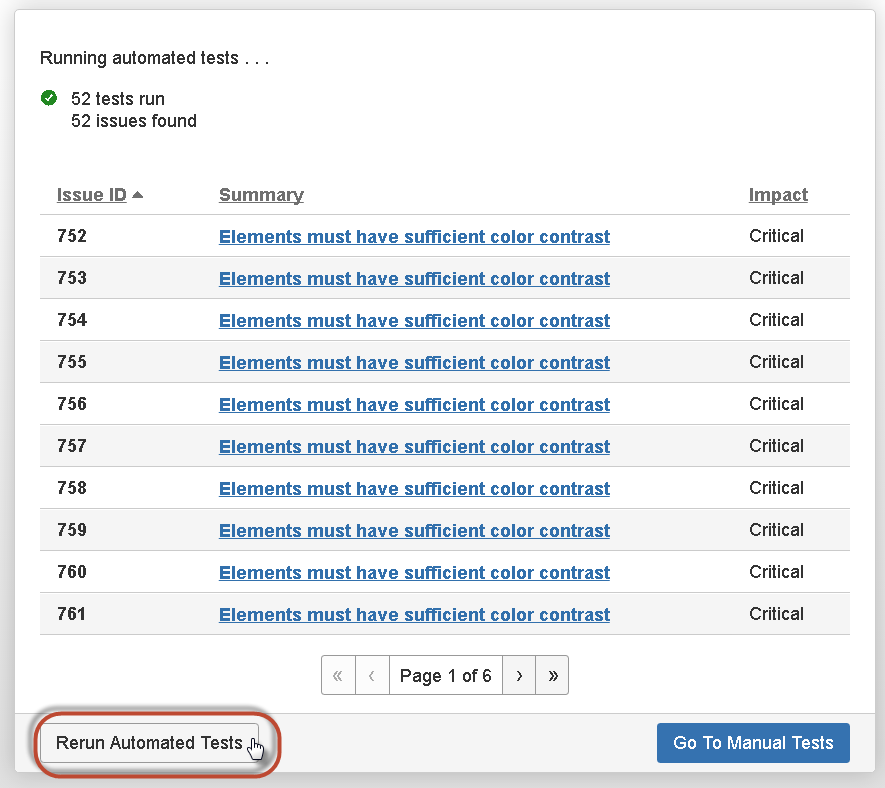
Hinweis - Alternative Startpunkt - Bildschirm für automatisierte Tests: Sie können automatisierte Tests auch erneut ausführen, indem Sie auf die Schaltfläche Erneut automatisierte Tests ausführen unten links auf dem Bildschirm für automatisierte Tests klicken: