
Übersichtsseite Testlauf
Der Bildschirm „Übersicht Testlauf“ ist ein Dashboard, das Ihnen einen schnellen Überblick über den aktuellen Stand Ihres Testlaufs gibt. Abhängig vom Status des Testlaufs umfasst die bereitgestellten Informationen zusammenfassende Statistiken (nur für abgeschlossene Testläufe verfügbar) und einen Überblick über Testeinheiten und Probleme. Auch der Gesamtfortschritt des Testlaufs ist verfügbar.
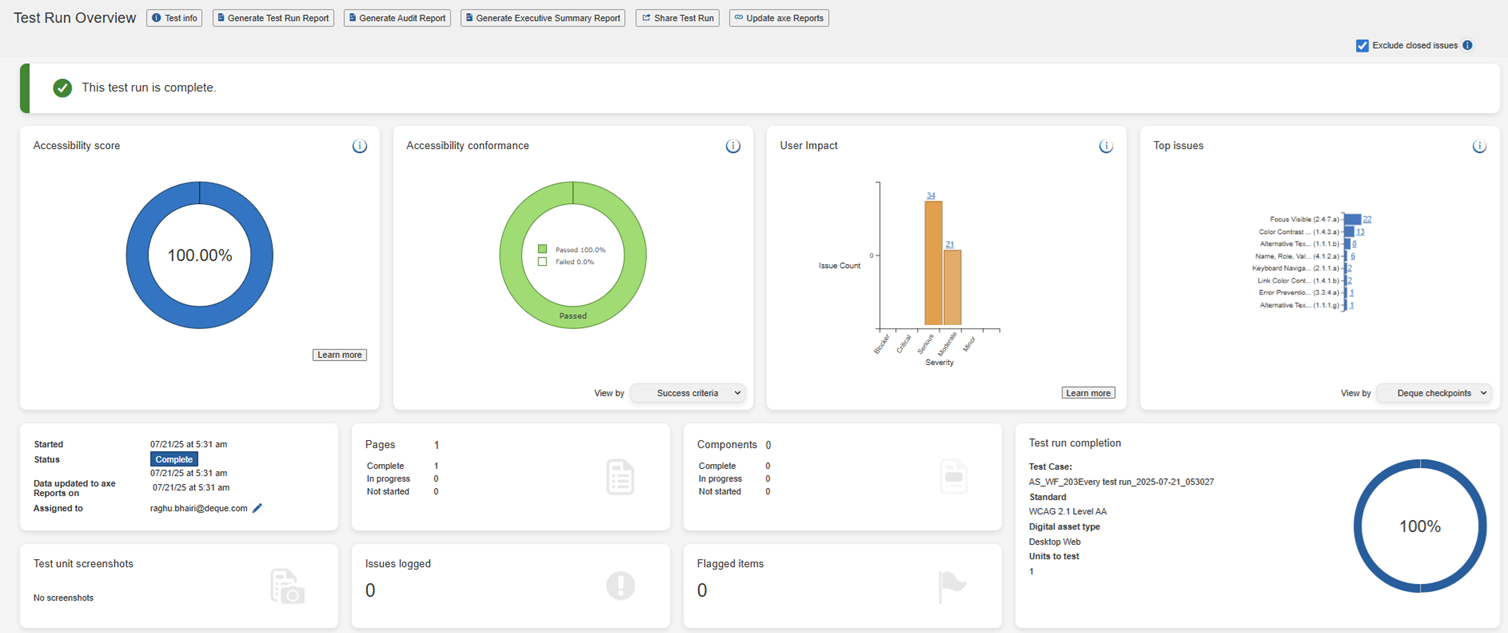
Der obere Abschnitt des Bildschirms „Übersicht Testlauf“ zeigt zusammengefasste Informationen für einen Testlauf an (dazu gehören kombinierte Statistiken für Komponenten und Seiten).
Die folgenden Funktionen sind einige der wichtigen Punkte, die Sie verstehen sollten:
Der erste Abschnitt enthält Schaltflächen, die Sie je nach Status des Testlaufs verwenden können: In Bearbeitung oder Abschluss. Ein Kontrollkästchen, Geschlossene Probleme ausschließen, ist ebenfalls in diesem Abschnitt enthalten.
-
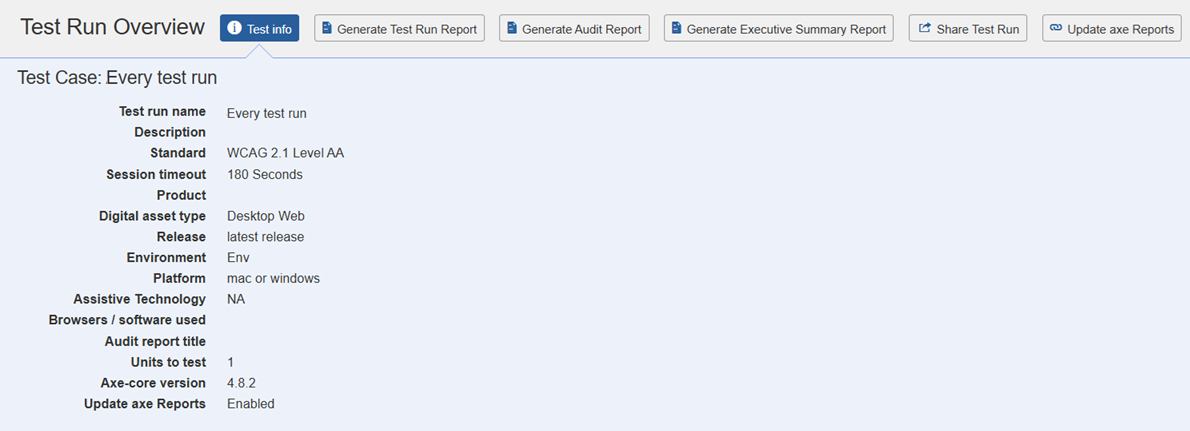
Schaltfläche Testinformationen: Erweitert einen praktischen Referenzbereich der unten stehenden Informationen, der zusätzliche Details zu diesem Testlauf anzeigt, wie z. B. seine Beschreibung, Standard, Sitzung, Zeitüberschreitung, Produkt, Release, Umgebung, Plattform, unterstützende Technologie und zu testende Einheiten.
-
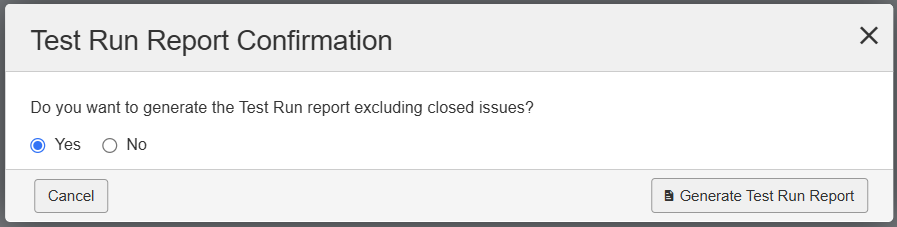
Schaltfläche Testlaufbericht erstellen: Verwenden Sie die Schaltfläche, um einen HTML-Bericht für abgeschlossene Testläufe zu anzeigen und zu drucken. Wenn Sie auf Testlaufbericht erstellen klicken, wird ein Bestätigungsdialogfeld angezeigt, in dem Sie entscheiden können, ob der Bericht mit oder ohne geschlossene Probleme erstellt werden soll.
Hinweis: Die Schaltfläche Testlaufbericht erstellen erscheint auf der Seite „Übersicht Testlauf“ nur, wenn die ausgewählten Teststandards entweder WCAG, EN oder Trusted Tester sind.
-
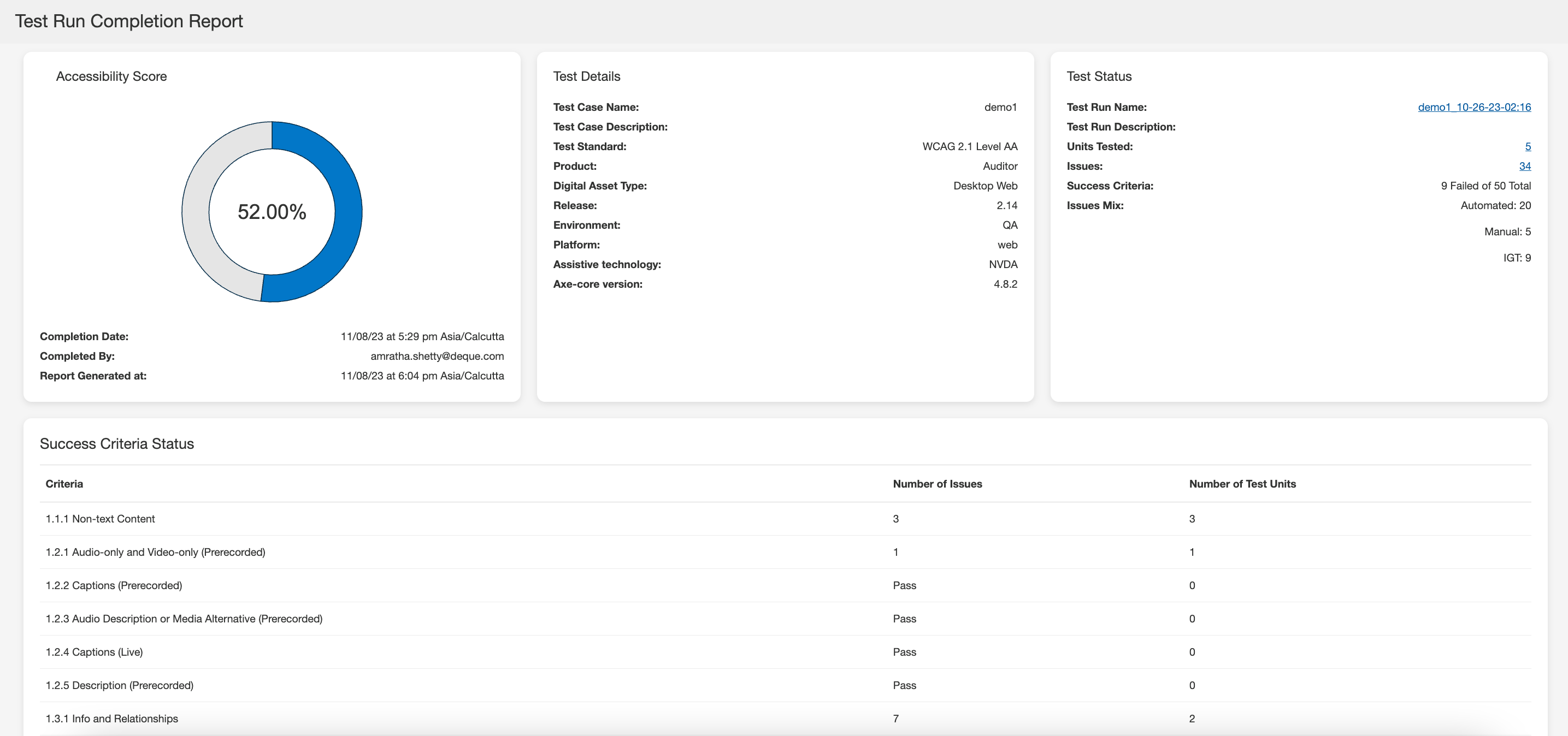
Auditbericht erstellen: Verwenden Sie diese Option, um den Auditbericht zu erstellen, nachdem der Testlauf abgeschlossen ist. Wenn Sie auf Auditbericht erstellen klicken, wird das Bestätigungsdialogfeld Auditbericht angezeigt, in dem Sie den Namen des Prüfers, die Zusammenfassung der Bewertungsergebnisse eingeben und das Alle verwendeten Automatisierungstools entsprechen dem ACT-Regelformat -Kontrollkästchen aktivieren können.
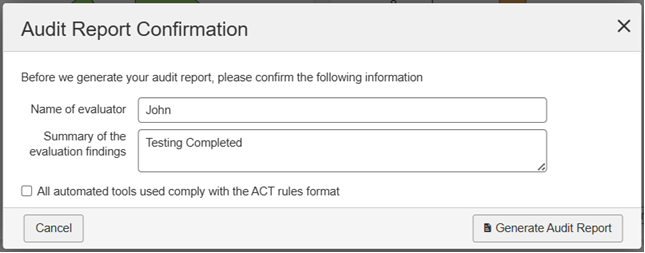
Klicken Sie auf Auditbericht erstellen. Die Seite „Auditbericht“ wird angezeigt.
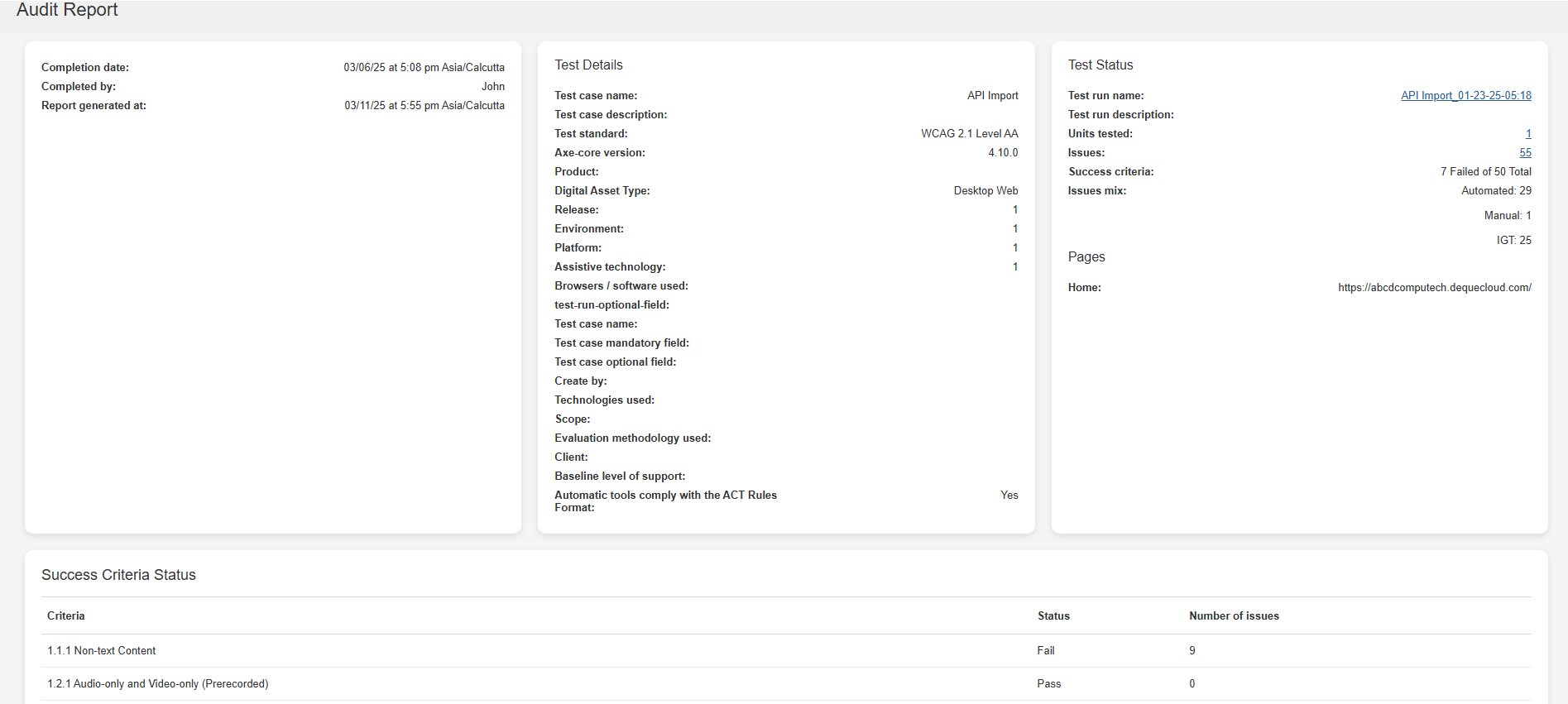
Das System zeigt alle Anpassungen an, die Sie im Abschnitt „Berichtsinformationen“ auf der Seite „Auditbericht erstellen“ vorgenommen haben.
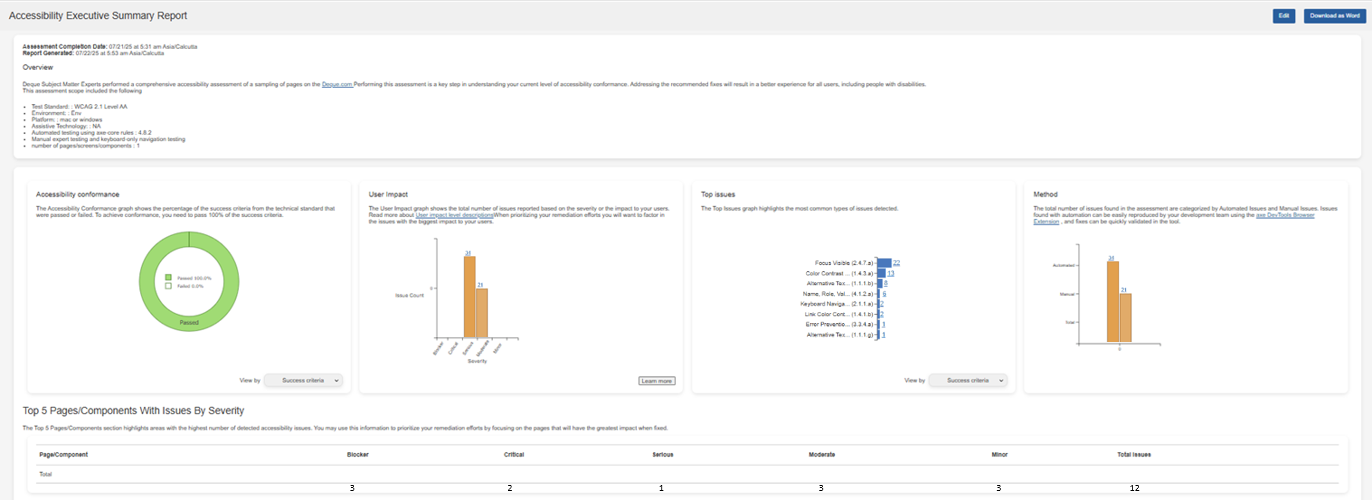
- Bericht zur Management-Zusammenfassung erstellen: Dieser Bericht bietet eine Zusammenfassung auf hoher Ebene der wichtigsten identifizierten Zugänglichkeitsprobleme während einer Bewertung. Er hebt die fünf am stärksten betroffenen Seiten oder Komponenten basierend auf der Schwere (Blocker, Kritisch, Ernst, Mäßig und Geringfügig) hervor. Die Spalte „Gesamtanzahl der Probleme“ spiegelt die Summe der Punktzahlen aller Probleme wider. Sie können einige Abschnitte im Bericht zur Management-Zusammenfassung bearbeiten und speichern, wie z. B. die Übersicht, die Zugänglichkeitskonformität, die Benutzerauswirkung, die wichtigsten Probleme und die Methode, bevor Sie den Bericht exportieren. Um den Bericht herunterzuladen, wählen Sie im Bericht zur barrierefreien Management-Zusammenfassung die Option Als Word herunterladen . Der Bericht wird auf Ihr lokales System heruntergeladen. Der Bericht zur Management-Zusammenfassung wird auf der Seite „Übersicht Testlauf“ nur verfügbar sein, wenn der Administrator die Option „Berichterstellung zur Management-Zusammenfassung aktivieren“ auf der Seite „Admin-Einstellungen“ aktiviert hat. Um diese Option zu aktivieren, gehen Sie über die Admin-Einstellungen -Seite zu Einstellungen und klicken Sie dann auf Berichterstellung zur Management-Zusammenfassung aktivieren unter Funktionen aktivieren/deaktivieren und klicken Sie abschließend auf Einstellungen speichern.
-
Testlauf teilen: Diese Schaltfläche ist nur verfügbar, wenn Ihr Administrator sie für Sie auf der Seite „Admin-Einstellungen“ aktiviert hat. Wenn Sie auf Testlauf teilen Schaltfläche öffnet ein Dialogfeld, in dem Sie die angegebene URL kopieren und sowohl mit Auditoren als auch mit Nicht-Auditoren teilen können. Nicht-Auditoren können die Daten im URL-Link nur ansehen.
Hinweis: Benutzer können die Testlaufdetails nicht mit der URL anzeigen, wenn der Testlauf archiviert wurde.
-
Axe-Berichte aktualisieren: Nach Abschluss eines Testlaufs überträgt axe Auditor nahtlos die neuesten Daten an axe Reports, und eine Erfolgsmeldung erscheint auf der Testlauf-Übersichtsseite. Sie können die Axe-Berichte aktualisieren Schaltfläche verwenden, um sicherzustellen, dass axe Reports die aktuellsten Informationen erhält, wenn Sie den Testlauf ändern.
Diese Schaltfläche ist nur verfügbar, wenn die Integration mit axe Reports während der Installation von axe Auditor aktiviert wurde und der Systemadministrator Ihnen die Berechtigung erteilt hat, axe Reports auf der Admin-Einstellungsseite zu aktualisieren.
-
Geschlossene Probleme ausschließen: Wählen Sie dieses Kontrollkästchen, um geschlossene Probleme von der Barrierefreiheit Konformität, Problemen nach Schweregrad, Prüfpunkten und der Gesamtzahl der Probleme auf der Testlauf-Übersichtsseite auszuschließen.
Der nächste Abschnitt umfasst drei Panels mit folgenden Informationen:
- Barrierefreiheits-Score: Der Barrierefreiheits-Score ist ein Bewertungsmaßstab, der die Einhaltung eines Testlaufs mit Barrierefreiheitsstandards, Richtlinien und bewährten Praktiken bewertet. Der Barrierefreiheits-Score wird als Prozentsatz berechnet, wobei ein höherer Prozentsatz ein geringeres Risiko für Barrierefreiheitsprobleme angibt.
Hinweis: Der Barrierefreiheits-Score wird nur angezeigt, wenn Ihr Systemadministrator ihn auf der Admin-Einstellungsseite aktiviert hat.
The accessibility score is based on page categories and is calculated according to the following formula:
    <p>
(0*p3 + 0.4*p2 + 0.8*p1 + p0)/TP</p>
where

p3 = number of Critical/Blocker pages

p2 = number of Serious pages

p1 = number of Moderate pages

p0 = number of Good pages

TP = Total pages in the Test Run -
Kritische/Blocker-Seiten sind definiert als Seiten, die mindestens ein kritisches Problem enthalten, was auch mehrere schwerwiegende, mäßige oder geringfügige Probleme umfassen kann.
-
Schwerwiegende Seiten enthalten mindestens ein schwerwiegendes Problem und können ein oder mehrere mäßige oder geringfügige Probleme umfassen.
-
Mäßige Seiten enthalten mindestens ein mäßiges Problem und können auch ein oder mehrere geringfügige Probleme umfassen.
-
Seiten, die ausschließlich aus geringfügigen oder keinen Problemen bestehen, werden als Gute Seiten klassifiziert.
Um die Arten der Auswirkungen von Problemen zu verstehen, die Ihre Scan-Ergebnisse haben, verwenden Sie das Thema Auswirkungsstufen.
-
Barrierefreiheitskonformität: Das Diagramm der Barrierefreiheitskonformität spiegelt die Konformität Ihres Produkts mit Barrierefreiheitsstandards und Richtlinien wider. Es zeigt die Anzahl der Bewertungen an, die bestanden oder nicht bestanden wurden, basierend auf Ihrer Auswahl: Erfolgskriterien oder Deque-Prüfpunkte. Die Standardansicht ist Erfolgskriterien.
Hinweis: Die Anzahl der Deque-Prüfpunkte hängt von dem Standard und dem ausgewählten Konformitätsniveau für die Bewertung ab. Ein weiterer wichtiger Punkt zu beachten ist, dass wenn die Bewertung 50 WCAG-Probleme enthält, die alle einem Deque-Prüfpunkt zugeordnet sind, die Gesamtbarrierefreiheitskonformität % möglicherweise ein hohes Maß an Konformität anzeigt. Wenn die 50 Probleme jedoch schwerwiegend oder kritisch sind und mehrere Seiten betreffen, kann die Website oder Anwendung für Benutzer mit Behinderungen unbrauchbar sein. Wenn Sie die gesamte Barrierefreiheit und den Aufwand für Compliance bestimmen, beziehen Sie sich bitte auf alle Datenpunkte. Es reicht ein "Hochrisiko"-Nutzer-Impact-Problem aus, um Ihre Anfälligkeit für rechtliche Schritte zu erhöhen.
-
Nutzer-Impact: Standardmäßig ordnen wir jedes identifizierte Problem einer Nutzer-Impact-Kategorie zu: Blocker, Kritisch, Schwerwiegend, Mäßig und Geringfügig. Blocker, Kritische und Schwerwiegende Probleme werden als "Hochrisiko" betrachtet, mit größerem Einfluss auf die Benutzerfreundlichkeit und erhöhter Anfälligkeit für rechtliche Schritte. Bei der Bestimmung der gesamten Barrierefreiheit einer Bewertung sollte diesen Daten erhebliches Gewicht beigemessen werden.
-
Blocker: Dieses Problem führt zu katastrophalen Hindernissen für Menschen mit Behinderungen. Diese Probleme verhindern definitiv, dass sie grundlegende Funktionen oder Inhalte zugreifen, ohne mögliche Umgehungslösungen. Dieser Problemtyp setzt Ihre Organisation einem hohen Risiko aus. Priorisieren Sie die sofortige Behebung und veröffentlichen Sie sie so schnell wie möglich als Hotfixes. Sollten extrem selten sein.
-
Kritisch: Dieses Problem führt zu gesperrtem Inhalt für Menschen mit Behinderungen und verhindert definitiv, dass sie grundlegende Funktionen oder Inhalte zugreifen. Dieser Problemtyp setzt Ihre Organisation einem Risiko aus. Priorisieren Sie die Behebung so schnell wie möglich, wenn möglich innerhalb einer Woche. Die Behebung sollte oberste Priorität haben. Sollten selten vorkommen.
-
Schwerwiegend: Dieses Problem führt zu ernsthaften Barrieren für Menschen mit Behinderungen und wird sie teilweise daran hindern, grundlegende Funktionen oder Inhalte zu nutzen. Personen, die auf assistive Technologien angewiesen sind, werden als Folge erhebliche Frustration erleben. Probleme unter dieser Kategorie sind große Probleme, und die Behebung sollte eine Priorität sein. Sollten sehr häufig vorkommen.
-
Mäßig: Dieses Problem führt zu einigen Barrieren für Menschen mit Behinderungen, wird sie jedoch nicht daran hindern, grundlegende Funktionen oder Inhalte zu verwenden. Priorisieren Sie die Behebung in diesem Release, wenn es keine höher priorisierten Probleme gibt. Wird die Einhaltung behindern, wenn nicht behoben. Sollten ziemlich häufig vorkommen.
-
Geringfügig: Als Belästigung oder Ärgernis-Bug betrachtet. Priorisieren Sie die Behebung, wenn die Behebung nur wenige Minuten dauert und der Entwickler gleichzeitig am gleichen Bildschirm/Funktion arbeitet, andernfalls sollte das Problem nicht priorisiert werden. Wird dennoch die Einhaltung behindern, wenn nicht behoben. Sollten sehr selten vorkommen.
-
-
Wichtigste Probleme: Die Daten zu den wichtigsten Problemen werden generiert, um schnell die wichtigsten Barrierefreiheitsprobleme zu identifizieren (mit den größten Auswirkungen der Behebung), die entweder auf Deque-Prüfpunkten oder Erfolgskriterien basieren. Diese Daten werden typischerweise genutzt, wenn Schulungs- und Wissenlücken in der Barrierefreiheit priorisiert werden.
Der untere Teil des Abschnitts enthält die folgenden Informationen:

- Gestartet-Feld: Datum und Uhrzeit, an dem der Testfortschritt für diesen Testlauf begonnen hat.
- Statusfeld: Wenn der gesamte Testlauf abgeschlossen ist, wird ein Datum/Uhrzeit-Stempel angezeigt. Bis dies geschieht, wird der Status 'In Bearbeitung' angezeigt.
- Zugewiesen an Feld mit Zuweisung ändern-Link: Der aktuelle Benutzername, dem der Testlauf zugewiesen ist, wird angezeigt, und darunter befindet sich ein Link, der ein Auswahlmenü anzeigt, wenn Sie ihn an einen anderen Benutzer zur Fertigstellung zuweisen möchten.
- Gesamte Komponenten- und Statuszähler: Die Anzahl der Komponenten, die in das Testrun aufgenommen wurden, auf der ersten Zeile, wobei die Anzahl derer, die sich in jedem Status befinden, auf den drei darunter liegenden Zeilen angezeigt wird.
- Gesamtzahl der Seiten- und Statuszählungen: Die Anzahl der Seiten, die in das Testrun aufgenommen wurden, auf der ersten Zeile, wobei die Anzahl derer, die sich in jedem Status befinden, auf den drei darunter liegenden Zeilen angezeigt wird.
- Komponenten- und Seitentabellen: Der Tab der aktuell angezeigten Tafel ist im Vordergrund, während der andere seinen Tab-Beschriftung unterstrichen hat, um darauf hinzuweisen, dass er als Link fungiert, um seine Tafel vom Hintergrund in den Vordergrund zu holen und deren Inhalt darunter anzuzeigen.
- Fortschrittsleiste: Ein Hovern mit der Maus über die blaue Fortschrittsleiste zeigt ein Pop-up-Fenster mit dem Prozentsatz an, der den Abschluss aller Tests für den gesamten Testrun anzeigt, basierend auf sowohl automatisierten als auch manuellen Tests für alle hinzugefügten Komponenten oder Seiten.
- Testeinheit-Screenshots: Diese Screenshots bieten einen Einblick darauf, was getestet wurde, ohne jede Testeinheit öffnen und überprüfen zu müssen. Diese Karte enthält Miniaturansichten von 5 Testeinheit-Screenshots und eine Nummer, die die Anzahl zusätzlicher Screenshots angibt. Wenn Sie auf eine der Miniaturansichten oder die Nummer rechts von den Miniaturansichten klicken, wird ein Karussell mit allen Testeinheit-Screenshot-Bildern angezeigt.
- Protokusatz für erfasste Probleme und markierte Elemente: Ein Zahlenwert wird für jedes angezeigt, um die Gesamtsummen für alle Checkpoints für alle Komponenten und Seiten im Testrun darzustellen, mit Links, die die Bildschirme für „Probleme für...“ und „Markierungen für...“ anzeigen, um alle Details anzusehen.
Die Komponenten- und Seitentabs zeigen „Paneele“ an, die wiederum „Abschnitte“ mit zusammengefassten Informationen zu jeder Komponente oder Seite enthalten, die dem Testrun hinzugefügt wurde. Darüber hinaus enthalten sie Schaltflächen und Links, die entweder auf zusätzliche Informationen zugreifen oder weitere Aktionen ermöglichen. Hinweis: Der unten dargestellte Screenshot verwendet ein Komponenten-Panel mit einem Komponentensegment zu Demonstrationszwecken. Die gleichen Informationen gelten auch für das Seitenpanel.
Hinweis: Der unten dargestellte Screenshot verwendet ein Komponenten-Panel mit einem Komponentensegment zu Demonstrationszwecken, aber die gleichen Informationen gelten auch für das Seitenpanel.
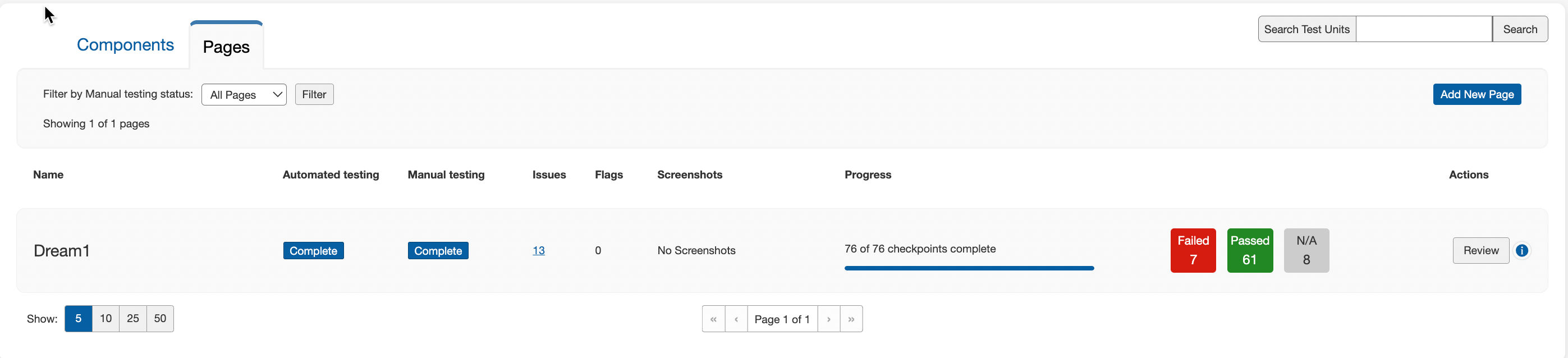
Jeder Abschnitt des Komponenten- oder Seitenpanels besteht aus den folgenden 10 Hauptmerkmalen , die den nummerierten Elementen im obigen Screenshot entsprechen:
-
Testeinheiten suchen: Verfeinern Sie die Liste der Komponenten und Seiten basierend auf deren Namen. Die Suchfunktion unterscheidet nicht zwischen Groß- und Kleinschreibung.
-
Nach Status filtern: Verfeinern Sie die Abschnitte der hinzugefügten Komponenten zu diesem Testrun entsprechend ihrem manuellen Teststatus. Weitere Informationen finden Sie unter Filtern nach Status.
-
Neue hinzufügen-Schaltfläche: Fügen Sie diesem Testrun eine neue Komponente hinzu (und optional auch dem zugehörigen Testfall). Weitere Informationen finden Sie unter Hinzufügen einer neuen Komponente oder Seite.
-
Automatisierter & manueller Status: Der Status für jeden Testtyp wird in einer separaten Spalte angezeigt.
-
Protokolle-& Markierungen-Links: Die Gesamtanzahl der erfassten Probleme und markierten Elemente wird angezeigt, und jedes ist unterstrichen, um Sie zu den jeweiligen Bildschirmen für „Probleme für...“ und „Markierungen für...“ zu führen, um alle Details anzusehen. Weitere Informationen zu jedem finden Sie unter Anzeigen einer Liste erfasster Probleme und Anzeigen einer Liste markierter Elemente.
-
Screenshots: Die Gesamtanzahl der Screenshots, die die Seite oder Komponente enthält.
-
Fortschritt: Sehen Sie sich die Fortschrittsleiste an, und fahren Sie mit der Maus darüber, um ein Pop-up mit dem Prozentsatz der Gesamtanzahl der Checkpoint-Tests anzuzeigen, die für diese Komponente mit einem Ergebnis markiert wurden.
-
Bestanden/Nicht Bestanden/NA-Zählungen: Die Gesamtanzahl der mit jedem markierten Checkpoints wird für diese Komponente angezeigt. Weitere verwandte Informationen finden Sie unter Zuordnen von Checkpoint-Ergebnissen.
-
Aktionsknopf: Abhängig vom Status erscheint der entsprechende Befehl auf dem Etikett (Nicht gestartet > Testing beginnen, In Bearbeitung > Fortsetzen, Abgeschlossen > Überprüfen). Für umfassende Anleitungen zu jedem finden Sie unter Testing einer Komponente oder Seite starten, Testing einer in Bearbeitung befindlichen Komponente oder Seite fortsetzen und Überprüfung der abgeschlossenen Tests für eine Komponente oder Seite.
-
Seitennummerierung: Wählen Sie aus den verfügbaren Werten im Listenabschnitt der Testeinheiten, um die spezifische Anzahl der Einheiten anzuzeigen.
Nachdem diese Paginierungswerte ausgewählt wurden, bleiben sie über Seiten hinweg erhalten und helfen, einen konsistenten Paginierungszustand beim Durchsuchen mehrerer Seiten von Inhalten wie der Startseite, Problemen, Testruns und Testfällen aufrechtzuerhalten, sodass Sie einfach durch die Inhalte navigieren können, ohne Ihre Paginierungspräferenz zu verlieren.
Informationsknopf: Ansicht zusätzlicher Komponentendetails in einem Popup-Fenster wie die URL, Elemente, Selektor und Anweisungen; und optional, URL an den verbundenen Testbrowser-Tab senden.