
Authenticator
Not for use with personal data
Der Authenticator-Bildschirm im Keycloak Account Management Subsystem von axe Auditor kann verwendet werden, um ein Einmalpasswort (OTP) zu generieren, um die Anforderungen für die Zwei-Faktor-Authentifizierung (2FA) in Ihrer Organisation zu erfüllen.
Ihr Systemadministrator kann das System so konfigurieren, dass eine OTP-Konfiguration -Aktion von jedem Benutzer erforderlich ist. Sollte dies in Ihrer Organisation der Fall sein, werden Sie aufgefordert, nach der Anmeldung in der axe Auditor-Anwendung einen mobilen Passwortgenerator einzurichten. Für weitere Informationen siehe das Thema Systemadministration später in diesem Handbuch.
Übersicht
Der Authenticator-Bildschirm wird über die Authenticator-Option im linken Menü aufgerufen.
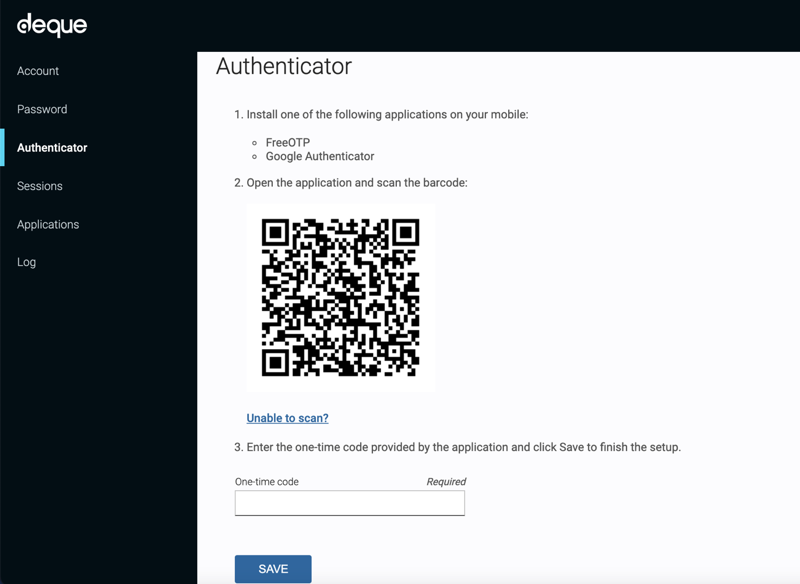
- Sie können entweder FreeOTP oder den Google Authenticator auf Ihrem Mobilgerät installieren.
- Mit der Anzeige der Authenticator-Seite mit dem Schlüsselcode und dem Barcode (zum Beispiel in einem Webbrowser auf Ihrem Laptop) können Sie dann die mobile App Ihres Telefons verwenden, um den Barcode zu scannen und/oder den Schlüssel in die mobile App einzugeben.
- Die mobile Authenticator-App zeigt dann einen einmaligen Code an, den Sie in das entsprechende Textfeld auf dem Authenticator-Bildschirm von axe Auditor eingeben müssen.
- Die Schaltfläche Speichern speichert Ihre Eingabe des einmaligen Codes, um die Zwei-Faktor-Authentifizierung zu aktivieren.