
Hinzufügen einer neuen Komponente oder Seite
Not for use with personal data
Checkpoint-Tests für die Seite (Testseite) Bildschirm
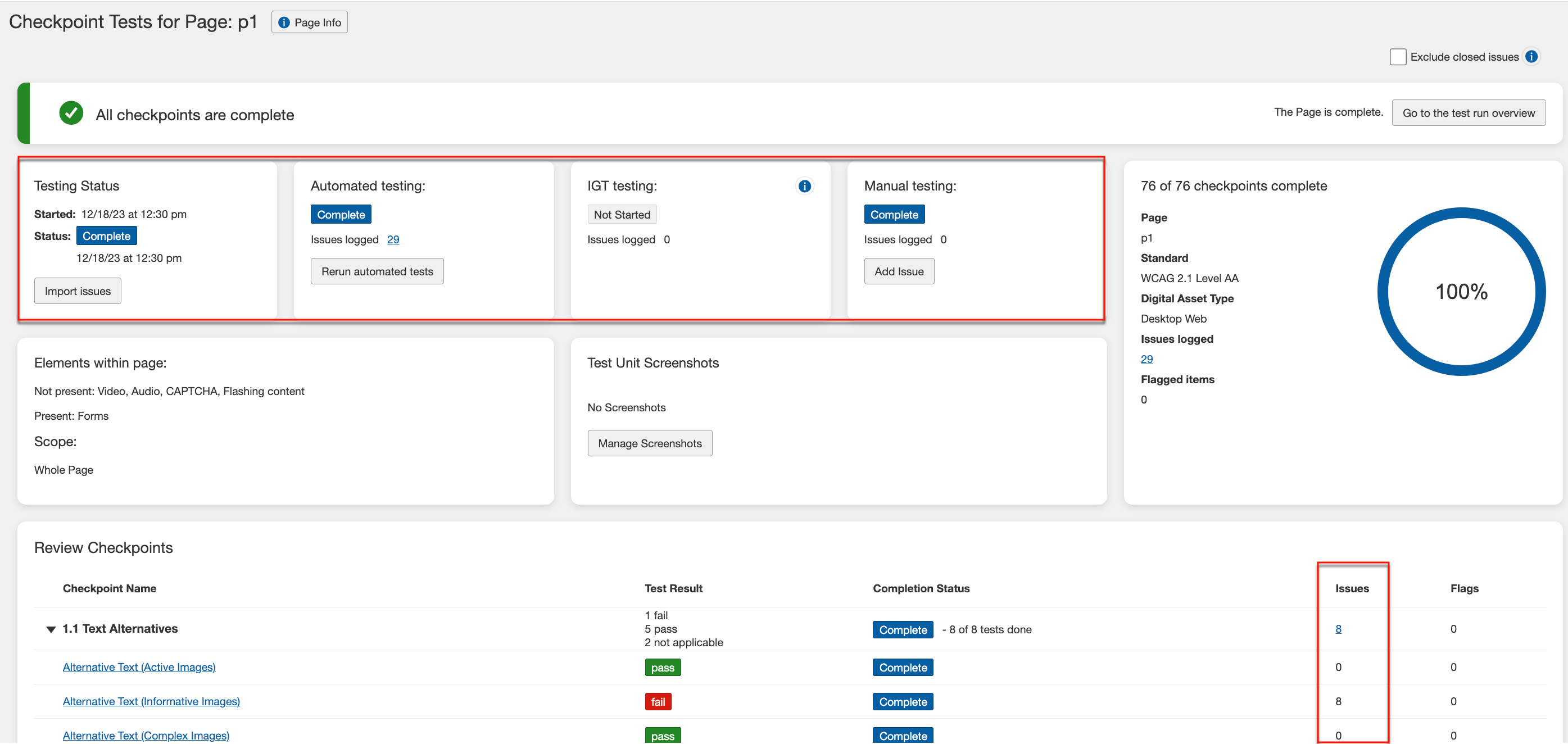
Alle Probleme (Gesamtanzahl der automatischen und manuellen erfassten Probleme für die getestete Seite - alle Checkpoints)
- Checkpoint-Tests für Seite: <Seitenname> Bildschirm („oberer“ Abschnitt): Rechts neben der Fortschrittsleiste im oberen Abschnitt des Bildschirms Checkpoint-Tests für Seite, wenn Probleme für die Seite protokolliert wurden, können Sie einen # protokollierte Probleme Link anklicken, um eine Liste der für diese bestimmte Seite des Testlaufs protokollierten Probleme anzuzeigen.
Automatische Probleme (protokollierte Probleme als Ergebnis eines automatischen Tests für die getestete Seite - alle Checkpoints)
- Checkpoint-Tests für Seite: <Seitenname> Bildschirm > Teststatus Abschnitt > Automatisierte Tests Feld: Im Feld Automatische Tests des Teststatus-Abschnitts, wenn Probleme als Ergebnis von automatisierten Tests protokolliert wurden, können Sie einen # protokollierte Probleme Link anklicken, um eine Liste aller automatisch protokollierten Probleme für diese bestimmte Seite des Testlaufs anzuzeigen.
Manuelle Probleme (hinzugefügte Probleme als Ergebnis eines manuellen Tests für die getestete Seite - alle Checkpoints)
- Checkpoint-Tests für Seite: <Seitenname> Bildschirm > Teststatus Abschnitt > Manuelle Tests Feld: Im Feld Manuelle Tests des Teststatus-Abschnitts, wenn Probleme als Ergebnis von manuellen Tests protokolliert wurden, können Sie einen # protokollierte Probleme Link anklicken, um eine Liste aller Probleme anzuzeigen, die für diese bestimmte Seite des Testlaufs protokolliert wurden.
Checkpoint-Gruppenprobleme (Probleme nach Checkpoint-Gruppe für die getestete Seite - automatisch und manuell)
- Checkpoint-Tests für Seite: <Seitenname> Bildschirm > Checkpoints überprüfen Abschnitt > Probleme Spalte: Innerhalb einer Checkpoint-Gruppe (zum Beispiel, 1.1 Nicht-Text-Inhalt) Zeile im Abschnitt Checkpoints überprüfen des Bildschirms Checkpoint-Tests für Seite, können Sie einen # Link anklicken, um eine Liste der für jede bestimmte Checkpoint-Gruppe für diese Seite des Testlaufs protokollierten Probleme anzuzeigen. Für weitere Informationen siehe Zugriff auf Probleme und Markierungen
Hinzufügen einer neuen Komponente oder Seite
Eine blaue Schaltfläche oben rechts im Komponenten- oder Seitenbereich bietet die Möglichkeit, neue hinzuzufügen zum Testlauf (und optional zum zugehörigen Testfall).
Das folgende Beispiel verwendet ein Seitenbeispiel zu Demonstrationszwecken, aber das gleiche grundlegende Verfahren gilt auch beim Hinzufügen einer Komponente.
Um eine neue Komponente oder Seite hinzuzufügen:
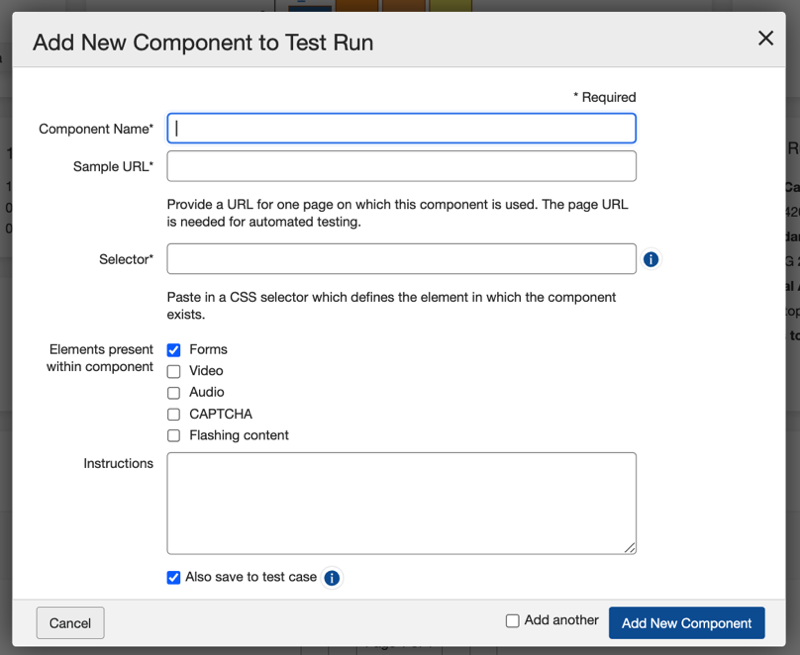
- Aktivieren Sie die Neue Seite hinzufügen Schaltfläche.
- Geben Sie einen Namen für die neue Seite in das bereitgestellte Feld ein.
- Geben Sie die URL in das bereitgestellte Feld ein (oder fügen Sie sie aus der virtuellen Zwischenablage ein).
- Komponentenspezifisch: Wenn Sie eine neue Komponente hinzufügen, füllen Sie das zusätzlich erforderliche Selektor -Feld mit einem Namen aus, der einem Element auf einer Seite zugeordnet ist, das verwendet werden kann, um dieses Element zu zielen, was entweder ein einfacher Selektor wie eine Klasse oder ID oder ein Selektorpfad sein kann. Wenn Sie CSS-IDs verwenden, stellen Sie sicher, dass Sie die ID mit einem # beginnen. Für einen CSS-Klassennamen beginnen Sie mit einem Punkt oder Punkt(.). Beispiele: #meinidname oder .meinklassenname. Weitere Informationen finden Sie unter CSS-Selektor-Prozess.
- Optional können Sie eine Bereich -Option auswählen, Elemente -Boxen aktivieren und Anweisungeneingeben.
- Wenn gewünscht, aktivieren Sie das Kontrollkästchen Auch zum Testfall speichern .
- Aktivieren Sie die Schaltfläche Neue Seite hinzufügen unten rechts im Formular-Dialog.