
Tests automatisés
Le processus de test automatisé d'Axe Auditor commence sur l'écran d'aperçu de test avec le bouton **Démarrer le test** pour une page à tester. Le système prépare ensuite la page à tester et commence le test. Les règles automatisées sont exécutées et les problèmes résultants sont enregistrés. Cependant, vous pouvez choisir l'option de passer le test automatisé et plutôt vous préparer à commencer un test manuel.
Aperçu
**Avant de commencer, consultez**:
**Pour lancer les tests automatisés**:
-
Sur l'écran Préparer une page pour tests automatisés et manuels, activez le bouton Ouvrir/Envoyer URL, puis suivez toutes les instructions d'accès à la page nécessaires.
-
Sélectionnez la case à cocher **Capturer des captures d'écran** si vous souhaitez capturer des captures d'écran pendant le déroulement du test. Ceci est facultatif.
**Note :** L'application affiche un message d'avertissement « Veuillez ne pas changer d'onglet ni effectuer d'autres actions pendant la capture des captures d'écran ».
-
Cliquez sur le bouton **Continuer** .
-
Cliquez sur le bouton **Démarrer le test** pour continuer. L'écran de progression des tests automatisés apparaît.
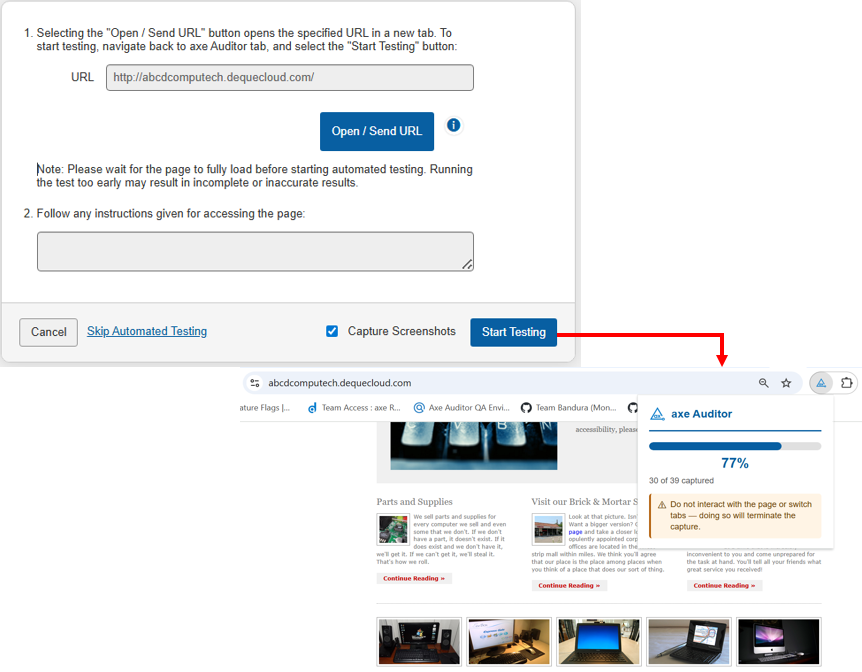
**Note :** Pendant l'exécution du test, si vous passez à un autre onglet ou une autre fenêtre, le déroulement du test sera mis en pause et un message «La capture d'écran a été interrompue. Les tests automatisés ont été arrêtés. Veuillez relancer le scan.» s'affichera.
Cela lance le test automatisé, affichant une icône de chargement et un message de progression.
-
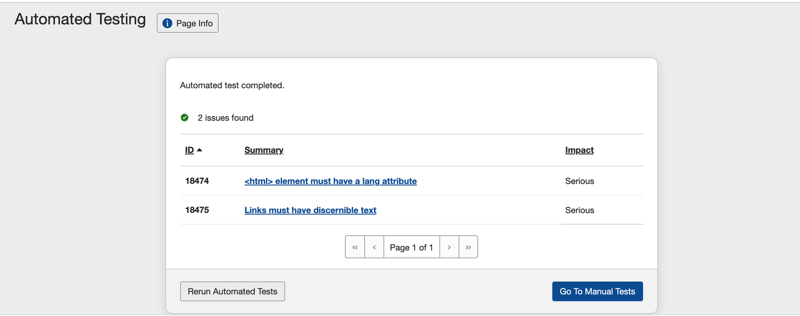
Quand l'écran de tests automatisés est terminé, la page des tests automatisés apparaît, affichant les problèmes trouvés pendant les tests. Vous pouvez relancer les tests automatisés ou démarrer le processus de test manuel.
-
L'activation du bouton de test manuel vous conduit aux tests de contrôle pour la page : <Nom de la page>, montrant l'état des tests automatisés comme 'terminé', avec un lien pour relancer les problèmes automatisés.
Réaffectation des résultats de contrôle
Les tests automatisés peuvent être initiés après que les tests manuels ont déjà été commencés, et même après que des résultats ont été affectés à des points de contrôle après avoir été testés manuellement. Il est possible qu'en raison de tests des règles automatisées, un résultat de test de contrôle puisse être rendu invalide en raison des problèmes trouvés. Les problèmes des tests automatisés sont automatiquement ajoutés et associés aux points de contrôle de test manuel individuels les plus appropriés. Lorsqu'un tel problème est ajouté à un point de contrôle auquel un résultat de test manuel a déjà été attribué comme Réussi ou Non Applicable, le résultat du point de contrôle doit être réinitialisé ou réaffecté à Aucun Résultat pour permettre l'association du problème de test automatisé avec le point de contrôle approprié. Un message à cet effet apparaîtra lorsque cette circonstance se produira.
Passer les tests automatisés
L'écran 'Préparer un composant pour tests automatisés et manuels' offre un lien Passer les tests automatisés, qui, lorsqu'il est activé, vous avance à l'écran 'Préparer (un composant ou une page) pour des tests manuels'.
Activez le lien **Passer les tests automatisés** .
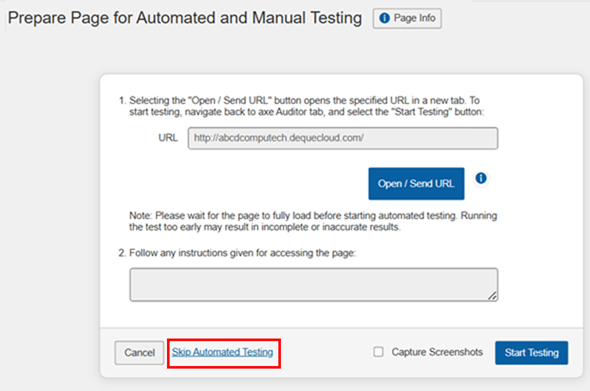
Un message apparaît indiquant : 'Les tests automatisés ont été passés. Les tests automatisés peuvent être lancés plus tard depuis la page des tests de contrôle.'
Continuez avec la préparation du composant ou de la page pour le test manuel. Pour les instructions complètes, voir Test manuel.
Résultats des tests automatisés
Remarque - Quand aucun problème n'est trouvé : Un message à cet effet s'affiche : 'Aucun problème automatisé n'a été trouvé pour cette page (ou composant)'.
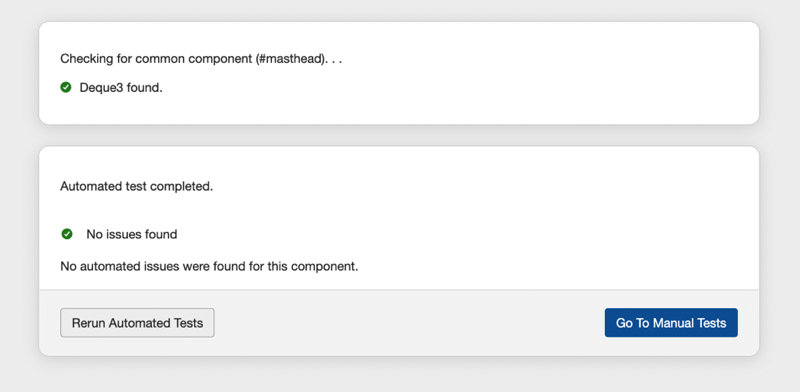
Des boutons sont fournis en bas de la boîte de dialogue qui vous permettent soit de relancer les tests automatisés, soit de passer aux tests manuels.
Quand des problèmes sont trouvés et que les tests automatisés terminent : L'accès à l'écran des résultats des tests automatisés se fait en activant un bouton depuis l'écran des tests automatisés. Après que les tests automatisés ont été effectués, l'écran des tests automatisés est actualisé pour afficher un message de fin indiquant le nombre de problèmes trouvés. Il affiche également un lien pour passer aux tests manuels, avec un bouton Aller aux résultats manuels.
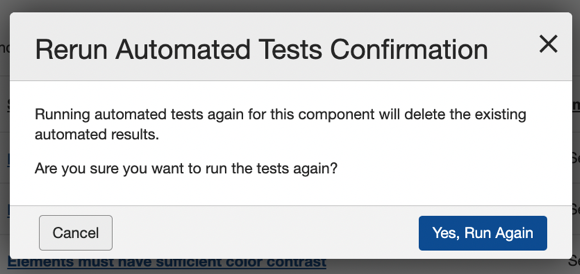
Lorsque vous relancez les tests automatisés : Un message de confirmation s'affiche confirmant si vous souhaitez relancer les tests automatisés. Activez le bouton Oui, relancer pour relancer les tests automatisés.
L'action de relance des tests automatisés supprimera les résultats automatisés existants avant de relancer les tests.
Pour consulter les résultats :
-
L'écran des résultats des tests automatisés affiche un message de réponse du système indiquant le nombre de problèmes trouvés. Sous le message, l'écran affiche un tableau à 3 colonnes d'informations sur les problèmes (ID, Résumé et Impact), suivi des options d'action pour soit les relancer, soit naviguer vers l'écran des tests de point de contrôle pour commencer les tests manuels.
-
Activez n'importe quel lien dans la colonne Résumé pour naviguer vers l'écran individuel du test de point de contrôle afin de voir ses détails et modifier le problème, ou activez le bouton Aller aux tests manuels pour naviguer vers l'écran « hub » des tests de point de contrôle du composant ou de la page en cours de test pour effectuer les tests manuels, selon vos besoins.
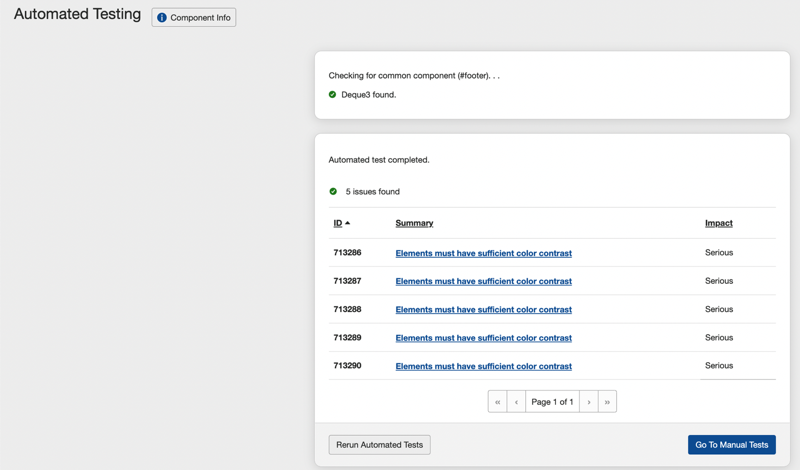
Pour interpréter les informations affichées et comprendre les options d'action disponibles, consultez les descriptions suivantes :
- Bouton Infos Test : Activez pour déployer une section affichant l'URL de la page en test avec un bouton [Envoyer URL], ainsi que plusieurs champs d'informations sur la page en test, basés sur les sélections et les entrées effectuées lors de l'ajout de la page au cas de test.
- Zone de message : Le haut de la section du tableau affiche un message vous informant du nombre de tests automatisés effectués sur la page, ainsi que du nombre de problèmes trouvés.
- Colonne ID du problème : Le numéro attribué automatiquement qui identifie de manière unique le problème dans le système axe Auditor est affiché.
- Lien de la colonne Résumé : Consultez une brève description résumée du problème (le texte lui-même), et activez le texte du lien souligné pour faire apparaître la boîte de dialogue Modifier le problème, ce qui vous permet de consulter des détails supplémentaires sur le problème, de le modifier et d'enregistrer les modifications.
- Colonne Impact : L'une des indications suivantes est affichée pour indiquer le niveau d'impact sur l'accessibilité associé au problème trouvé : Critique, Grave, Modéré ou Mineur.
- Boutons de navigation de page : Comme avec la plupart des tableaux d'informations affichés dans axe Auditor, le tableau des problèmes est paginé, ce qui signifie que vous pouvez activer les boutons Premier, Précédent, Suivant ou Dernier pour contrôler l'affichage des pages de données tabulaires.
- Lien Relancer les tests automatisés : Cela amènera le système à vérifier la connexion du navigateur, puis vous invitera à envoyer l'URL et à commencer les tests sur l'écran Préparer la page pour les tests automatisés et manuels.
- Bouton Aller aux tests manuels : Accédez à l'écran des tests de point de contrôle pour la page, à partir duquel vous pouvez revoir l'état des tests, les points de contrôle et continuer les tests (manuels). Pour plus de détails, voir Tests de point de contrôle pour le composant ou la page :
.